AnyMirror: Mirror Screen to PC
Descargar en App Store

Esta página no es una página oficial de la aplicación ni de su desarrollador, sino una publicación editorial independiente creada con fines informativos y de comentario. Salvo que se indique expresamente lo contrario, ni la aplicación ni su desarrollador están afiliados, respaldados, patrocinados, autorizados ni conectados oficialmente con MWM, Apple, Google Play, el editor de la aplicación ni su desarrollador, y nada en esta página implica que la aplicación haya sido desarrollada utilizando los servicios de MWM. Todas las marcas comerciales, logotipos, capturas de pantalla y demás contenidos son propiedad de sus respectivos propietarios.


Logo de AnyMirror: Mirror Screen to PC
Descargar en App Store

AnyMirror: Mirror Screen to PC

Mejora tu trabajo híbrido, enseñanza digital y transmisiones en vivo. Duplica sin problemas tu iPhone o iPad con cero latencia, haz anotaciones en tiempo real y transforma tu dispositivo móvil en una webcam y micrófono de calidad profesional.

Cifras Clave

Descargas

8K+

Valoración

2.8/5

Total valoraciones

0

Editor

iMobie Inc.

Categoría

Utilities

Idiomas

3

Última versión

1.1.1

Tamaño

71.4 MB

Fecha de lanzamiento

27 sept 2021
Funciones

Eleva tu Flujo de Trabajo Profesional

Más que solo duplicar pantalla. AnyMirror combina transmisión de alta definición con herramientas profesionales para ayudarte a enseñar, presentar y crear como un profesional en cualquier PC o Mac.

Webcam y Micrófono de Nivel Profesional

Mejora tus reuniones virtuales al instante. Usa la cámara 4K de tu iPhone como una webcam inalámbrica de alta calidad para Zoom, Teams y transmisiones profesionales.

Conexión USB sin Lag

Experimenta un duplicado de pantalla ultrasuave y sin latencia. Perfecto para demostraciones de aplicaciones de alto riesgo, juegos móviles y creación de contenido en tiempo real.

Las siguientes capturas de pantalla y la descripción provienen directamente del listado oficial de la tienda de la aplicación y son propiedad del desarrollador.

App Store

Capturas
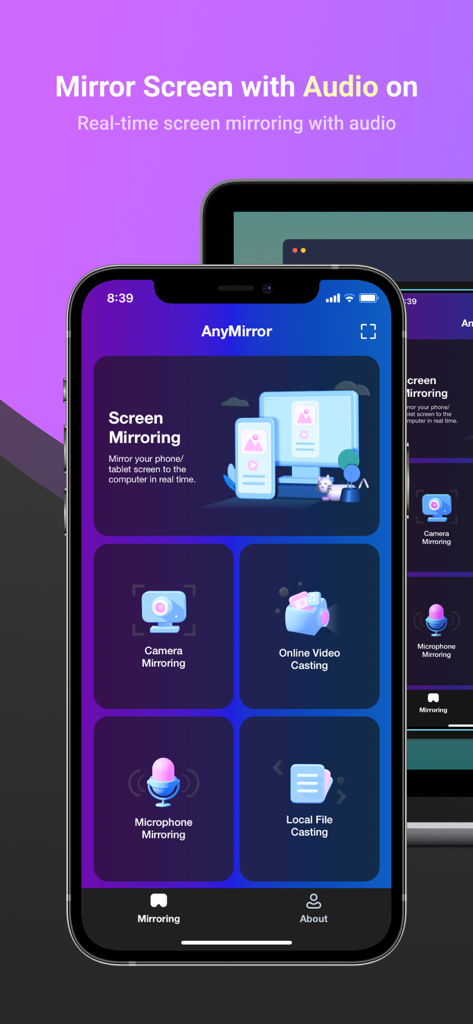
AnyMirror: Mirror Screen to PC - Pantalla de la aplicación AnyMirror en un iPhone mostrando opciones de duplicado de pantalla para audio y cámara a un PC
Pantalla de la aplicación AnyMirror en un iPhone mostrando opciones de duplicado de pantalla para audio y cámara a un PC

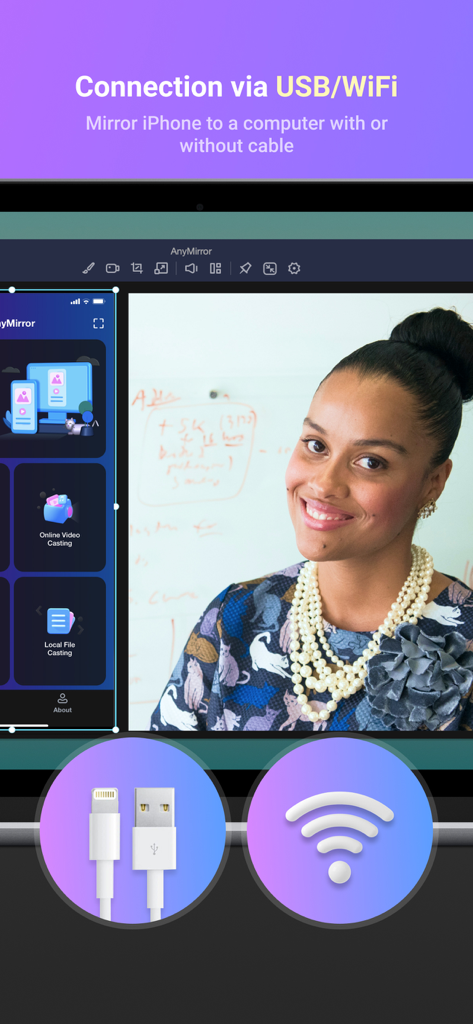
AnyMirror: Mirror Screen to PC - Interfaz de AnyMirror mostrando opciones de conexión de duplicado de pantalla vía USB y Wi-Fi
Interfaz de AnyMirror mostrando opciones de conexión de duplicado de pantalla vía USB y Wi-Fi

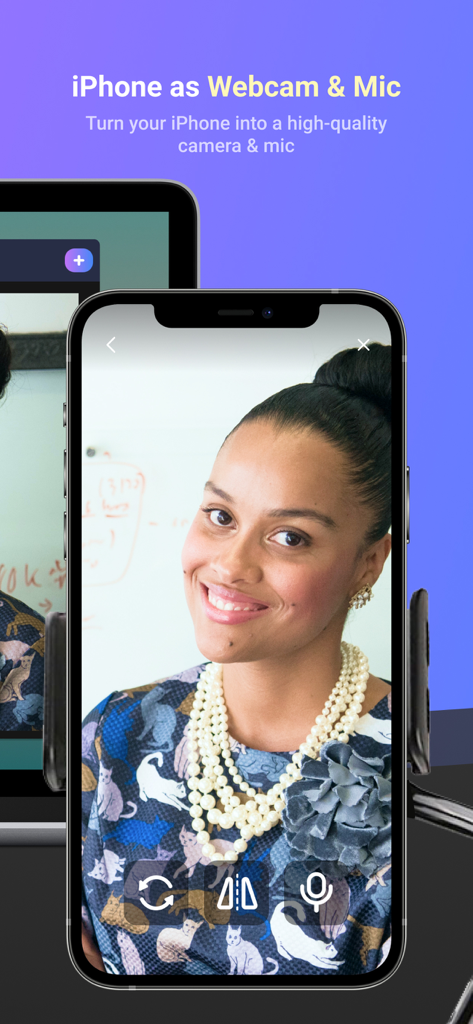
AnyMirror: Mirror Screen to PC - iPhone usado como webcam y micrófono de alta calidad para PC
iPhone usado como webcam y micrófono de alta calidad para PC

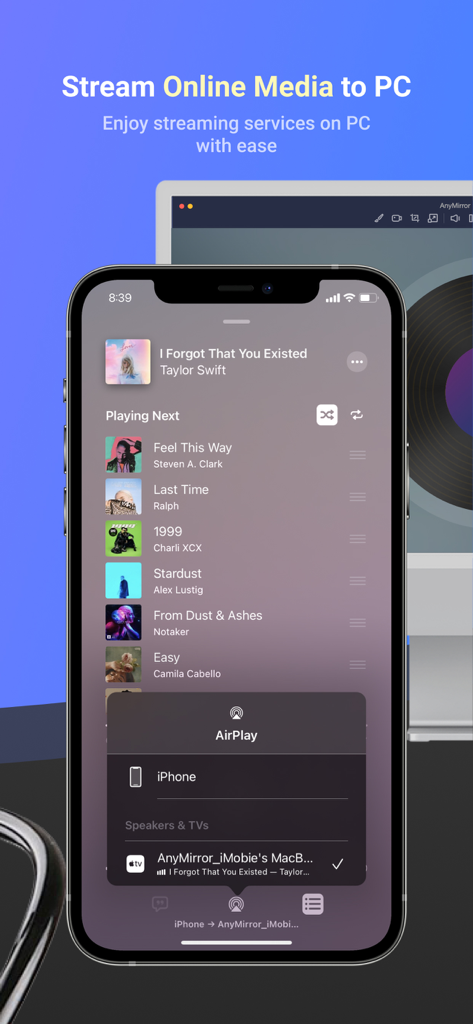
AnyMirror: Mirror Screen to PC - iPhone transmitiendo una aplicación de reproductor de música a la pantalla de un ordenador usando AnyMirror
iPhone transmitiendo una aplicación de reproductor de música a la pantalla de un ordenador usando AnyMirror

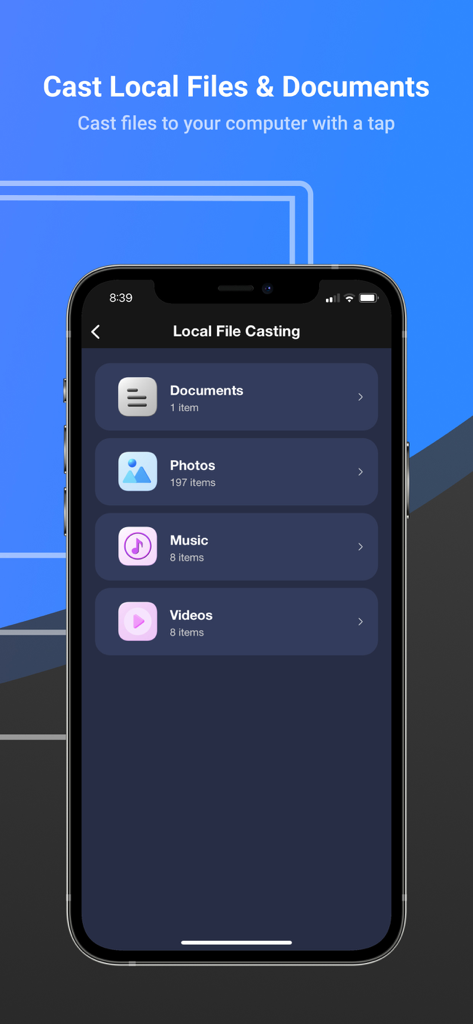
AnyMirror: Mirror Screen to PC - Interfaz de la aplicación AnyMirror para transmitir documentos locales, fotos, música y vídeos a un ordenador

Interfaz de la aplicación AnyMirror para transmitir documentos locales, fotos, música y vídeos a un ordenador

Descripción

AnyMirror is an easy-to-use screen mirroring app that can be used to mirror your iPhone/iPad to the computer with audio via USB or Wi-Fi. You can mirror whatever is happening on your phone, display it on the computer with high resolution in real-time. AnyMirror also comes with tools to take screenshots, record live HD videos, or add annotations to take your mirrored content to the next level. In addition, AnyMirror allows you to mirror multiple devices simultaneously, which offers a wonderful visual experience for you. Main Features 1. Use your iPhone as a webcam and mic - AnyMirror enables you to mirror in high-definition and lossless quality, which presents your image more professional. Meanwhile, you can walk freely with a movable camera and microphone via Wi-Fi. 2. Manage and edit in any way you like - Add, rotate, resize, show a separate window, and display smart layouts with AnyMirror in a few clicks. No longer limited by inflexible vertical screens anymore. 3. Augment mirrored content to engage with your audience - Annotations are a practical way to emphasize details and clarify opinions. Used in conjunction with a screen capture or recording, to create an engaging video, you can be assured that your presentation will be more intuitive and vivid. 4. Stream to multiple destinations without delay - Real-time stream the mirrored screen to applications like OBS Studio or Zoom for live streaming or meeting. Use cases √ Meeting - AnyMirror bridges the communication gap in an online meeting, which enables the meeting attendees to communicate in high-definition and lossless quality. In addition, you can stand out from your colleagues by recording creative videos with AnyMirror before the meeting. √ Teaching - As a teacher, you can display courseware, files, and exercises with AnyMirror. It also enables you to annotate courseware or type down key points onto your iPhone/iPad, and share the screen with the computer in real-time. √ Live Streaming - You can easily stream mirrored screens along with your image to live streaming apps with AnyMirror. In this way, you can show your excellent skills and performance when you are creating works or playing mobile games to your fans. √ Demonstration - With AnyMirror, you can produce videos of apps tutorials, save and share with your audience instantly. Annotate to emphasize important details when you are demonstrating, and let your audience quickly understand how your app works. √ Entertainment - Cast apps and files with ease. Play music, films, games, and share photos with your families on a larger screen. Make your spare time more exciting. How to Connect Mirror your iPhone/iPad Screen to the computer via Wi-Fi 1. Launch AnyMirror on your computer. 2. Please keep your device and computer connected to the same Wi-Fi network. 3. Open Control Center on iPhone/iPad → Tap Screen Mirroring → Select AnyMirror_computer name once it appears. Mirror your iOS screen to the computer in real time via USB connection: 1. Launch AnyMirror on your computer. 2. Please confirm operations if any alerts pop up on your device or computer. 3. Tap the Start button below to Start Broadcast. Then you are good to go

Download

Descargar en App Store

Esta página no es una página oficial de la aplicación ni de su desarrollador, sino una publicación editorial independiente creada con fines informativos y de comentario. Salvo que se indique expresamente lo contrario, ni la aplicación ni su desarrollador están afiliados, respaldados, patrocinados, autorizados ni conectados oficialmente con MWM, Apple, Google Play, el editor de la aplicación ni su desarrollador, y nada en esta página implica que la aplicación haya sido desarrollada utilizando los servicios de MWM. Todas las marcas comerciales, logotipos, capturas de pantalla y demás contenidos son propiedad de sus respectivos propietarios.