
Esta página no es una página oficial de la aplicación ni de su desarrollador, sino una publicación editorial independiente creada con fines informativos y de comentario. Salvo que se indique expresamente lo contrario, ni la aplicación ni su desarrollador están afiliados, respaldados, patrocinados, autorizados ni conectados oficialmente con MWM, Apple, Google Play, el editor de la aplicación ni su desarrollador, y nada en esta página implica que la aplicación haya sido desarrollada utilizando los servicios de MWM. Todas las marcas comerciales, logotipos, capturas de pantalla y demás contenidos son propiedad de sus respectivos propietarios.

Notepad - Simple Notes & Memo
Descubre la herramienta definitiva para tomar notas sin distracciones. Organiza tu día con widgets instantáneos en la pantalla de bloqueo y total tranquilidad: tus datos permanecen privados en tu dispositivo, nunca en la nube.
Descargas
4M+Valoración
Total valoraciones
277K+Editor
Categoría
BusinessIdiomas
35Última versión
4.0.2Tamaño
49.7 MBFecha de lanzamiento
14 jul 2015Diseñado para la simplicidad, creado para la velocidad
Olvídate de la complejidad de las herramientas de productividad saturadas. Bloc de notas ofrece una forma limpia, privada y ultrarrápida de capturar tus ideas y listas sin distracciones.
Captura rápida instantánea
Sin inicios de sesión, sin pantallas de carga y sin fricciones. Solo abre y escribe para capturar actas de reuniones, listas de la compra o inspiraciones repentinas de inmediato.
Widgets de un vistazo
Mantente organizado sin siquiera desbloquear tu iPhone. Usa los widgets de la pantalla de bloqueo y de inicio para tener tus tareas más importantes siempre a la vista.
Preguntas Frecuentes
Todo lo que necesitas saber sobre Notepad - Simple Notes & Memo
¿Cómo elimino notas en Notepad - Simple Notes & Memo?
Sí, puedes eliminar notas en Notepad - Simple Notes & Memo. Desliza el dedo hacia la izquierda sobre una nota para que aparezca el botón Eliminar. Alternativamente, toca el botón Editar, luego toca el símbolo rojo junto a la nota para acceder al botón Eliminar.
¿Puedo reordenar notas en la aplicación Notepad - Simple Notes & Memo?
Sí, los usuarios pueden reordenar notas en Notepad - Simple Notes & Memo. Toca y mantén presionada la nota para moverla, luego arrástrala hacia arriba o hacia abajo. Los usuarios también pueden tocar el botón Editar y pellizcar la pestaña a la derecha de la nota para moverla.
¿Cómo configuro un widget de pantalla de bloqueo para Notepad - Simple Notes & Memo en iOS 16?
Para configurar un widget de pantalla de bloqueo para Notepad - Simple Notes & Memo en iOS 16, actualiza tu dispositivo a iOS 16 o posterior. Toca y mantén presionada la pantalla de bloqueo, toca Personalizar, selecciona Pantalla de bloqueo, toca Agregar widgets, selecciona esta aplicación y luego elige el widget deseado.
¿Cómo agrego un widget de pantalla de inicio para la aplicación Notepad - Simple Notes & Memo?
Para agregar un widget de pantalla de inicio para Notepad - Simple Notes & Memo, mantén presionado un área vacía en tu pantalla de inicio, luego toca el botón [+]. Selecciona el widget de Notepad, elige entre tres tamaños y toca Agregar. Puedes agregar varios widgets.
¿Cómo cambio el color de las notas en Notepad - Simple Notes & Memo?
Sí, los usuarios pueden cambiar los colores de las notas en Notepad - Simple Notes & Memo. Desliza el dedo hacia la derecha sobre la nota para seleccionar entre seis colores diferentes. Esta función ayuda a alegrar tus notas.
¿Cómo selecciono qué nota mostrar en un widget de Notepad - Simple Notes & Memo?
Para seleccionar una nota específica para mostrar en un widget de pantalla de inicio de Notepad - Simple Notes & Memo, mantén presionado el widget. Luego, elige la nota deseada en "Editar widget" - "Notas" en las opciones que aparecen.
¿Están seguros los datos del usuario en la aplicación Notepad - Simple Notes & Memo?
Sí, los datos del usuario son seguros en Notepad - Simple Notes & Memo. La aplicación nunca recopila ni envía ningún texto ingresado por el usuario a servidores o fuentes externas. Todos los datos del usuario se almacenan exclusivamente dentro de la propia aplicación.
¿La aplicación Notepad - Simple Notes & Memo es gratuita?
Sí, la aplicación Notepad - Simple Notes & Memo es gratuita. Genera ingresos a través de publicidad y ofrece compras dentro de la aplicación.
¿Notepad - Simple Notes & Memo admite el modo oscuro?
Sí, la aplicación Notepad - Simple Notes & Memo admite el modo oscuro. Esta función se incluye entre sus funcionalidades principales para mejorar la experiencia del usuario.
¿Notepad - Simple Notes & Memo tiene una función de autoguardado?
Sí, Notepad - Simple Notes & Memo incluye una función de guardado automático de notas. Esto asegura que tus notas se guarden de manera consistente sin requerir intervención manual del usuario.
¿La aplicación Notepad - Simple Notes & Memo proporciona un contador de palabras?
Sí, la aplicación Notepad - Simple Notes & Memo incluye una función de contador de palabras. Esto permite a los usuarios seguir la longitud de sus notas y borradores escritos.
Las siguientes capturas de pantalla y la descripción provienen directamente del listado oficial de la tienda de la aplicación y son propiedad del desarrollador.
App Store
Capturas
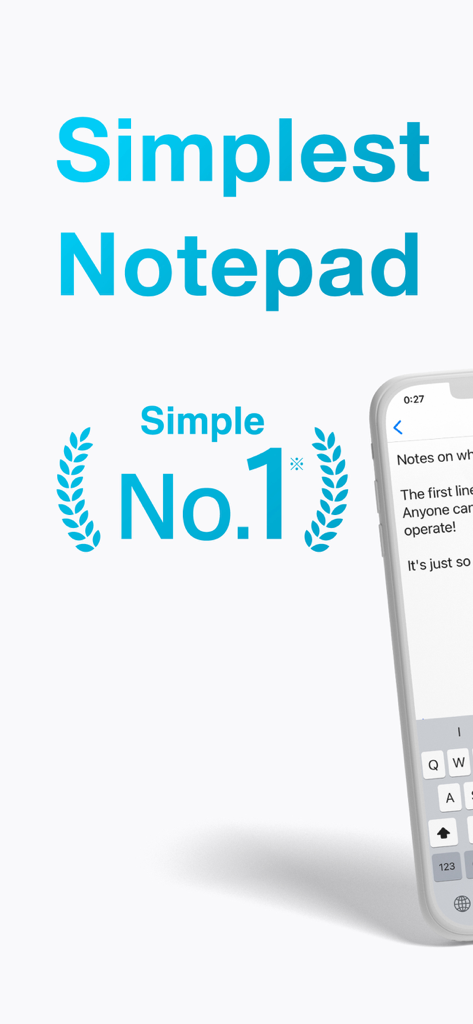
Gráfico promocional de la aplicación Bloc de notas que muestra su interfaz minimalista y su calificación número 1 en simplicidad
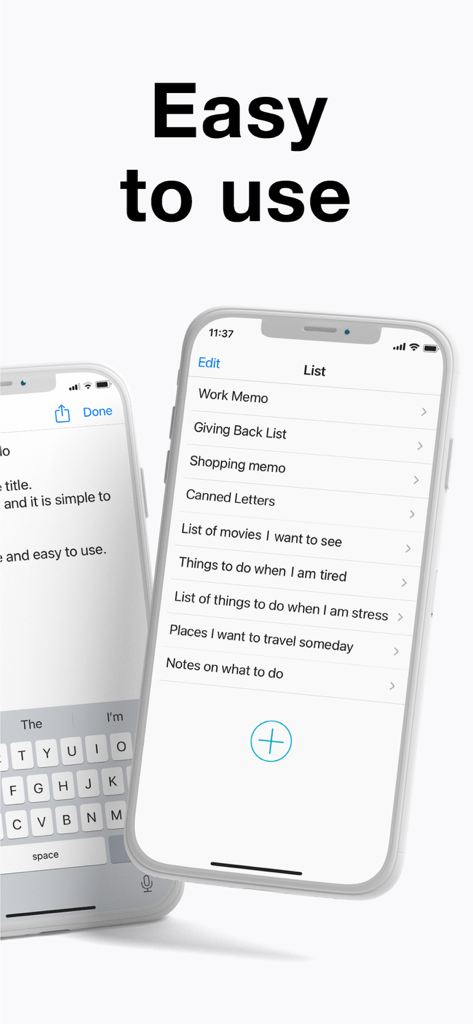
Interfaz de la aplicación de bloc de notas simple que muestra una lista de notas en un iPhone
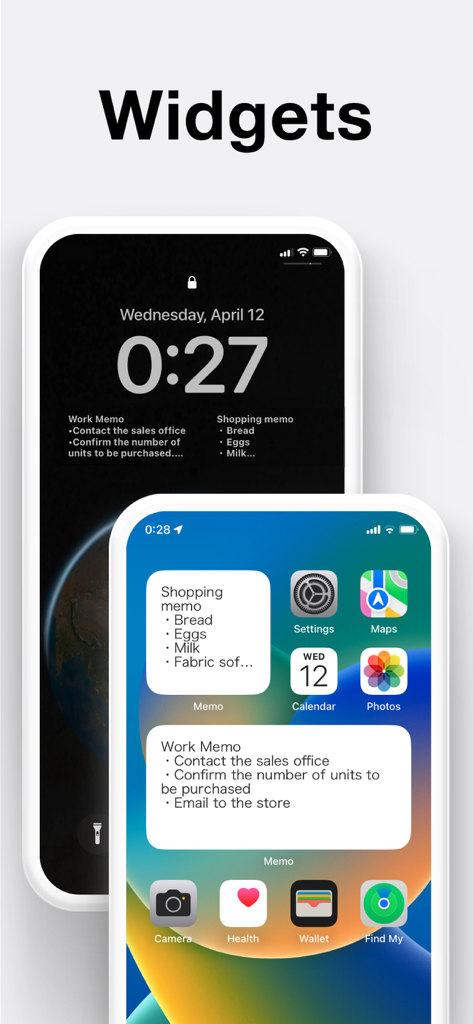
Widgets de la aplicación Bloc de notas para notas de compras y trabajo en las pantallas de inicio y de bloqueo de iOS
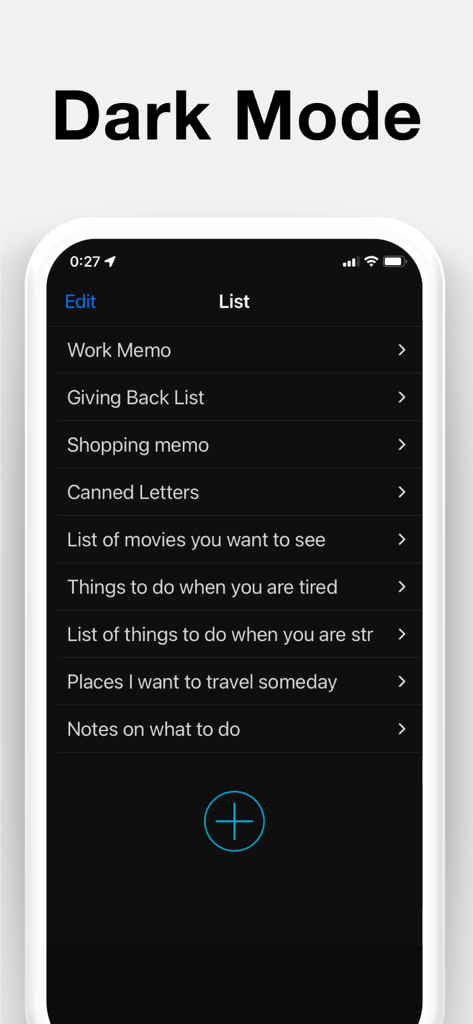
Interfaz de la aplicación de bloc de notas simple en modo oscuro que muestra una lista de notas
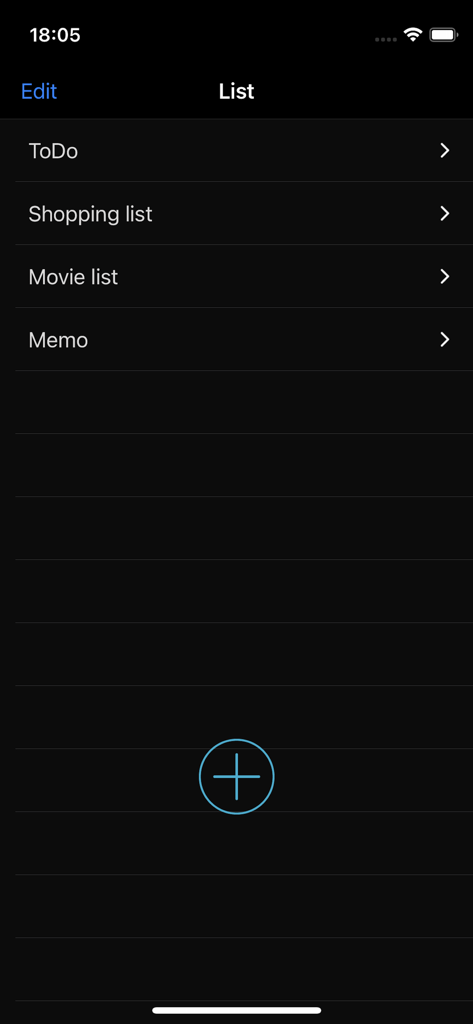
Pantalla de lista principal de la aplicación Bloc de notas que muestra categorías como Tareas pendientes y lista de compras en modo oscuro.
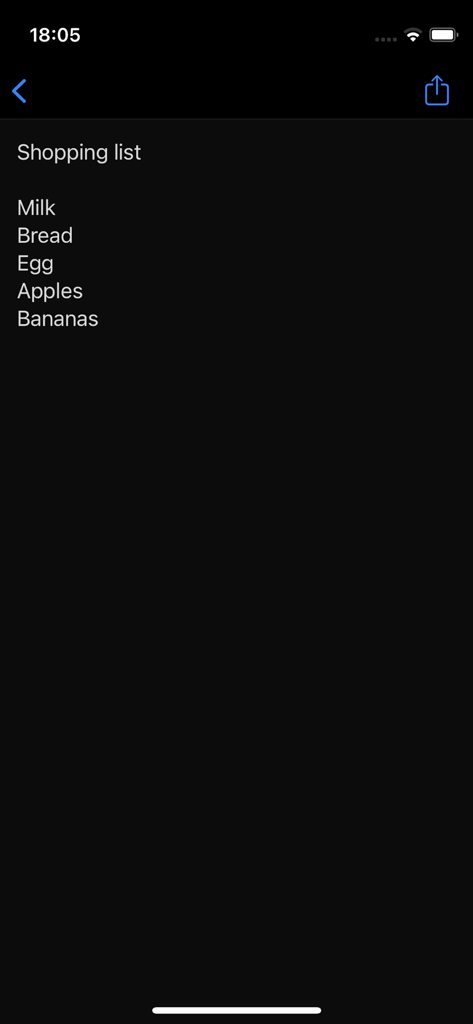
Lista de compras simple en la interfaz de modo oscuro de la aplicación Bloc de notas
Descripción
Download
Apps Similares
Apps con características y experiencia similares
Notion: Notes, Tasks, AI
Notion Labs, Incorporated

Freenotes®: AI Notes Taking
Hangzhou Free Notes Technology Co., Ltd
Structured - Daily Planner
unorderly GmbH
Google Tasks: Get Things Done
Google LLC
TickTick:To-Do List & Calendar
Appest Limited

Noteful: Notes & PDF Markup
Noteful Technologies Ltd
Todoist: To Do List & Calendar
Doist Inc.
To do list MinimaList & Widget
Inner Grow Limited
monday.com - Work Platform
monday.com Ltd.
Esta página no es una página oficial de la aplicación ni de su desarrollador, sino una publicación editorial independiente creada con fines informativos y de comentario. Salvo que se indique expresamente lo contrario, ni la aplicación ni su desarrollador están afiliados, respaldados, patrocinados, autorizados ni conectados oficialmente con MWM, Apple, Google Play, el editor de la aplicación ni su desarrollador, y nada en esta página implica que la aplicación haya sido desarrollada utilizando los servicios de MWM. Todas las marcas comerciales, logotipos, capturas de pantalla y demás contenidos son propiedad de sus respectivos propietarios.