Quilt Pattern Creator
Descargar en App Store

Esta página no es una página oficial de la aplicación ni de su desarrollador, sino una publicación editorial independiente creada con fines informativos y de comentario. Salvo que se indique expresamente lo contrario, ni la aplicación ni su desarrollador están afiliados, respaldados, patrocinados, autorizados ni conectados oficialmente con MWM, Apple, Google Play, el editor de la aplicación ni su desarrollador, y nada en esta página implica que la aplicación haya sido desarrollada utilizando los servicios de MWM. Todas las marcas comerciales, logotipos, capturas de pantalla y demás contenidos son propiedad de sus respectivos propietarios.


Logo de Quilt Pattern Creator
Descargar en App Store

Quilt Pattern Creator

Da vida a tus ideas creativas con más de 200 bloques de quilt y herramientas de color personalizadas. Experimenta con patrones, crea bloques únicos y previsualiza tu obra maestra terminada en tu iPad o iPhone antes de cortar una sola yarda de tela.

Cifras Clave

Descargas

0

Valoración

1.6/5

Total valoraciones

0

Editor

Sand Castle Designs, Inc

Categoría

Graphics & Design

Idiomas

1

Última versión

10

Tamaño

12.7 MB

Fecha de lanzamiento

3 may 2023
Funciones

Diseña tu Obra Maestra con Facilidad

Desde bloques clásicos hasta creaciones personalizadas, visualiza tu próximo proyecto de quilt en segundos y elige los colores perfectos antes de tocar una sola pieza de tela.

Visualización Instantánea de Colores

Cambia los colores en todo tu diseño con un solo toque para ver exactamente cómo se verá tu alijo de telas antes de hacer tu primer corte.

Más de 200 Bloques y Formas Personalizadas

Comienza con una gran biblioteca de patrones tradicionales o usa nuestro intuitivo constructor de formas para diseñar bloques originales que sean únicamente tuyos.

Las siguientes capturas de pantalla y la descripción provienen directamente del listado oficial de la tienda de la aplicación y son propiedad del desarrollador.

App Store

Capturas
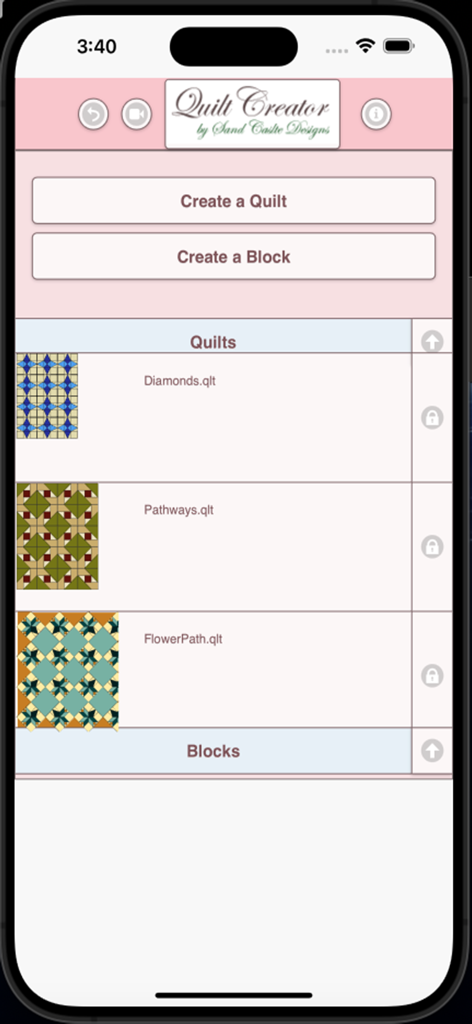
Quilt Pattern Creator - Pantalla del menú principal de la aplicación Quilt Pattern Creator que muestra botones para crear un quilt o un bloque y una lista de diseños de quilt guardados.
Pantalla del menú principal de la aplicación Quilt Pattern Creator que muestra botones para crear un quilt o un bloque y una lista de diseños de quilt guardados.

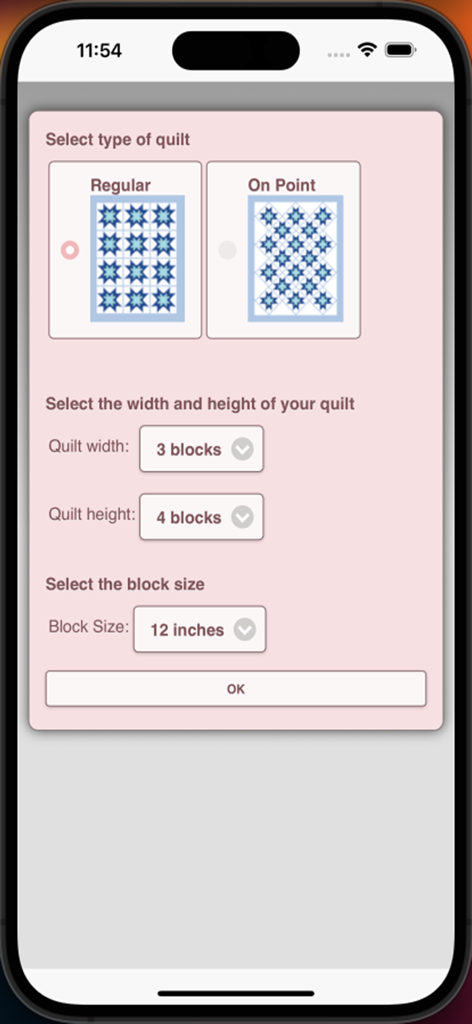
Quilt Pattern Creator - Pantalla de la aplicación móvil para configurar el estilo y las dimensiones del quilt
Pantalla de la aplicación móvil para configurar el estilo y las dimensiones del quilt

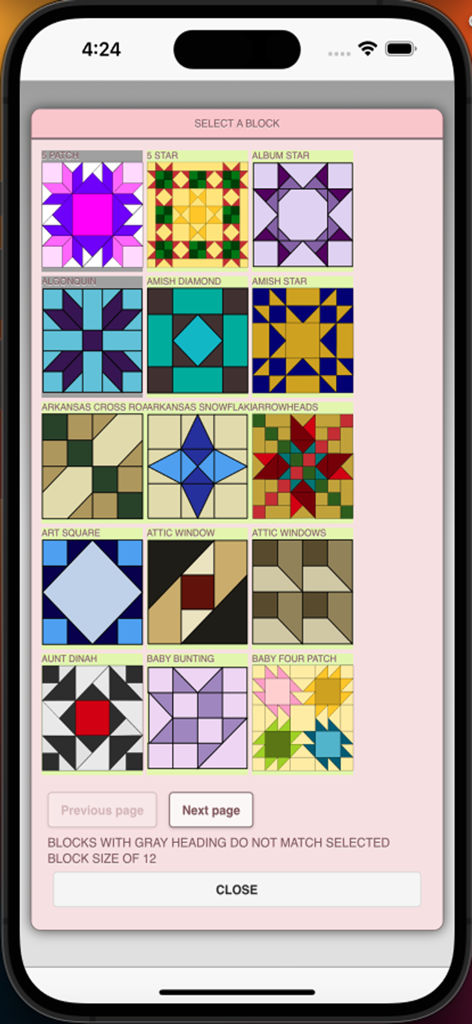
Quilt Pattern Creator - Un menú en la aplicación Quilt Pattern Creator que muestra una variedad de patrones y diseños de bloques de quilt coloridos
Un menú en la aplicación Quilt Pattern Creator que muestra una variedad de patrones y diseños de bloques de quilt coloridos

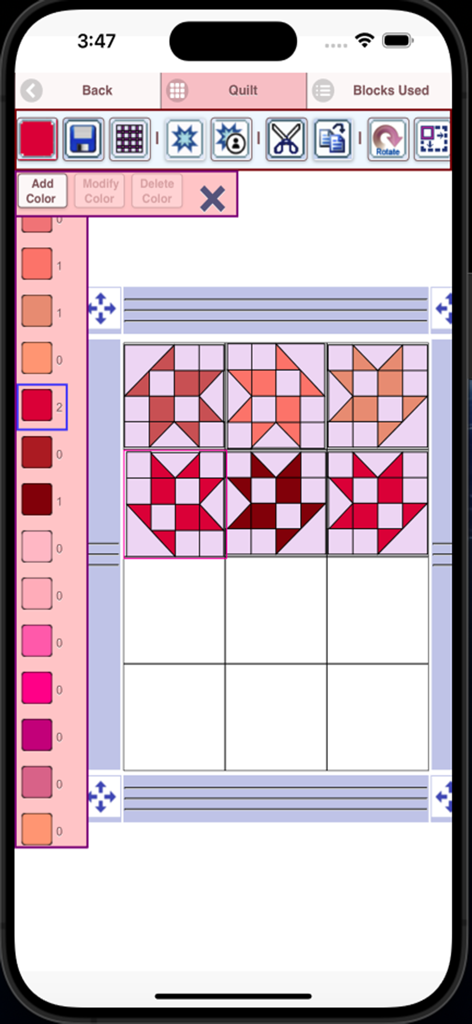
Quilt Pattern Creator - Una captura de pantalla de la interfaz de la aplicación Quilt Pattern Creator que muestra una cuadrícula de 3 por 3 de bloques de quilt rojos y naranjas con una barra lateral de colores.
Una captura de pantalla de la interfaz de la aplicación Quilt Pattern Creator que muestra una cuadrícula de 3 por 3 de bloques de quilt rojos y naranjas con una barra lateral de colores.

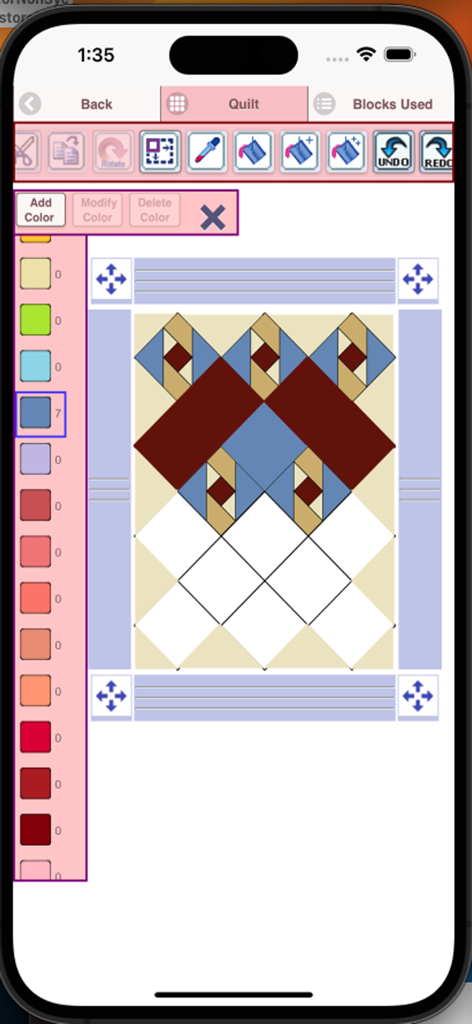
Quilt Pattern Creator - Interfaz de la aplicación Quilt Pattern Creator que muestra un diseño de quilt geométrico con una paleta de colores y herramientas de edición.
Interfaz de la aplicación Quilt Pattern Creator que muestra un diseño de quilt geométrico con una paleta de colores y herramientas de edición.

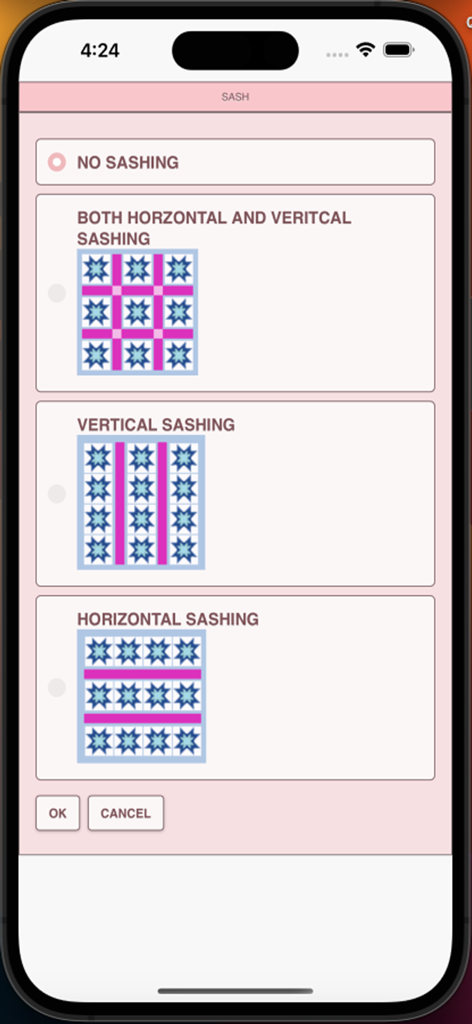
Quilt Pattern Creator - Pantalla de selección de sashing en la aplicación Quilt Pattern Creator que muestra opciones de diseño horizontal y vertical
Pantalla de selección de sashing en la aplicación Quilt Pattern Creator que muestra opciones de diseño horizontal y vertical

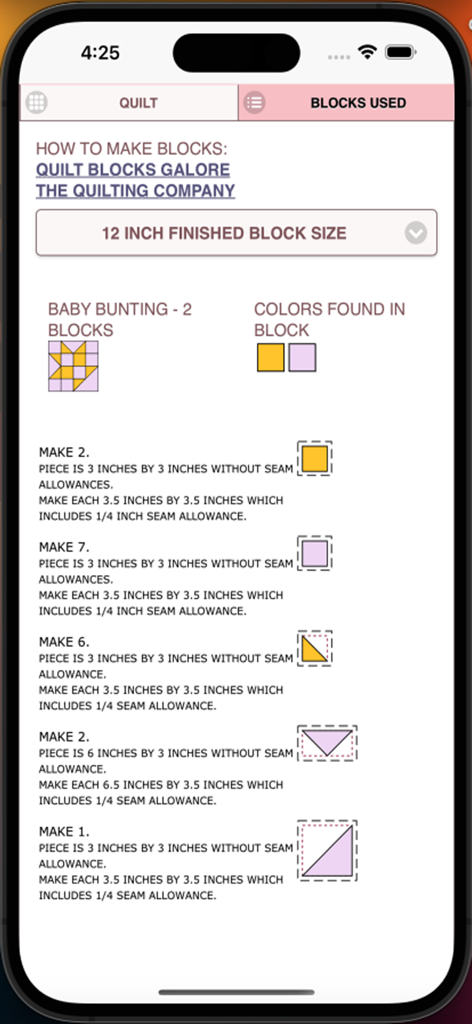
Quilt Pattern Creator - Instrucciones detalladas de ensamblaje y corte para un bloque de quilt que muestran medidas específicas y formas codificadas por colores.
Instrucciones detalladas de ensamblaje y corte para un bloque de quilt que muestran medidas específicas y formas codificadas por colores.

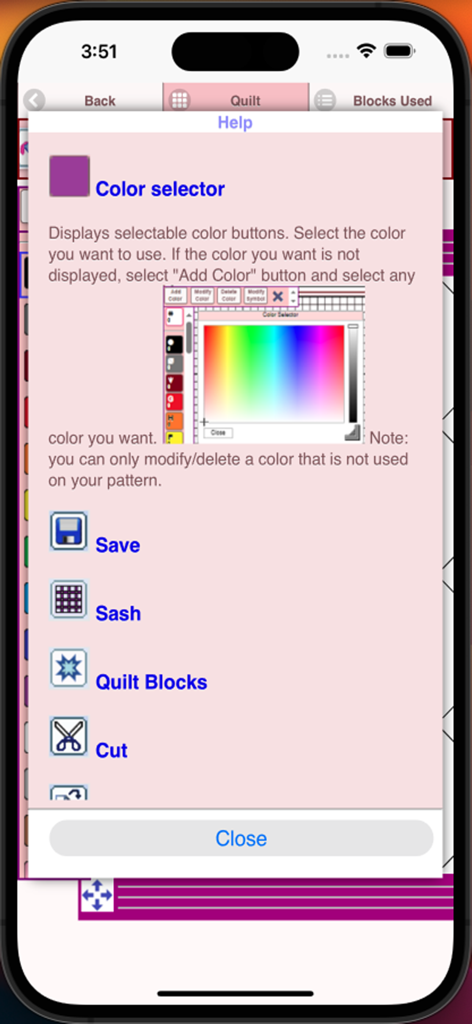
Quilt Pattern Creator - Pantalla de ayuda en la aplicación Quilt Pattern Creator que explica los iconos del selector de color y la herramienta de diseño
Pantalla de ayuda en la aplicación Quilt Pattern Creator que explica los iconos del selector de color y la herramienta de diseño

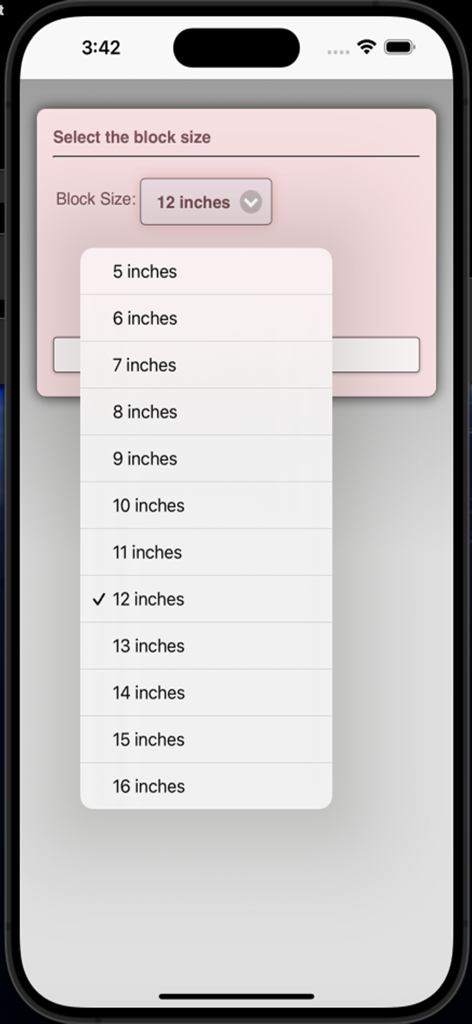
Quilt Pattern Creator - Un menú desplegable en la aplicación Quilt Pattern Creator que muestra opciones para seleccionar tamaños de bloque de 5 a 16 pulgadas.
Un menú desplegable en la aplicación Quilt Pattern Creator que muestra opciones para seleccionar tamaños de bloque de 5 a 16 pulgadas.

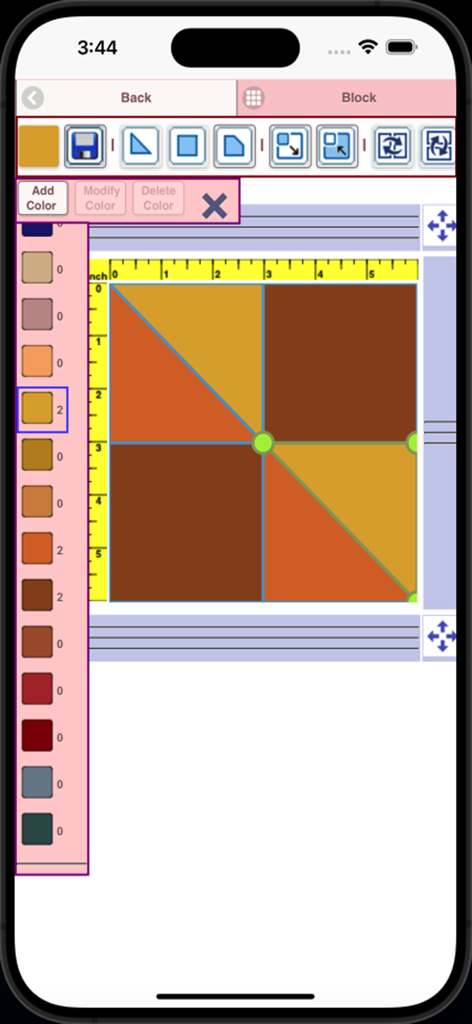
Quilt Pattern Creator - Interfaz de la aplicación Quilt Pattern Creator que muestra un bloque personalizado que se está diseñando con formas geométricas y una barra lateral de paleta de colores

Interfaz de la aplicación Quilt Pattern Creator que muestra un bloque personalizado que se está diseñando con formas geométricas y una barra lateral de paleta de colores

Descripción

Crea colchas usando más de 200 bloques de colcha para elegir. Puedes cambiar los colores de los bloques para obtener el aspecto que deseas. Ahora puedes crear tus propios bloques para usar en tus colchas. Viene con 3 patrones de colcha gratuitos. La descarga es gratuita. Para activar la creación se requieren $2.99. Una vez activado, comienza haciendo lo siguiente: Para Crear una Colcha 1. Selecciona el botón "Crear una Colcha". 2. Introduce el tipo de colcha (cuadrada o en punta) y el ancho y alto de la colcha en bloques. 3. Selecciona el Icono de Bloque (cuarto icono en la barra de herramientas). 4. Aparecerá una gran selección de bloques de colcha. 5. Selecciona los bloques de colcha que quieras colocar en tu colcha. 6. Selecciona el Icono de Color (primer icono en la barra de herramientas). 7. Aparecerá una gran selección de colores. 8. Selecciona un color y selecciona el icono del cubo Rellenar-Todo con un doble signo más (undécimo icono en la barra de herramientas). 9. Selecciona sobre la colcha, todos los bloques del mismo tipo cambiarán de color al que seleccionaste. Botones de izquierda a derecha en la barra de botones: Botón Color: úsalo para seleccionar cualquier color. Botón Guardar: úsalo para guardar tu patrón de colcha. Botón Sashing: úsalo para añadir sashing alrededor de cada bloque de colcha (vertical, horizontal o ambos). Botón Bloques de colcha: úsalo para seleccionar diferentes bloques de colcha para tu colcha. Botón Mis Bloques de Colcha: muestra todos los bloques que has creado. Botón Cortar: selecciona un bloque en tu colcha y el icono de cortar para eliminarlo. Botón Copiar: selecciona un bloque en tu colcha y el icono de copiar para copiarlo y colocarlo en otra ubicación de tu colcha. Botón Rotar: selecciona un bloque de colcha y el icono de rotar para rotar ese bloque. Botón Cambiar tamaño de colcha: selecciona para cambiar el número de filas y columnas de bloques de tu colcha. Botón Cuentagotas: selecciona un color de tu colcha para usarlo. Botón Cubo de pintura: úsalo cuando quieras cambiar el color de una tela en un solo bloque. Botón Cubo de pintura +: úsalo cuando quieras cambiar el color de la tela en un solo bloque. Botón Cubo de pintura ++: úsalo cuando quieras cambiar el color de la tela en todos los bloques. Botón Deshacer: deshace las últimas acciones realizadas. Botón Rehacer: rehace las acciones deshechas. Botón Acercar: acerca tu patrón de colcha. Botón Alejar: aleja tu patrón de colcha. Botón Imprimir. Botón Compartir: comparte una imagen de tu patrón por correo electrónico, mensaje de texto, etc. Botón Ayuda: ayuda sobre cómo usar las funciones de la aplicación. Para Crear un Bloque 1. Selecciona el botón "Crear un Bloque". 2. Selecciona el tamaño del bloque que deseas crear (5-16 pulgadas). 3. Ahora añade formas a tu bloque. Las formas vienen en tres tamaños (3 lados, 4 lados y 5 lados). 4. Selecciona el triángulo para añadir una forma de triángulo a tu bloque. 5. Para cambiar la forma, simplemente arrastra cualquiera de los círculos de esquina verdes a donde desees. 6. También puedes voltear, rotar y redimensionar la forma usando los botones de la barra de botones. 7. Puedes arrastrar la forma a cualquier ubicación. Las formas se ajustan automáticamente. 8. Selecciona el botón Color (primer botón de la barra de botones para cambiar los colores de tus formas). Botones de izquierda a derecha en la barra de botones: Botón Color: úsalo para seleccionar un color para las formas de tela de tu bloque. Botón Guardar: úsalo para guardar tu bloque. Botón Forma de triángulo: añade formas de tela de triángulo a tu bloque. Botón Forma de cuadrado: añade formas de 4 lados a tu bloque. Botón Forma de pentágono: añade formas de 5 lados a tu bloque. Botón Redimensionar forma más grande: selecciona una forma y el botón Redimensionar forma más grande para hacer la forma un tamaño mayor. Botón Redimensionar forma más pequeña: selecciona una forma y el botón Redimensionar forma más pequeña para hacer la forma un tamaño menor. Botón Voltear forma horizontal: selecciona una forma y el botón Voltear forma horizontal para voltear la forma horizontalmente. Botón Voltear forma vertical: selecciona una forma y el botón Voltear forma vertical para voltear la forma verticalmente. Botón Rotar forma: selecciona una forma y el botón Rotar para rotar una forma. Botón Cuentagotas: selecciona un color de tu bloque para usarlo. Botón Cubo de pintura: úsalo cuando quieras cambiar el color de las telas de tu bloque. Botón Cortar: úsalo para eliminar una forma de tu bloque. Botón Copiar: úsalo para copiar. Botón Imprimir.

Download

Descargar en App Store

Esta página no es una página oficial de la aplicación ni de su desarrollador, sino una publicación editorial independiente creada con fines informativos y de comentario. Salvo que se indique expresamente lo contrario, ni la aplicación ni su desarrollador están afiliados, respaldados, patrocinados, autorizados ni conectados oficialmente con MWM, Apple, Google Play, el editor de la aplicación ni su desarrollador, y nada en esta página implica que la aplicación haya sido desarrollada utilizando los servicios de MWM. Todas las marcas comerciales, logotipos, capturas de pantalla y demás contenidos son propiedad de sus respectivos propietarios.