
Esta página no es una página oficial de la aplicación ni de su desarrollador, sino una publicación editorial independiente creada con fines informativos y de comentario. Salvo que se indique expresamente lo contrario, ni la aplicación ni su desarrollador están afiliados, respaldados, patrocinados, autorizados ni conectados oficialmente con MWM, Apple, Google Play, el editor de la aplicación ni su desarrollador, y nada en esta página implica que la aplicación haya sido desarrollada utilizando los servicios de MWM. Todas las marcas comerciales, logotipos, capturas de pantalla y demás contenidos son propiedad de sus respectivos propietarios.

spacedesk - USB Display for PC
Convierte tu iPad o iPhone en una segunda pantalla de alto rendimiento o una tableta de dibujo profesional. Aumenta tu productividad con conectividad fluida por USB o Wi-Fi para una experiencia sin retrasos, sin necesidad de hardware adicional.
Descargas
3M+Valoración
Total valoraciones
13K+Editor
Categoría
ProductivityIdiomas
4Última versión
2.1.3Tamaño
16.7 MBFecha de lanzamiento
5 ene 2018Mejora tu espacio de trabajo sin hardware adicional
Transforma tu iPad o iPhone en una potente segunda pantalla para tu PC con Windows. Ya sea que estés programando en una cafetería o dibujando en casa, spacedesk cierra la brecha entre tus dispositivos.
La experiencia Sidecar para Windows
Sal del ecosistema de Apple. Obtén la productividad de doble monitor que te encanta convirtiendo tu iPad en una extensión perfecta de tu escritorio de Windows.
Ilustración digital de nivel profesional
Convierte tu iPad y Apple Pencil en una tableta de dibujo para Windows sensible a la presión. Boceta, pinta y diseña en Photoshop o GIMP con hardware de coste cero.
Preguntas Frecuentes
Todo lo que necesitas saber sobre spacedesk - USB Display for PC
¿Qué es spacedesk?
spacedesk es una herramienta que extiende, duplica y controla de forma remota el escritorio de su PC con Windows, convirtiendo su dispositivo iOS en una pantalla secundaria avanzada. Soporta diversas aplicaciones como la transmisión de pantalla y el control remoto.
¿Cómo configuro spacedesk para mi PC con Windows y mi dispositivo iOS?
Para configurar spacedesk, instale primero el software del controlador spacedesk en su PC con Windows. Luego, instale la aplicación Visor de spacedesk en su dispositivo iOS. Finalmente, abra la aplicación Visor y conéctese a su PC principal con Windows.
¿Qué sistemas operativos soporta la máquina principal de spacedesk?
La máquina principal de spacedesk soporta Windows 11, Windows 10 y Windows 8.1. Los Mac de Apple no son compatibles como máquinas principales para el software del controlador spacedesk.
¿Puedo usar un iPhone o iPad como pantalla secundaria con spacedesk?
Sí, puede usar un iPad, iPhone o cualquier dispositivo que ejecute la aplicación spacedesk para iOS como máquina o dispositivo secundario para extender o duplicar su escritorio de Windows.
¿Requiere spacedesk una conexión a Internet para extender mi escritorio?
No, spacedesk no requiere una conexión a Internet para funcionar. Se conecta a través de USB, LAN o WLAN, siempre que el controlador y el visor estén en la misma red local.
¿Qué tipos de conexión soporta spacedesk para la extensión de pantalla?
spacedesk soporta conexiones a través de USB, LAN (Red de Área Local, incluyendo Ethernet) y WLAN (Red de Área Local Inalámbrica). Se requiere un protocolo de red TCP/IP para las conexiones de red.
¿Se puede usar spacedesk para el acceso y control remoto de un PC con Windows?
Sí, spacedesk ofrece acceso remoto a través de USB, WiFi y LAN. También proporciona capacidades de control remoto, incluyendo entrada táctil, touchpad, ratón, teclado y lápiz óptico sensible a la presión.
¿Soporta spacedesk los Mac de Apple como ordenadores principales?
No, spacedesk no soporta los Mac de Apple como ordenadores principales. La máquina principal que ejecuta el controlador spacedesk debe ser un PC con Windows 11, 10 u 8.1.
¿Puedo usar spacedesk para convertir mi dispositivo iOS en una tableta de dibujo para Windows?
Sí, spacedesk te permite usar tu tableta iOS como una tableta de dibujo, soportando lápices ópticos sensibles a la presión para dibujar y pintar directamente en tu PC con Windows.
¿Cómo puedo lograr el mejor rendimiento con spacedesk para evitar retrasos?
Para lograr un rendimiento óptimo y sin retrasos con spacedesk, utilice una conexión por cable a través de USB o Red de Área Local. Configurar su PC con Windows o dispositivo iOS como punto de acceso WiFi para una conexión directa también ayuda.
Las siguientes capturas de pantalla y la descripción provienen directamente del listado oficial de la tienda de la aplicación y son propiedad del desarrollador.
App Store
Capturas
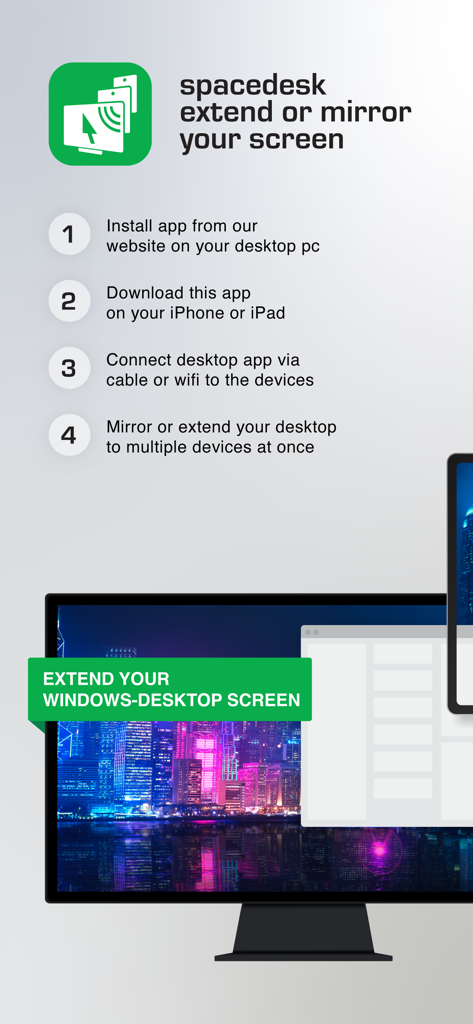
Cuatro pasos para extender o reflejar una pantalla de escritorio de Windows a dispositivos iOS usando spacedesk
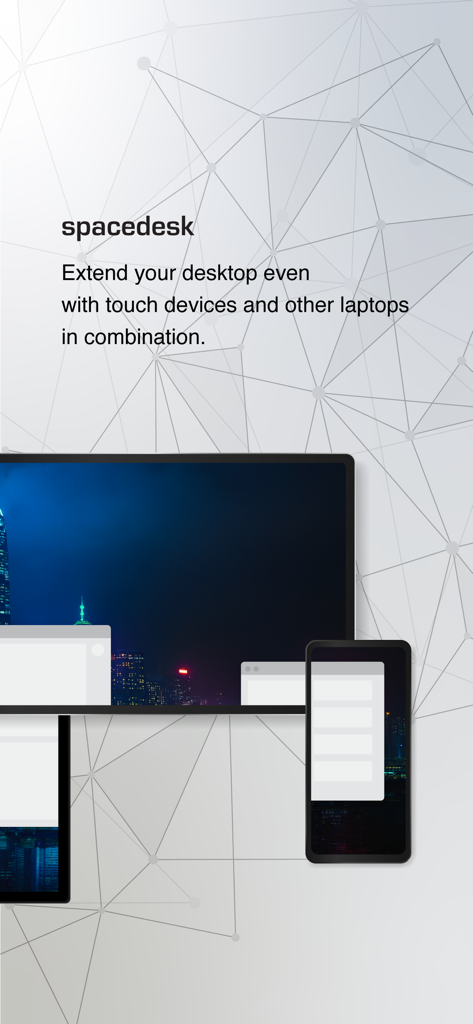
Aplicación Spacedesk extendiendo el escritorio de un ordenador a una tableta y un teléfono
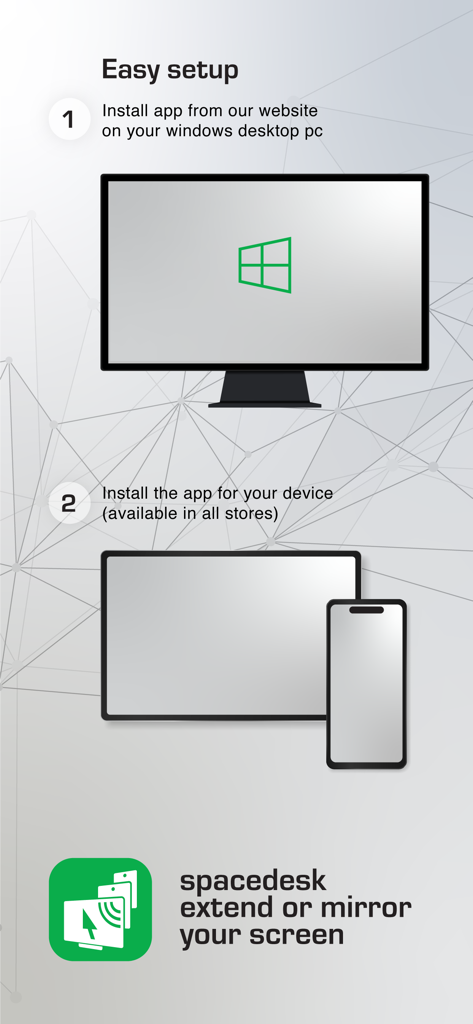
Instrucciones paso a paso para configurar spacedesk para PC con Windows y dispositivos móviles
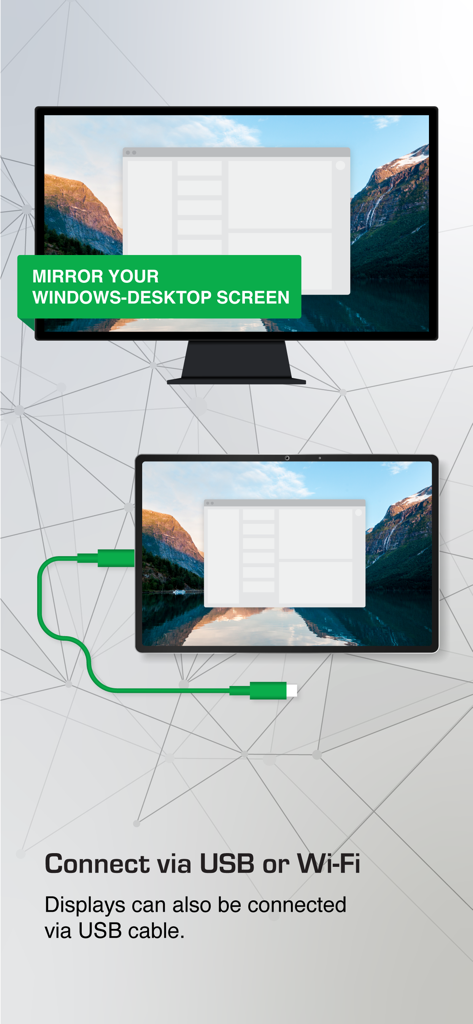
Reflejo de pantalla de spacedesk desde un PC con Windows a una tableta a través de USB
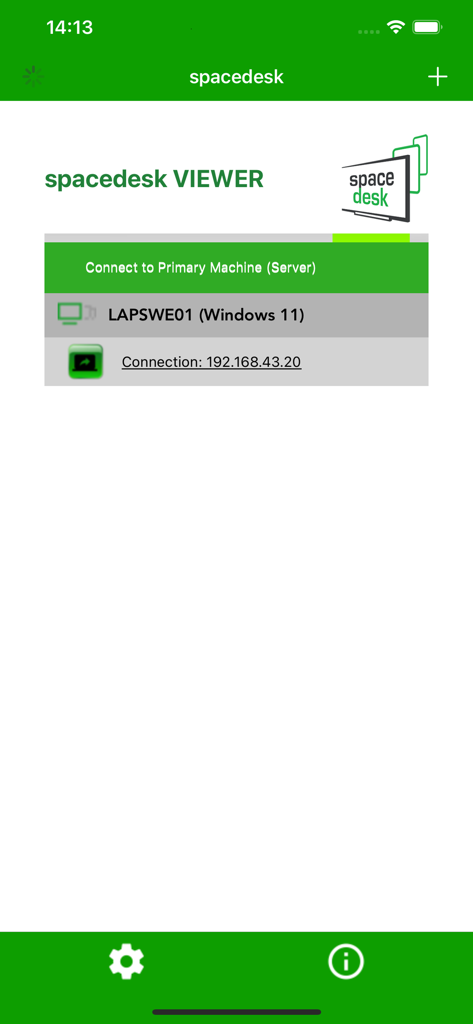
Interfaz de la aplicación spacedesk Viewer mostrando una conexión disponible con una máquina principal con Windows 11
Descripción
Download
Apps Similares
Apps con características y experiencia similares

Mouse · Keyboard
Remote Sunrise LTD
Camo Camera
Reincubate Ltd

DroidCam Webcam & OBS Camera
DEV47 APPS LTD.

iVCam Webcam
俊红 柴
Remote Mouse
耀 阮
CamX - USB Camera
Touchbits Inc.
Genki Studio
Human Things, Inc

Astropad Studio Drawing Tablet
Astro HQ LLC
Remote Mouse & Keyboard
horhe dor
Esta página no es una página oficial de la aplicación ni de su desarrollador, sino una publicación editorial independiente creada con fines informativos y de comentario. Salvo que se indique expresamente lo contrario, ni la aplicación ni su desarrollador están afiliados, respaldados, patrocinados, autorizados ni conectados oficialmente con MWM, Apple, Google Play, el editor de la aplicación ni su desarrollador, y nada en esta página implica que la aplicación haya sido desarrollada utilizando los servicios de MWM. Todas las marcas comerciales, logotipos, capturas de pantalla y demás contenidos son propiedad de sus respectivos propietarios.