Auto Digital Video
Auto Digital Video
Télécharger sur App Store

Cette page n'est pas une page officielle de l'application ou de son développeur, mais une publication éditoriale indépendante créée à des fins d'information et de commentaire. Sauf indication expresse contraire, ni l'application ni son développeur ne sont affiliés, approuvés, sponsorisés, autorisés ou autrement officiellement liés à MWM, Apple, Google Play, à l'éditeur de l'application ou au développeur de l'application, et rien sur cette page n'implique que l'application a été développée en utilisant les services de MWM. Toutes les marques, logos, captures d'écran et autres contenus restent la propriété de leurs propriétaires respectifs.


Logo de Auto Digital Video
Télécharger sur App Store

Auto Digital Video

Transformez votre appareil iOS en un outil de documentation puissant et discret. Automatisez vos captures avec des déclencheurs sonores, gestuels et de proximité — parfait pour la sécurité, les projets DIY et l'enregistrement mains libres.

Chiffres Clés

Téléchargements

0

Note

1.0/5

Nombre d'avis

0

Éditeur

方 沈

Catégorie

Photo & Video

Langues

1

Dernière version

3.4.8

Taille

3.8 MB

Date de sortie

13 sept. 2014
Fonctionnalités

Prenez le Contrôle Total de Votre Capture Vidéo

Transformez votre appareil iOS en un outil de surveillance et de documentation automatisé de qualité professionnelle. Pas d'abonnements, pas de cloud — juste un contrôle local puissant pour les passionnés de sécurité DIY.

Déclencheurs Intelligents Mains Libres

Commencez à enregistrer instantanément à une distance allant jusqu'à un mètre grâce au son, aux capteurs de proximité ou à neuf gestes uniques. Parfait pour les projets DIY, la documentation légale ou les professionnels ayant les mains occupées.

Automatisation Avancée 24/7

Planifiez une surveillance à long terme avec des minuteries précises et des cycles de mise en veille/réveil. Réutilisez vos anciens appareils en caméras dédiées qui enregistrent jusqu'à 500 000 clips sans intervention manuelle.

Les captures d'écran et la description suivantes proviennent directement de la fiche officielle de l'application sur le store et sont la propriété du développeur.

App Store

Captures
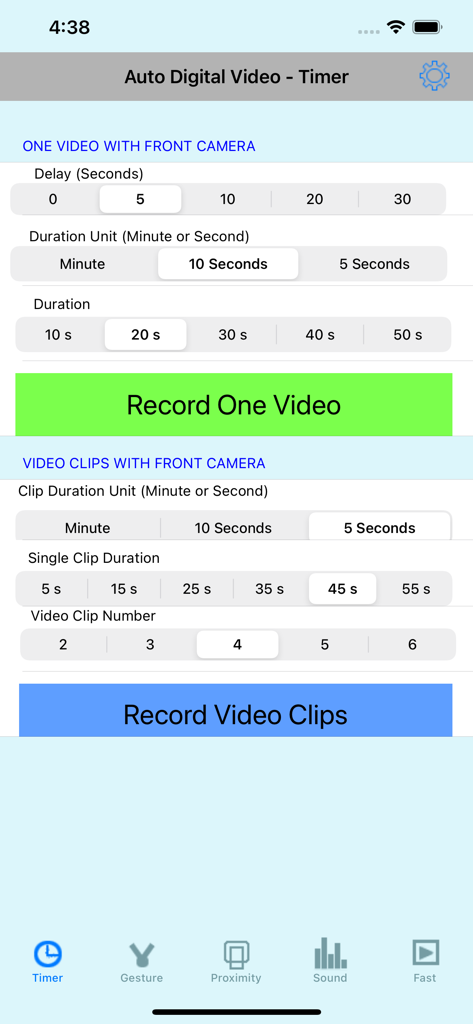
Auto Digital Video - Interface de l'application Auto Digital Video montrant les réglages de minuterie pour l'enregistrement vidéo automatisé et de clips avec la caméra frontale
Interface de l'application Auto Digital Video montrant les réglages de minuterie pour l'enregistrement vidéo automatisé et de clips avec la caméra frontale

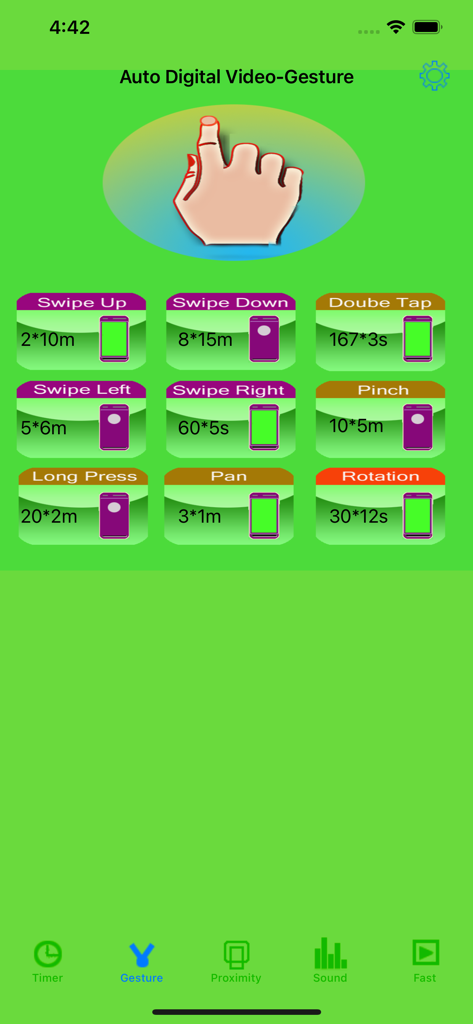
Auto Digital Video - Interface montrant les contrôles gestuels personnalisables pour l'enregistrement vidéo automatisé dans l'application Auto Digital Video
Interface montrant les contrôles gestuels personnalisables pour l'enregistrement vidéo automatisé dans l'application Auto Digital Video

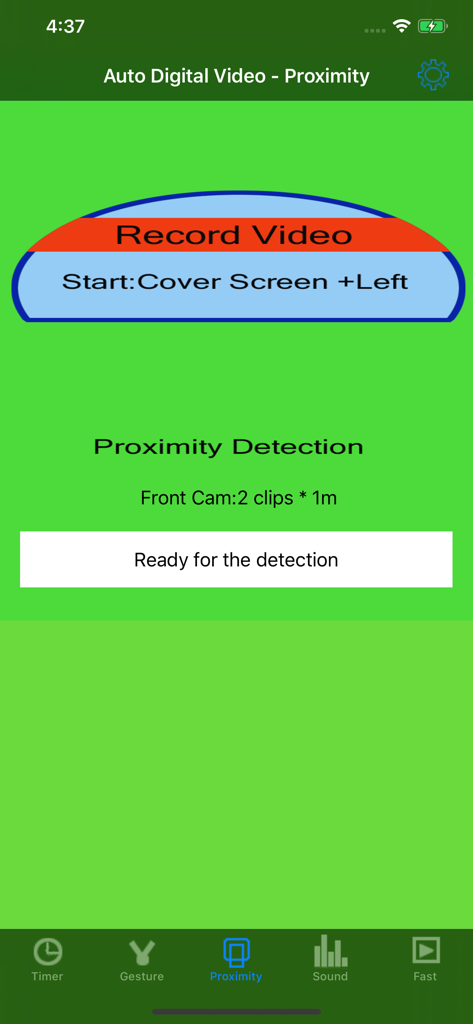
Auto Digital Video - Interface de l'application Auto Digital Video montrant la fonctionnalité de détection de proximité pour l'enregistrement automatisé
Interface de l'application Auto Digital Video montrant la fonctionnalité de détection de proximité pour l'enregistrement automatisé

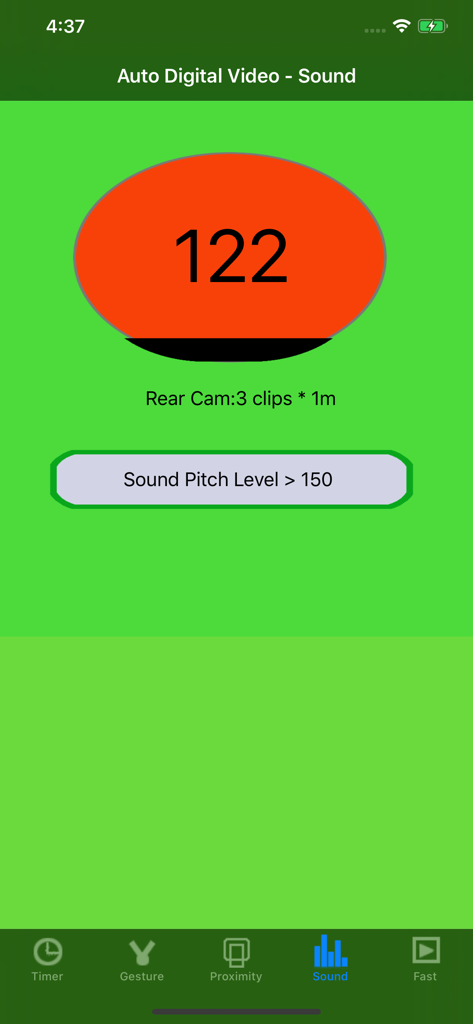
Auto Digital Video - Interface de l'application Auto Digital Video montrant les paramètres d'enregistrement activé par le son et le déclencheur de niveau de hauteur
Interface de l'application Auto Digital Video montrant les paramètres d'enregistrement activé par le son et le déclencheur de niveau de hauteur

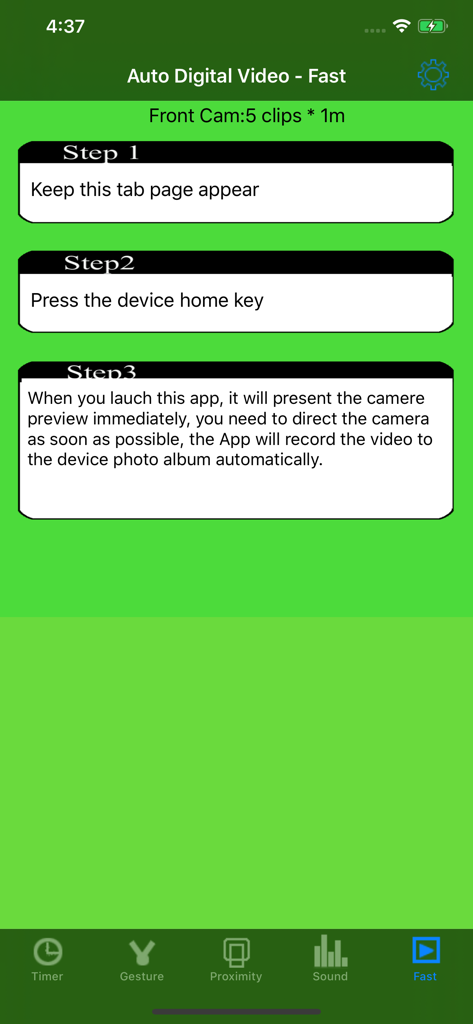
Auto Digital Video - Capture d'écran de l'onglet Fast dans l'application Auto Digital Video montrant trois étapes pour configurer l'enregistrement vidéo automatique.
Capture d'écran de l'onglet Fast dans l'application Auto Digital Video montrant trois étapes pour configurer l'enregistrement vidéo automatique.

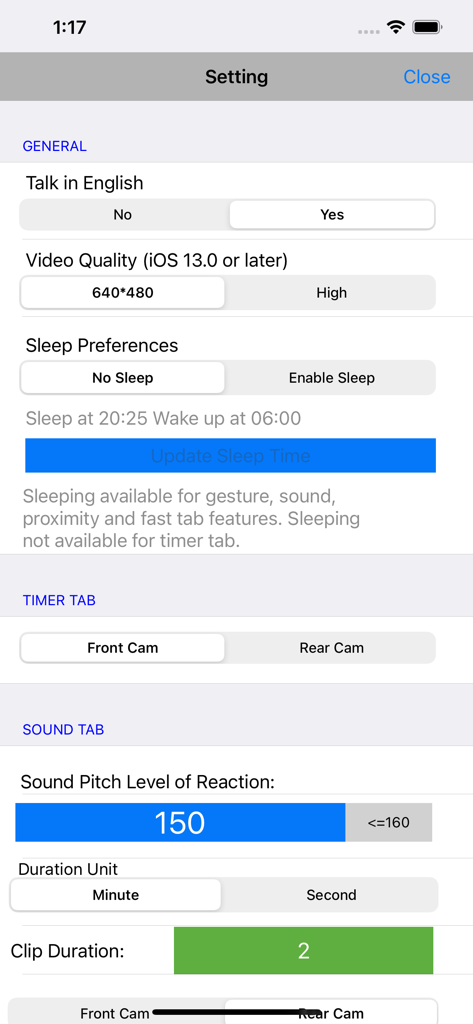
Auto Digital Video - Interface des paramètres de l'application Auto Digital Video montrant les niveaux d'activation sonore et les configurations de la minuterie de mise en veille

Interface des paramètres de l'application Auto Digital Video montrant les niveaux d'activation sonore et les configurations de la minuterie de mise en veille

Description

Pour cette édition professionnelle, nous pouvons enregistrer des clips vidéo d'une durée minimale d'une seconde et les enregistrer un par un. Le nombre de clips vidéo peut dépasser cinquante mille. La durée des vidéos peut varier d'une seconde à trente minutes. Nous pouvons sélectionner le nombre de clips selon nos besoins. Écoutez la voix tout en enregistrant la vidéo, nous pouvons utiliser l'iPhone ou l'iPad pour enregistrer la vidéo sans regarder l'écran de l'iPhone ou de l'iPad. Mentionnez le nombre de clips vidéo, le temps restant et le temps d'enregistrement en anglais pendant l'enregistrement des clips vidéo. Avec cette application, lorsque nous plaçons l'appareil iOS à un mètre, nous pouvons lui donner l'instruction d'enregistrer la vidéo par le son. Avec cette application, nous pouvons enregistrer la vidéo par différents gestes pour différentes préférences. Avec cette application, une seule action peut enregistrer plusieurs clips vidéo un par un. Lorsque nous lançons cette application, elle peut commencer à enregistrer la vidéo automatiquement. Enregistrement vidéo par minuteur, son, détection de proximité, gestes 1 Gestes : Prend en charge les neuf gestes suivants : rotation, panoramique, zoom, appui long, double toucher, balayage vers le haut, balayage vers le bas, balayage vers la gauche, balayage vers la droite. Différents gestes peuvent entraîner différentes actions vidéo, telles que l'utilisation de différents types d'appareils photo, la prise d'un nombre différent de clips vidéo et la définition d'une durée différente pour les clips vidéo. 2 Rapide : Appuyez simplement sur l'icône de cette application, et elle se lancera, puis elle enregistrera automatiquement les clips vidéo. 3 Contrôle par son : Il suffit de faire un son, et cette application enregistrera les clips vidéo un par un. 4 Capteur de détection de proximité : Couvrez simplement l'écran de l'iPhone ou tenez l'écran de l'iPhone, et l'application enregistrera les clips vidéo un par un. Cette fonctionnalité est uniquement disponible pour l'iPhone et non pour l'iPad. 5 Minuteur : Capturez une vidéo avec le délai indiqué. Capturez un certain nombre de clips vidéo avec l'intervalle indiqué. Depuis la vue des paramètres, nous pouvons basculer entre la caméra arrière et la caméra avant. Définissez le nombre de clips vidéo. Dans la page de l'onglet minuteur, pour la fonction d'enregistrement d'une seule vidéo : la durée de la vidéo peut être de 1 minute, 3 minutes, 5 minutes, 10 minutes ou 20 minutes. Nous pouvons également créer des vidéos de 5 secondes, 10 secondes, 15 secondes, 20 secondes, 25 secondes, 30 secondes, 35 secondes, 40 secondes, 45 secondes, 50 secondes, 55 secondes. Dans la page de l'onglet minuteur, pour la fonction d'enregistrement de clips vidéo, en sélectionnant l'unité de durée comme minute : la durée peut être de 1 minute, 2 minutes, 3 minutes, 4 minutes, 5 minutes. En sélectionnant l'unité de durée de 5 secondes ou 10 secondes, la durée des clips vidéo peut être de 5 secondes, 10 secondes, 15 secondes, 20 secondes, 25 secondes, 30 secondes, 35 secondes, 40 secondes, 45 secondes, 50 secondes, 55 secondes. Dans la page de l'onglet geste, la durée des clips vidéo pour les 9 gestes peut varier d'1 seconde à 59 secondes, le nombre de clips pouvant aller jusqu'à 1200. Si la durée est comprise entre 1 minute et 30 minutes, le nombre de clips peut aller jusqu'à 20. Dans la page de l'onglet son, la durée des clips vidéo peut varier d'1 seconde à 59 secondes, le nombre de clips pouvant aller jusqu'à 1200. Si la durée est comprise entre 1 minute et 30 minutes, le nombre de clips peut aller jusqu'à 20. Dans la page de l'onglet rapide, la durée des clips vidéo peut varier d'1 seconde à 59 secondes, le nombre de clips pouvant aller jusqu'à 1200. Si la durée est comprise entre 1 minute et 30 minutes, le nombre de clips peut aller jusqu'à 20. Dans la page de l'onglet proximité, la durée des clips vidéo peut varier d'1 seconde à 59 secondes, le nombre de clips pouvant aller jusqu'à 1200. Si la durée est comprise entre 1 minute et 30 minutes, le nombre de clips peut aller jusqu'à 20. Depuis la vue des paramètres, nous pouvons régler le minuteur de mise en veille. Ainsi, si nous devons enregistrer des clips vidéo pendant un jour ou deux jours, cette édition peut se mettre en veille à l'heure indiquée, se réveiller après la durée de veille et continuer à enregistrer les clips vidéo restants.

Download

Télécharger sur App Store

Cette page n'est pas une page officielle de l'application ou de son développeur, mais une publication éditoriale indépendante créée à des fins d'information et de commentaire. Sauf indication expresse contraire, ni l'application ni son développeur ne sont affiliés, approuvés, sponsorisés, autorisés ou autrement officiellement liés à MWM, Apple, Google Play, à l'éditeur de l'application ou au développeur de l'application, et rien sur cette page n'implique que l'application a été développée en utilisant les services de MWM. Toutes les marques, logos, captures d'écran et autres contenus restent la propriété de leurs propriétaires respectifs.