
Cette page n'est pas une page officielle de l'application ou de son développeur, mais une publication éditoriale indépendante créée à des fins d'information et de commentaire. Sauf indication expresse contraire, ni l'application ni son développeur ne sont affiliés, approuvés, sponsorisés, autorisés ou autrement officiellement liés à MWM, Apple, Google Play, à l'éditeur de l'application ou au développeur de l'application, et rien sur cette page n'implique que l'application a été développée en utilisant les services de MWM. Toutes les marques, logos, captures d'écran et autres contenus restent la propriété de leurs propriétaires respectifs.

Epson iProjection
Mettez en miroir votre écran, partagez des documents et collaborez sans les tracas des câbles ou des dongles. Prenez le contrôle de votre projecteur Epson directement depuis votre iPhone ou iPad.
Téléchargements
2M+Note
Nombre d'avis
19K+Éditeur
Catégorie
ProductivityLangues
9Dernière version
4.2.0Taille
27.4 MBDate de sortie
5 janv. 2012Faites des présentations percutantes sans les câbles
Epson iProjection fait le lien entre votre flux de travail mobile et le grand écran, offrant aux éducateurs et aux professionnels la liberté de présenter, d'annoter et de collaborer sans fil.
Mise en miroir sans câble
Déplacez-vous librement dans la pièce tout en mettant en miroir votre iPad ou iPhone en temps réel, sans dongles ni adaptateurs.
Connectivité en un seul toucher
Oubliez la configuration réseau. Scannez simplement un code QR projeté pour lier instantanément votre appareil et commencer à partager vos documents ou photos.
Questions Fréquentes
Tout ce que vous devez savoir sur Epson iProjection
Qu'est-ce que Epson iProjection ?
Epson iProjection est une application de projection sans fil pour iPhone, iPad ou iPod touch. Elle reflète l'écran de votre appareil et projette des documents et des photos sans fil sur les projecteurs Epson compatibles.
Quels appareils Epson iProjection prend-il en charge pour la projection sans fil ?
Epson iProjection prend en charge les appareils iPhone, iPad ou iPod touch pour la projection sans fil. Il reflète l'écran de l'appareil sur un projecteur Epson compatible.
Comment puis-je me connecter à un projecteur Epson en utilisant Epson iProjection ?
Oui, connectez-vous en scannant un code QR projeté avec l'appareil photo de votre appareil. Assurez-vous que votre appareil et le projecteur sont sur le même réseau.
Puis-je refléter l'écran de mon appareil avec Epson iProjection ?
Oui, Epson iProjection reflète l'écran de votre appareil, projetant le contenu sans fil. Vous pouvez également diffuser l'audio de votre appareil via le projecteur.
Quels types de documents Epson iProjection peut-il projeter ?
Epson iProjection prend en charge la projection de fichiers Microsoft Word, Excel, PowerPoint, Keynote, PDF, JPG et PNG. Cela inclut les documents stockés dans des services de fichiers cloud.
Epson iProjection permet-il à plusieurs appareils de se connecter simultanément ?
Oui, Epson iProjection permet de connecter jusqu'à 50 appareils à un projecteur. Il peut également afficher jusqu'à quatre écrans simultanément à partir de ces appareils.
Puis-je annoter les images projetées en utilisant Epson iProjection ?
Oui, Epson iProjection comprend un outil de stylo pour annoter les images projetées. Vous pouvez également enregistrer les images après qu'elles aient été modifiées avec des annotations.
Epson iProjection peut-il contrôler le projecteur à distance ?
Oui, Epson iProjection fonctionne comme une télécommande pour le projecteur. Cette fonctionnalité permet aux utilisateurs de gérer les paramètres du projecteur directement depuis leur appareil.
Quelles autorisations l'application Epson iProjection nécessite-t-elle ?
L'application nécessite l'autorisation du réseau local pour trouver et se connecter aux projecteurs. L'autorisation de photo est facultative, permettant à l'application de projeter des images sélectionnées de votre appareil.
Les vidéos et les animations sont-elles prises en charge lors de la projection de documents dans Epson iProjection ?
Non, Epson iProjection ne lit pas les animations, les effets de transition d'écran, les vidéos ou l'audio lors de la projection de documents. Utilisez la fonction de mise en miroir pour ce type de contenu.
Epson iProjection peut-il projeter du contenu depuis l'appareil photo d'un appareil ?
Oui, Epson iProjection permet de projeter des vidéos en temps réel directement depuis l'appareil photo de votre appareil. Cette fonctionnalité est sélectionnée parmi les options de projection de l'application.
L'audio est-il projeté lors de la mise en miroir de l'écran d'un appareil avec Epson iProjection ?
Oui, Epson iProjection diffuse l'audio de votre appareil depuis le projecteur lors de la mise en miroir de l'écran. La vidéo et l'audio peuvent subir des retards en fonction des conditions du réseau.
Les captures d'écran et la description suivantes proviennent directement de la fiche officielle de l'application sur le store et sont la propriété du développeur.
App Store
Captures
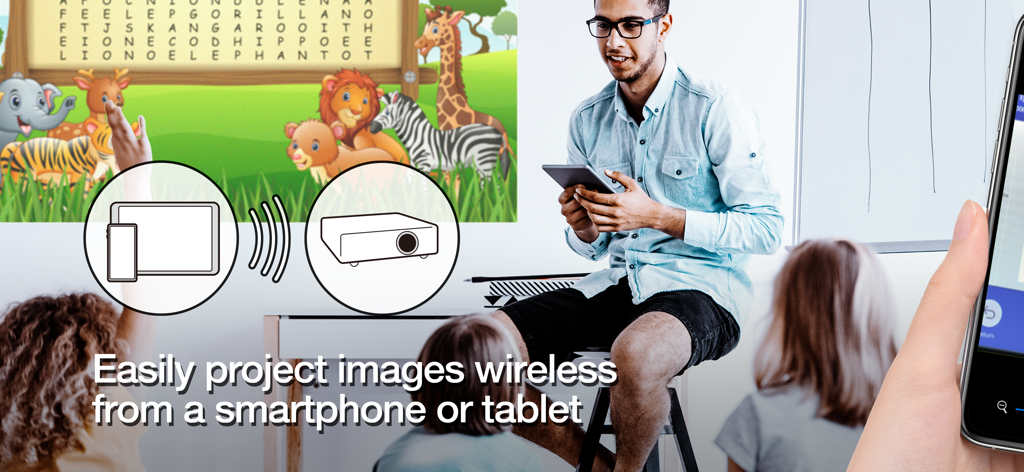
Un enseignant projette sans fil du contenu éducatif depuis une tablette vers un écran dans une salle de classe
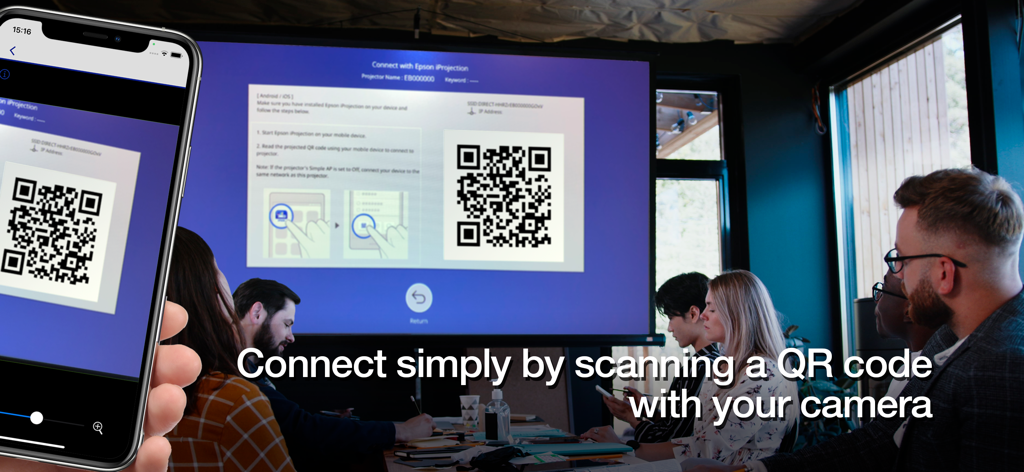
Un smartphone scanne un code QR sur un grand écran de projecteur pour se connecter sans fil dans une salle de réunion professionnelle
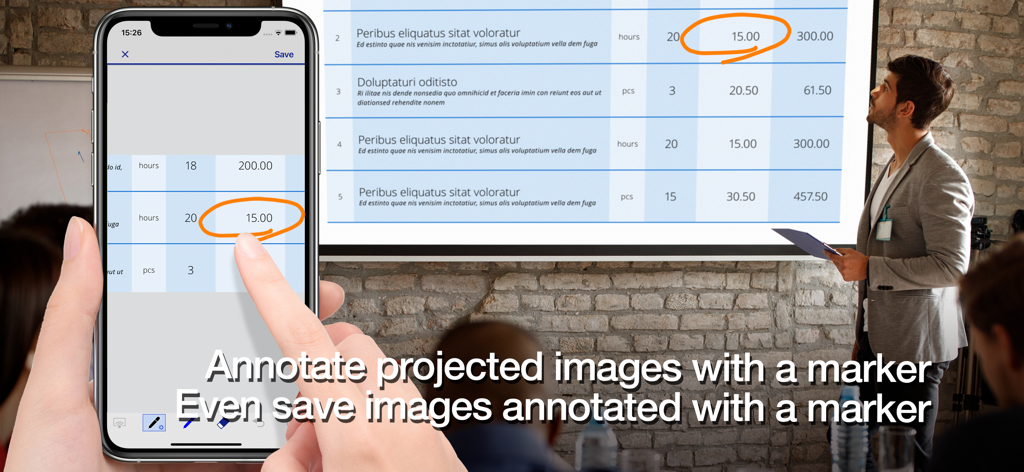
Un professionnel utilise l'application Epson iProjection pour annoter un document sur un écran de projecteur à l'aide d'un smartphone.
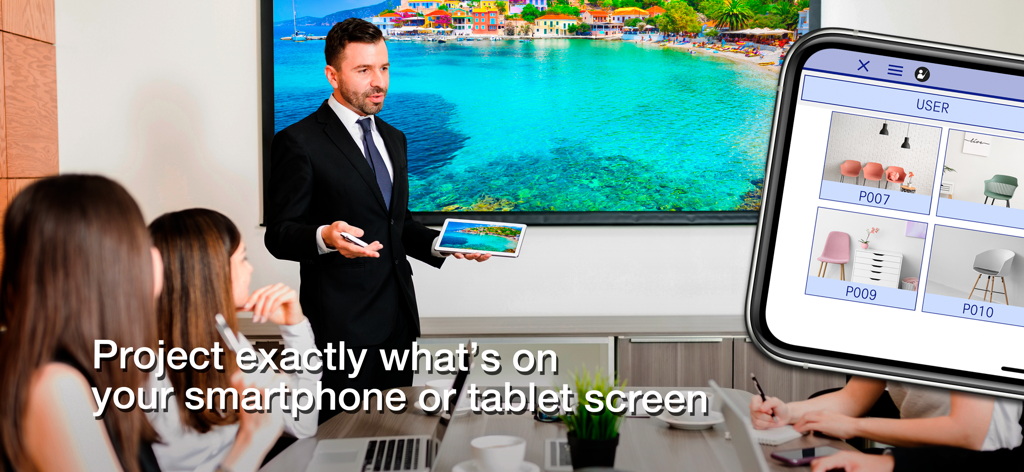
Un présentateur professionnel utilise Epson iProjection pour mettre en miroir sans fil l'écran d'une tablette vers un grand écran dans une salle de conférence
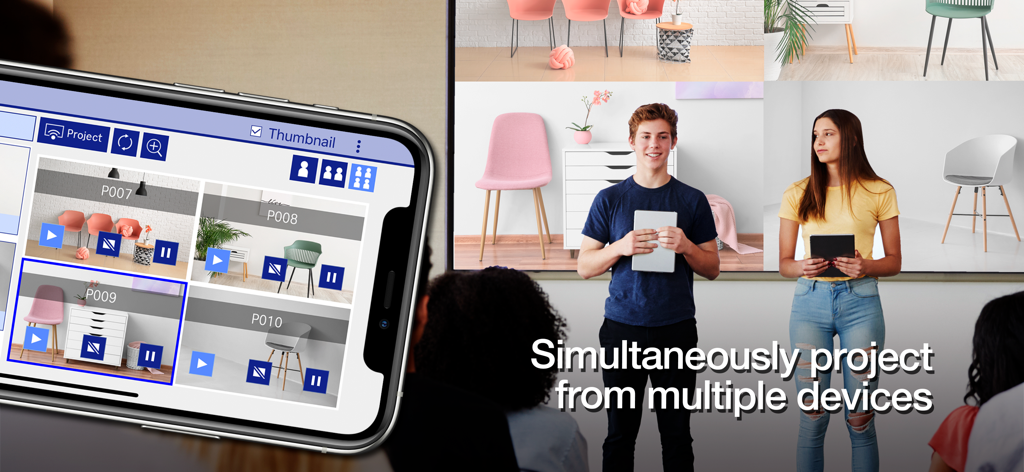
Des étudiants projettent simultanément leurs écrans mobiles sur un seul grand écran à l'aide de l'application Epson iProjection
Description
Download
Apps Similaires
Apps avec des fonctionnalités et une expérience similaires

DJI Mimo
SZ DJI TECHNOLOGY CO., LTD

DJI Ronin
SZ DJI TECHNOLOGY CO., LTD
Roku TV Remote Control & Cast
Aleh Piashkou
Remote for Hisense TV.
Duscov Stepan

Alpha Linker - Camera Transfer
恒茂 刘

MyCentsys Pro
Centurion Systems (Pty) Ltd
Roku TV Remote Control・
Artur Belov
Luminair
Synthe FX, LLC

FUJIFILM XApp
FUJIFILM Corporation
Cette page n'est pas une page officielle de l'application ou de son développeur, mais une publication éditoriale indépendante créée à des fins d'information et de commentaire. Sauf indication expresse contraire, ni l'application ni son développeur ne sont affiliés, approuvés, sponsorisés, autorisés ou autrement officiellement liés à MWM, Apple, Google Play, à l'éditeur de l'application ou au développeur de l'application, et rien sur cette page n'implique que l'application a été développée en utilisant les services de MWM. Toutes les marques, logos, captures d'écran et autres contenus restent la propriété de leurs propriétaires respectifs.