
Cette page n'est pas une page officielle de l'application ou de son développeur, mais une publication éditoriale indépendante créée à des fins d'information et de commentaire. Sauf indication expresse contraire, ni l'application ni son développeur ne sont affiliés, approuvés, sponsorisés, autorisés ou autrement officiellement liés à MWM, Apple, Google Play, à l'éditeur de l'application ou au développeur de l'application, et rien sur cette page n'implique que l'application a été développée en utilisant les services de MWM. Toutes les marques, logos, captures d'écran et autres contenus restent la propriété de leurs propriétaires respectifs.

Notepad - Simple Notes & Memo
Découvrez l'outil de prise de notes ultime sans distractions. Organisez votre journée avec des widgets instantanés sur l'écran de verrouillage et une tranquillité d'esprit totale : vos données restent privées sur votre appareil, jamais dans le cloud.
Téléchargements
4M+Note
Nombre d'avis
277K+Éditeur
Catégorie
BusinessLangues
35Dernière version
4.0.2Taille
49.7 MBDate de sortie
14 juil. 2015Conçu pour la simplicité, bâti pour la vitesse
Oubliez la complexité des outils de productivité surchargés. Bloc-notes offre un moyen propre, privé et ultra-rapide de capturer vos pensées et vos listes sans le superflu.
Capture rapide instantanée
Pas de connexion, pas d'écrans de chargement, pas de friction. Il suffit d'ouvrir et de taper pour capturer immédiatement des comptes rendus de réunion, des listes de courses ou des inspirations soudaines.
Widgets en un coup d'œil
Restez organisé sans même déverrouiller votre iPhone. Utilisez les widgets de l'écran de verrouillage et de l'écran d'accueil pour garder vos tâches les plus importantes au premier plan.
Questions Fréquentes
Tout ce que vous devez savoir sur Notepad - Simple Notes & Memo
Comment supprimer des notes dans Notepad - Simple Notes & Memo ?
Oui, vous pouvez supprimer des notes dans Notepad - Simple Notes & Memo. Balayez vers la gauche sur une note pour faire apparaître le bouton Supprimer. Alternativement, appuyez sur le bouton Modifier, puis appuyez sur le symbole rouge à côté de la note pour accéder au bouton Supprimer.
Puis-je réorganiser les notes dans l'application Notepad - Simple Notes & Memo ?
Oui, les utilisateurs peuvent réorganiser les notes dans Notepad - Simple Notes & Memo. Appuyez et maintenez la note pour la déplacer, puis faites-la glisser vers le haut ou vers le bas. Les utilisateurs peuvent également appuyer sur le bouton Modifier et pincer la languette à droite de la note pour la déplacer.
Comment configurer un widget d'écran de verrouillage pour Notepad - Simple Notes & Memo sur iOS 16 ?
Pour configurer un widget d'écran de verrouillage pour Notepad - Simple Notes & Memo sur iOS 16, mettez à jour votre appareil vers iOS 16 ou une version ultérieure. Appuyez et maintenez l'écran de verrouillage, appuyez sur Personnaliser, sélectionnez Écran de verrouillage, appuyez sur Ajouter des widgets, sélectionnez cette application, puis choisissez le widget souhaité.
Comment ajouter un widget d'écran d'accueil pour l'application Notepad - Simple Notes & Memo ?
Pour ajouter un widget d'écran d'accueil pour Notepad - Simple Notes & Memo, appuyez et maintenez une zone vide sur votre écran d'accueil, puis appuyez sur le bouton [+]. Sélectionnez le widget Notepad, choisissez parmi trois tailles, et appuyez sur Ajouter. Vous pouvez ajouter plusieurs widgets.
Comment changer la couleur des notes dans Notepad - Simple Notes & Memo ?
Oui, les utilisateurs peuvent changer la couleur des notes dans Notepad - Simple Notes & Memo. Balayez vers la droite sur la note pour choisir parmi six couleurs différentes. Cette fonctionnalité permet d'égayer vos notes.
Comment sélectionner la note à afficher dans un widget Notepad - Simple Notes & Memo ?
Pour sélectionner une note spécifique à afficher dans un widget d'écran d'accueil Notepad - Simple Notes & Memo, appuyez et maintenez le widget. Ensuite, choisissez la note souhaitée dans "Modifier le widget" - "Notes" dans les options qui apparaissent.
Les données utilisateur sont-elles sécurisées dans l'application Notepad - Simple Notes & Memo ?
Oui, les données utilisateur sont sécurisées dans Notepad - Simple Notes & Memo. L'application ne collecte ni n'envoie jamais de texte saisi par l'utilisateur vers des serveurs ou des sources externes. Toutes les données utilisateur sont stockées exclusivement dans l'application elle-même.
L'application Notepad - Simple Notes & Memo est-elle gratuite à utiliser ?
Oui, l'application Notepad - Simple Notes & Memo est gratuite à utiliser. Elle génère des revenus grâce à la publicité et propose des achats intégrés.
Notepad - Simple Notes & Memo prend-il en charge le mode sombre ?
Oui, l'application Notepad - Simple Notes & Memo prend en charge le mode sombre. Cette fonctionnalité est répertoriée parmi ses fonctionnalités principales pour améliorer l'expérience utilisateur.
Notepad - Simple Notes & Memo dispose-t-il d'une fonction d'enregistrement automatique ?
Oui, Notepad - Simple Notes & Memo inclut une fonction d'enregistrement automatique des notes. Cela garantit que vos notes sont enregistrées de manière cohérente sans nécessiter d'intervention manuelle de la part de l'utilisateur.
L'application Notepad - Simple Notes & Memo fournit-elle un compte de mots ?
Oui, l'application Notepad - Simple Notes & Memo inclut une fonction de compte de mots. Cela permet aux utilisateurs de suivre la longueur de leurs notes et de leurs brouillons.
Les captures d'écran et la description suivantes proviennent directement de la fiche officielle de l'application sur le store et sont la propriété du développeur.
App Store
Captures
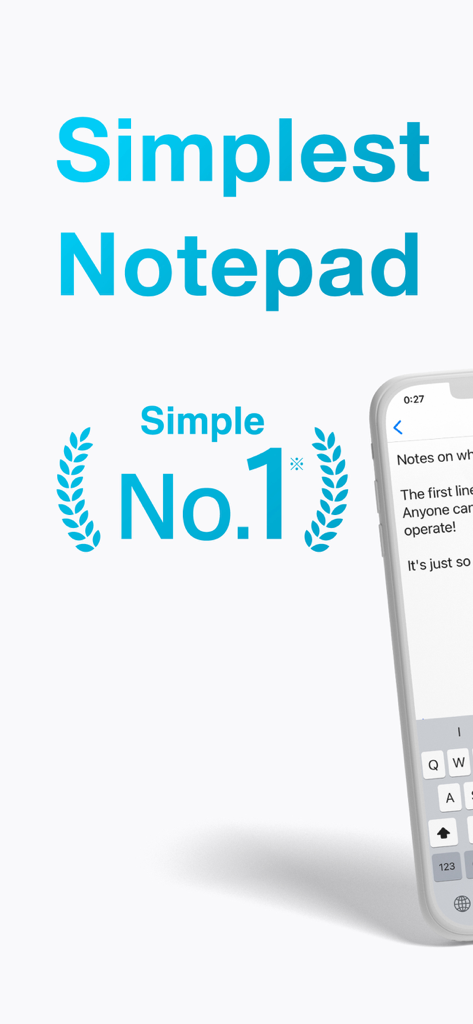
Graphique promotionnel pour l'application Bloc-notes présentant son interface minimaliste et son classement n° 1 pour sa simplicité
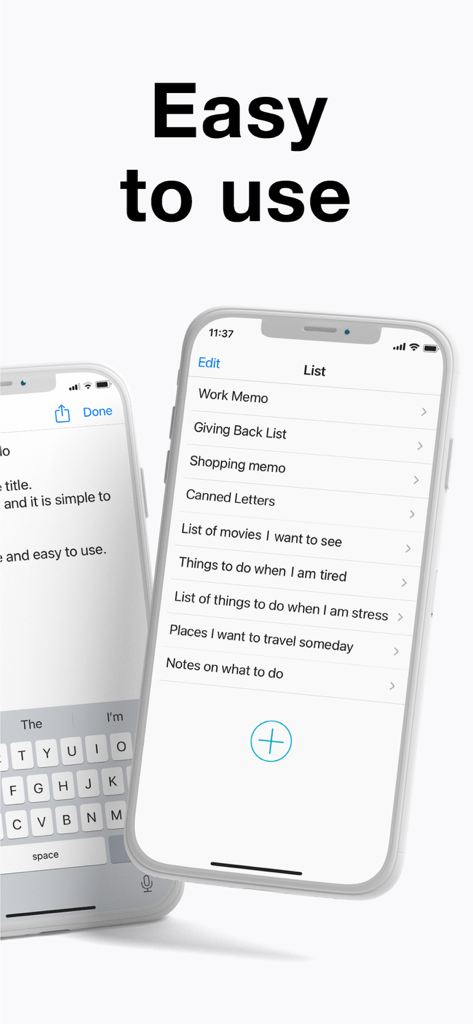
Interface simple de l'application de bloc-notes montrant une liste de notes sur un iPhone
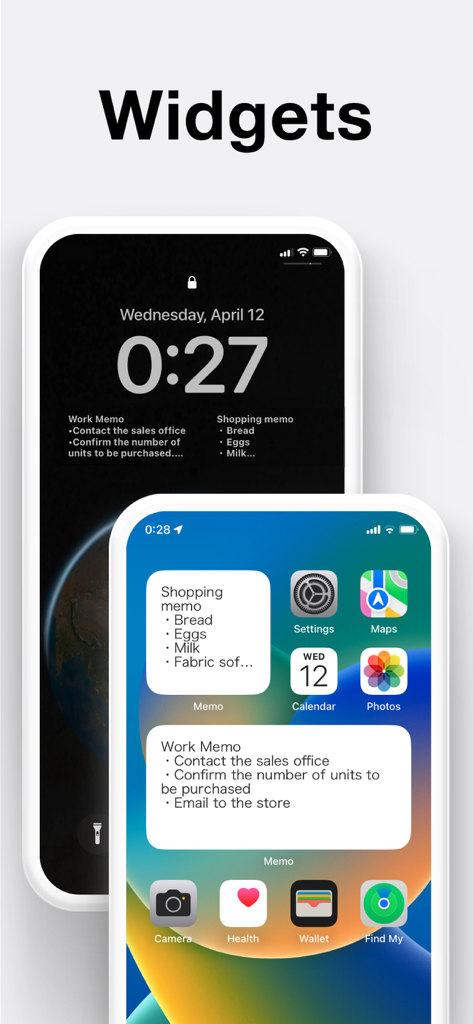
Widgets de l'application de bloc-notes pour les mémos de courses et de travail sur les écrans d'accueil et de verrouillage iOS
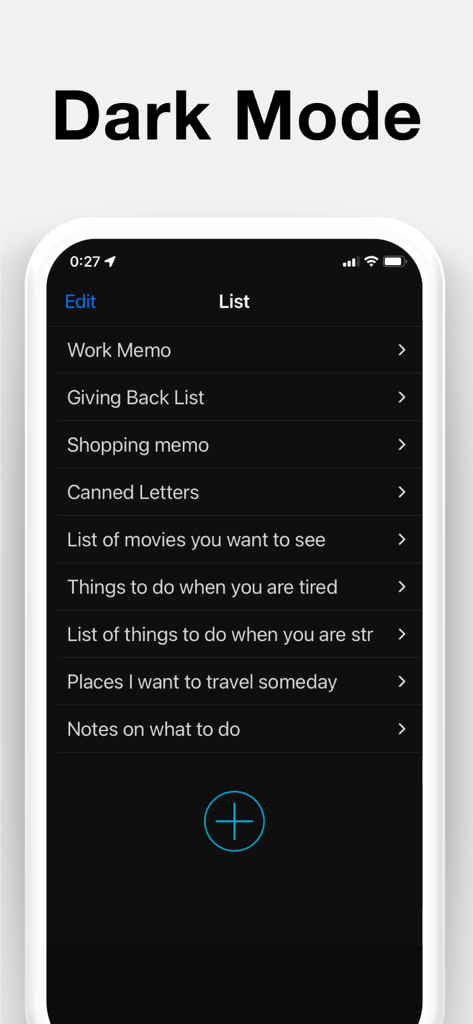
Interface simple de l'application de bloc-notes en mode sombre montrant une liste de notes
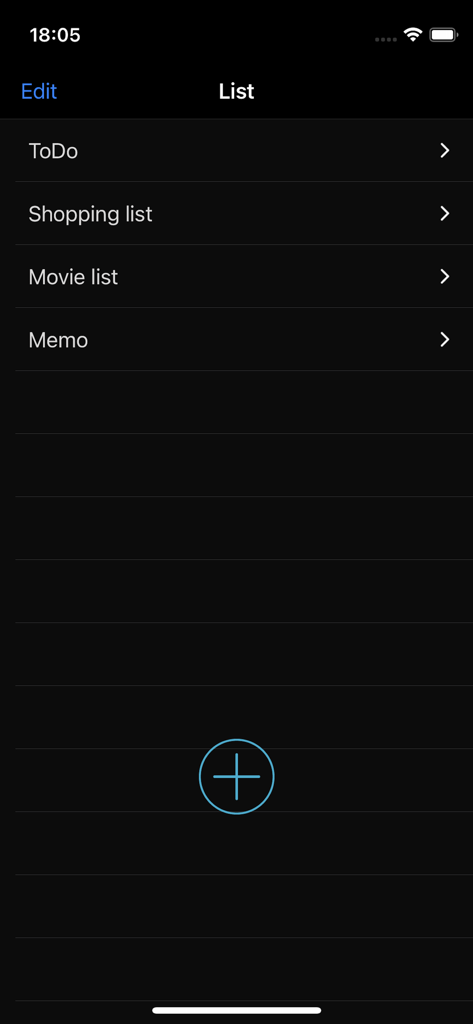
Écran principal de liste de l'application Bloc-notes montrant des catégories comme À faire et Liste de courses en mode sombre.
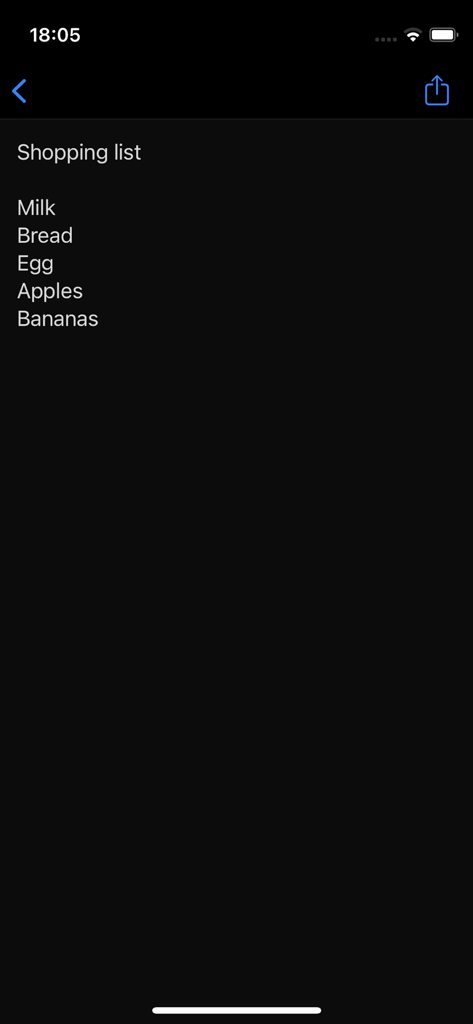
Liste de courses simple sur l'interface du mode sombre de l'application Bloc-notes
Description
Download
Apps Similaires
Apps avec des fonctionnalités et une expérience similaires
Notion: Notes, Tasks, AI
Notion Labs, Incorporated

Freenotes®: AI Notes Taking
Hangzhou Free Notes Technology Co., Ltd
Structured - Daily Planner
unorderly GmbH
Google Tasks: Get Things Done
Google LLC
TickTick:To-Do List & Calendar
Appest Limited

Noteful: Notes & PDF Markup
Noteful Technologies Ltd
Todoist: To Do List & Calendar
Doist Inc.
To do list MinimaList & Widget
Inner Grow Limited
monday.com - Work Platform
monday.com Ltd.
Cette page n'est pas une page officielle de l'application ou de son développeur, mais une publication éditoriale indépendante créée à des fins d'information et de commentaire. Sauf indication expresse contraire, ni l'application ni son développeur ne sont affiliés, approuvés, sponsorisés, autorisés ou autrement officiellement liés à MWM, Apple, Google Play, à l'éditeur de l'application ou au développeur de l'application, et rien sur cette page n'implique que l'application a été développée en utilisant les services de MWM. Toutes les marques, logos, captures d'écran et autres contenus restent la propriété de leurs propriétaires respectifs.