Quilt Pattern Creator
Télécharger sur App Store

Cette page n'est pas une page officielle de l'application ou de son développeur, mais une publication éditoriale indépendante créée à des fins d'information et de commentaire. Sauf indication expresse contraire, ni l'application ni son développeur ne sont affiliés, approuvés, sponsorisés, autorisés ou autrement officiellement liés à MWM, Apple, Google Play, à l'éditeur de l'application ou au développeur de l'application, et rien sur cette page n'implique que l'application a été développée en utilisant les services de MWM. Toutes les marques, logos, captures d'écran et autres contenus restent la propriété de leurs propriétaires respectifs.


Logo de Quilt Pattern Creator
Télécharger sur App Store

Quilt Pattern Creator

Donnez vie à vos idées créatives avec plus de 200 blocs de quilt et des outils de couleur personnalisés. Expérimentez avec les patrons, créez des blocs uniques et prévisualisez votre chef-d'œuvre fini sur votre iPad ou iPhone avant de couper un seul mètre de tissu.

Chiffres Clés

Téléchargements

0

Note

1.6/5

Nombre d'avis

0

Éditeur

Sand Castle Designs, Inc

Catégorie

Graphics & Design

Langues

1

Dernière version

10

Taille

12.7 MB

Date de sortie

3 mai 2023
Fonctionnalités

Concevez Votre Chef-d'œuvre en Toute Simplicité

Des blocs classiques aux créations personnalisées, visualisez votre prochain projet de quilt en quelques secondes et choisissez les couleurs parfaites avant de toucher le moindre morceau de tissu.

Visualisation Instantanée des Couleurs

Échangez les couleurs sur l'ensemble de votre mise en page en un seul clic pour voir exactement à quoi ressemblera votre stock de tissu avant de faire votre première coupe.

Plus de 200 Blocs et Formes Personnalisées

Commencez avec une immense bibliothèque de patrons traditionnels ou utilisez notre outil intuitif de création de formes pour concevoir des blocs originaux qui vous sont propres.

Les captures d'écran et la description suivantes proviennent directement de la fiche officielle de l'application sur le store et sont la propriété du développeur.

App Store

Captures
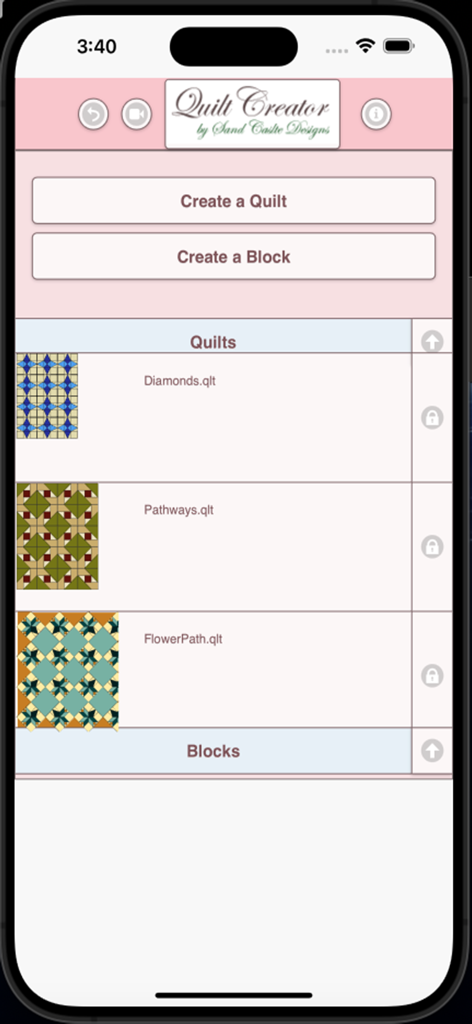
Quilt Pattern Creator - Écran du menu principal de l'application Créateur de Patrons de Quilts montrant les boutons pour créer un quilt ou un bloc et une liste de designs de quilts sauvegardés.
Écran du menu principal de l'application Créateur de Patrons de Quilts montrant les boutons pour créer un quilt ou un bloc et une liste de designs de quilts sauvegardés.

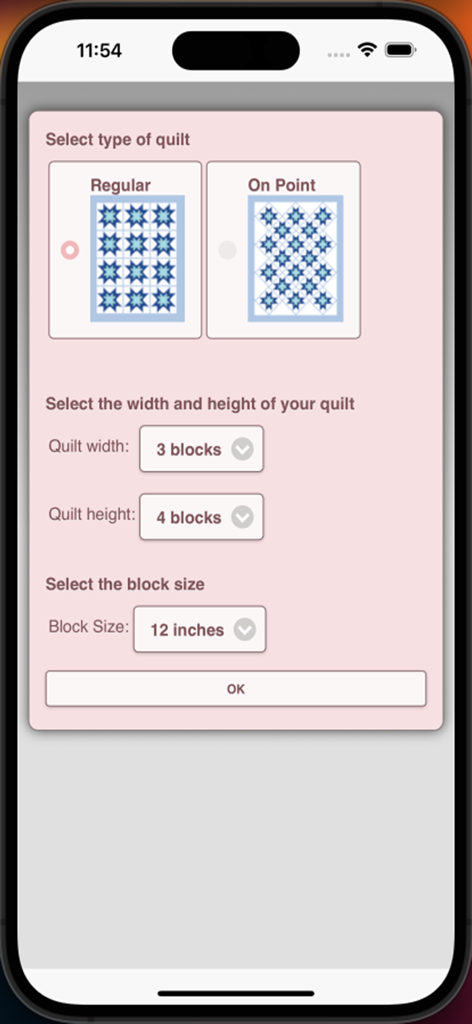
Quilt Pattern Creator - Écran de l'application mobile pour configurer le style et les dimensions du quilt.
Écran de l'application mobile pour configurer le style et les dimensions du quilt.

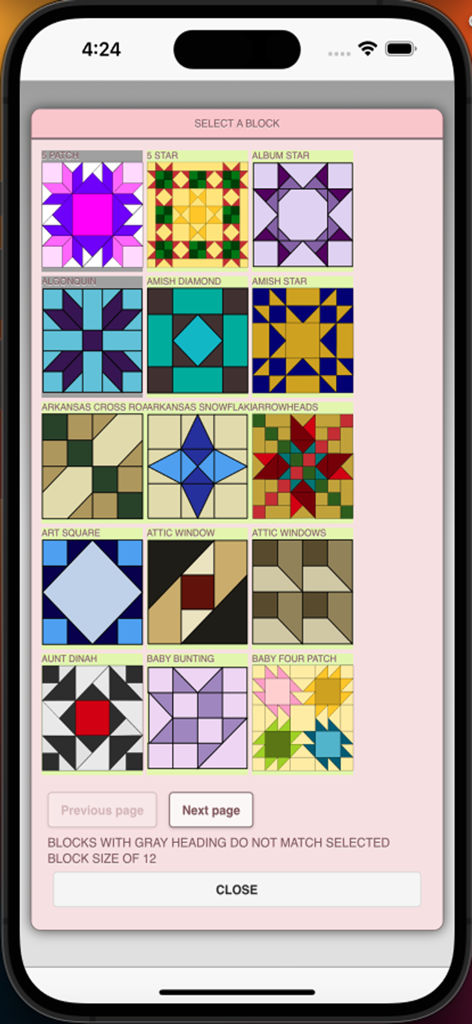
Quilt Pattern Creator - Un menu dans l'application Créateur de Patrons de Quilts montrant une variété de motifs et de designs de blocs de quilts colorés.
Un menu dans l'application Créateur de Patrons de Quilts montrant une variété de motifs et de designs de blocs de quilts colorés.

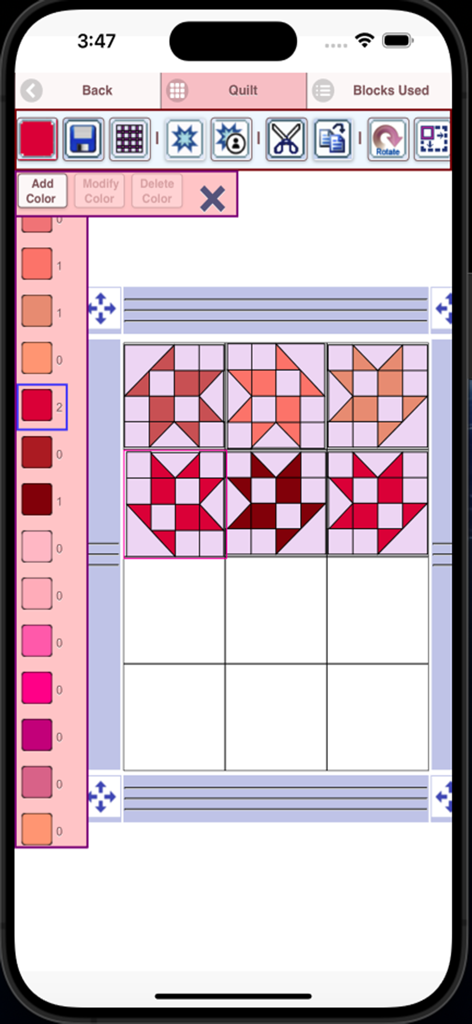
Quilt Pattern Creator - Une capture d'écran de l'interface de l'application Créateur de Patrons de Quilts montrant une grille de 3 par 3 blocs de quilts rouges et oranges avec une barre latérale de couleurs.
Une capture d'écran de l'interface de l'application Créateur de Patrons de Quilts montrant une grille de 3 par 3 blocs de quilts rouges et oranges avec une barre latérale de couleurs.

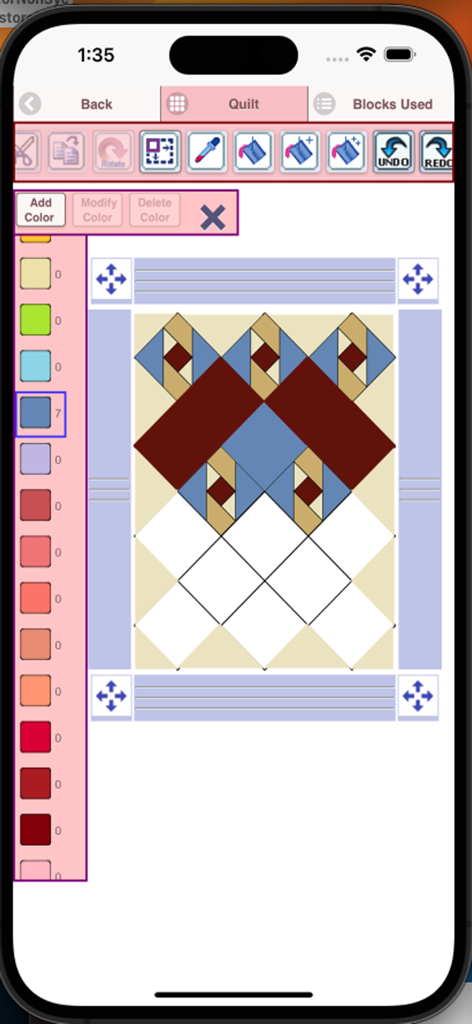
Quilt Pattern Creator - Interface de l'application Créateur de Patrons de Quilts montrant un design de quilt géométrique avec une palette de couleurs et des outils d'édition.
Interface de l'application Créateur de Patrons de Quilts montrant un design de quilt géométrique avec une palette de couleurs et des outils d'édition.

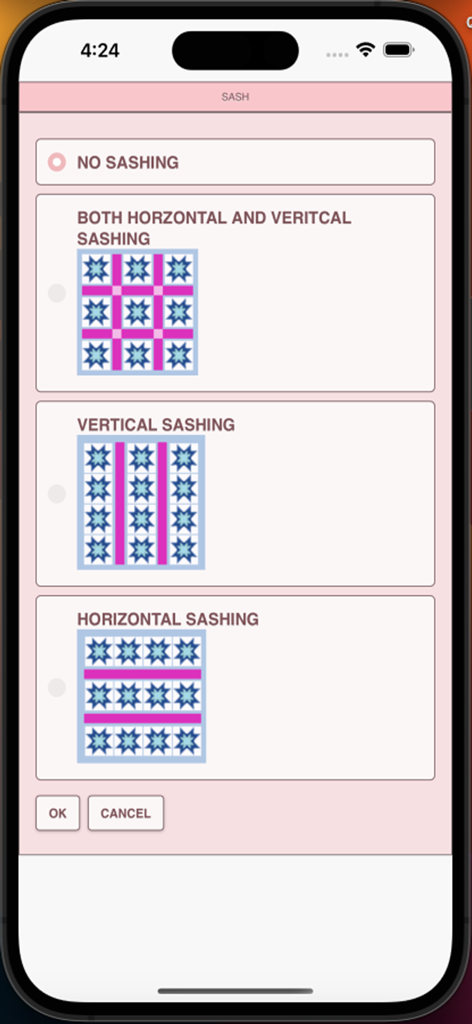
Quilt Pattern Creator - Écran de sélection des bordures dans l'application Créateur de Patrons de Quilts montrant les options de disposition horizontale et verticale.
Écran de sélection des bordures dans l'application Créateur de Patrons de Quilts montrant les options de disposition horizontale et verticale.

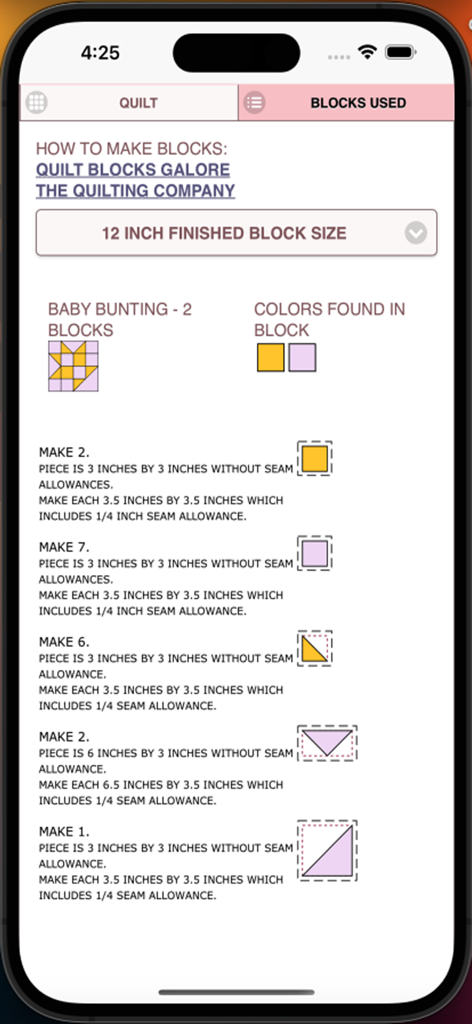
Quilt Pattern Creator - Instructions détaillées d'assemblage et de coupe pour un bloc de quilt montrant des mesures spécifiques et des formes codées par couleur.
Instructions détaillées d'assemblage et de coupe pour un bloc de quilt montrant des mesures spécifiques et des formes codées par couleur.

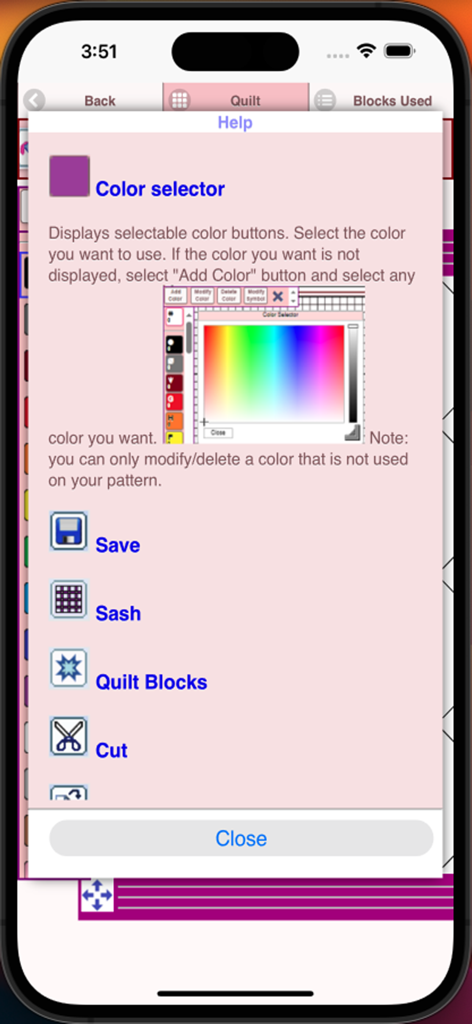
Quilt Pattern Creator - Écran d'aide dans l'application Créateur de Patrons de Quilts expliquant les icônes du sélecteur de couleurs et de l'outil de conception.
Écran d'aide dans l'application Créateur de Patrons de Quilts expliquant les icônes du sélecteur de couleurs et de l'outil de conception.

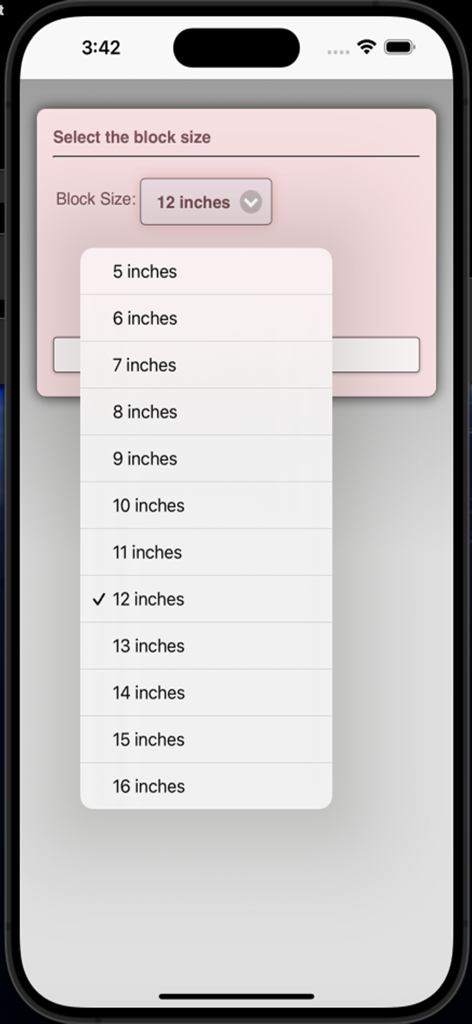
Quilt Pattern Creator - Un menu déroulant dans l'application Créateur de Patrons de Quilts montrant les options de sélection des tailles de blocs de 5 à 16 pouces.
Un menu déroulant dans l'application Créateur de Patrons de Quilts montrant les options de sélection des tailles de blocs de 5 à 16 pouces.

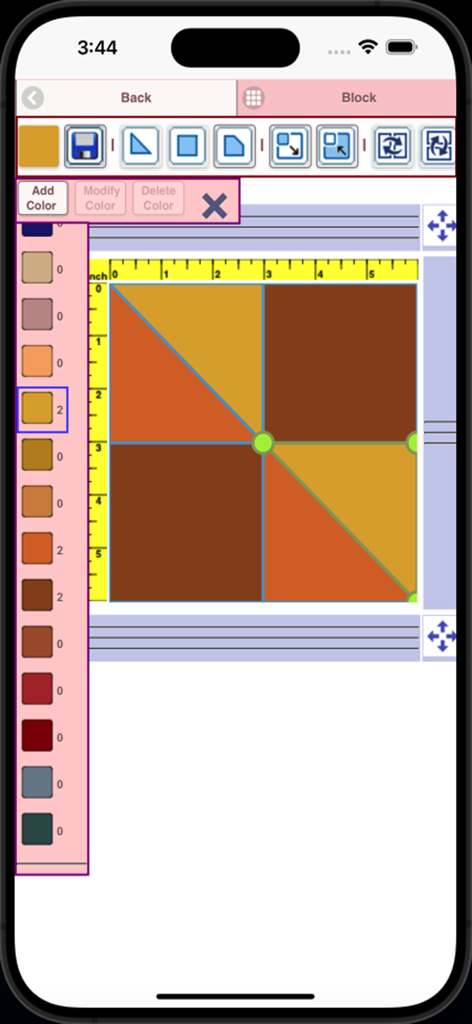
Quilt Pattern Creator - Interface de l'application Créateur de Patrons de Quilts montrant un bloc personnalisé en cours de conception avec des formes géométriques et une barre latérale de palette de couleurs.

Interface de l'application Créateur de Patrons de Quilts montrant un bloc personnalisé en cours de conception avec des formes géométriques et une barre latérale de palette de couleurs.

Description

Créez des quilts en utilisant plus de 200 blocs de courtepointe parmi lesquels choisir. Vous pouvez changer les couleurs des blocs pour obtenir le look que vous souhaitez. Maintenant, vous pouvez créer vos propres blocs à utiliser dans vos quilts. Livré avec 3 modèles de quilt gratuits. Le téléchargement est gratuit. Pour activer la création, il faut compter 2,99 $. Une fois activé, commencez comme suit : Pour créer un quilt 1. Sélectionnez le bouton "Créer un quilt". 2. Entrez le type de quilt (carré ou en pointe) ainsi que la largeur et la hauteur du quilt en blocs. 3. Sélectionnez l'icône Bloc (quatrième icône dans la barre d'outils). 4. Une énorme sélection de blocs de quilt apparaîtra. 5. Sélectionnez les blocs de quilt que vous souhaitez placer sur votre quilt. 6. Sélectionnez l'icône Couleur (première icône dans la barre d'outils). 7. Une énorme sélection de couleurs apparaîtra. 8. Sélectionnez une couleur et choisissez l'icône de seau "Remplir tout" avec un double signe plus (11e icône dans la barre d'outils). 9. Sélectionnez sur le quilt, tous les blocs du même type changeront de couleur pour prendre la couleur que vous avez choisie. Boutons de gauche à droite dans la barre de boutons : Bouton Couleur - à utiliser pour sélectionner n'importe quelle couleur. Bouton Enregistrer - à utiliser pour enregistrer votre motif de quilt. Bouton Couronnement - utilisez-le pour ajouter un couronnement autour de chaque bloc de quilt (vertical, horizontal ou les deux). Bouton Blocs de quilt - utilisez-le pour sélectionner différents blocs de quilt pour votre quilt. Bouton Mes blocs de quilt - affiche tous les blocs que vous avez créés. Bouton Couper - sélectionnez un bloc sur votre quilt et l'icône de coupe pour le supprimer. Bouton Copier - sélectionnez un bloc sur votre quilt et l'icône de copie pour le copier et le placer à un autre endroit sur votre quilt. Bouton Rotation - sélectionnez un bloc de quilt et l'icône de rotation pour faire pivoter ce bloc. Bouton Redimensionner le quilt - sélectionnez pour changer le nombre de rangées et de colonnes de blocs de votre quilt. Bouton Pipette - sélectionnez une couleur de votre quilt à utiliser. Bouton Pot de peinture - utilisez ceci lorsque vous souhaitez changer la couleur d'un tissu dans un seul bloc. Bouton Pot de peinture + - utilisez ceci lorsque vous souhaitez changer la couleur du tissu dans un seul bloc. Bouton Pot de peinture ++ - utilisez ceci lorsque vous souhaitez changer la couleur du tissu dans tous les blocs. Bouton Annuler - annule les dernières actions effectuées. Bouton Rétablir - rétablit les actions annulées. Bouton Zoom avant - effectue un zoom avant sur votre motif de quilt. Bouton Zoom arrière - effectue un zoom arrière sur votre motif de quilt. Bouton Imprimer Bouton Partager - partagez une image de votre motif par e-mail, SMS, etc. Bouton Aide - aide sur la façon d'utiliser les fonctionnalités de l'application. Pour créer un bloc 1. Sélectionnez le bouton "Créer un bloc". 2. Sélectionnez la taille du bloc que vous souhaitez créer (5-16 pouces). 3. Ajoutez maintenant des formes à votre bloc. Les formes sont disponibles en trois tailles (3 côtés, 4 côtés et 5 côtés). 4. Sélectionnez le triangle pour ajouter une forme triangulaire à votre bloc. 5. Pour changer la forme, il suffit de faire glisser l'un des cercles d'angle verts à l'endroit souhaité. 6. Vous pouvez également retourner, faire pivoter et redimensionner la forme à l'aide des boutons de la barre de boutons. 7. Vous pouvez faire glisser la forme à n'importe quel endroit. Les formes s'ajustent en place. 8. Sélectionnez le bouton Couleur (premier bouton dans la barre de boutons pour changer les couleurs de vos formes). Boutons de gauche à droite dans la barre de boutons : Bouton Couleur - à utiliser pour sélectionner une couleur pour vos formes de tissu dans votre bloc. Bouton Enregistrer - à utiliser pour enregistrer votre bloc. Bouton Forme triangle - ajoute des formes de tissu triangulaires à votre bloc. Bouton Forme carré - ajoute des formes à 4 côtés à votre bloc. Bouton Forme pentagone - ajoute des formes à 5 côtés à votre bloc. Bouton Agrandir la forme - sélectionnez une forme et le bouton Agrandir pour rendre la forme une taille plus grande. Bouton Réduire la forme - sélectionnez une forme et le bouton Réduire pour rendre la forme une taille plus petite. Bouton Retourner la forme horizontalement - sélectionnez une forme et le bouton Retourner horizontalement pour retourner la forme horizontalement. Bouton Retourner la forme verticalement - sélectionnez une forme et le bouton Retourner horizontalement pour retourner la forme verticalement. Bouton Faire pivoter la forme - sélectionnez une forme et le bouton Faire pivoter pour faire pivoter une forme. Bouton Pipette - sélectionnez une couleur de votre bloc à utiliser. Bouton Pot de peinture - utilisez ceci lorsque vous souhaitez changer la couleur des tissus dans votre bloc. Bouton Couper - à utiliser pour supprimer une forme de votre bloc. Bouton Copier - à utiliser pour copier. Bouton Imprimer

Download

Télécharger sur App Store

Cette page n'est pas une page officielle de l'application ou de son développeur, mais une publication éditoriale indépendante créée à des fins d'information et de commentaire. Sauf indication expresse contraire, ni l'application ni son développeur ne sont affiliés, approuvés, sponsorisés, autorisés ou autrement officiellement liés à MWM, Apple, Google Play, à l'éditeur de l'application ou au développeur de l'application, et rien sur cette page n'implique que l'application a été développée en utilisant les services de MWM. Toutes les marques, logos, captures d'écran et autres contenus restent la propriété de leurs propriétaires respectifs.