
Cette page n'est pas une page officielle de l'application ou de son développeur, mais une publication éditoriale indépendante créée à des fins d'information et de commentaire. Sauf indication expresse contraire, ni l'application ni son développeur ne sont affiliés, approuvés, sponsorisés, autorisés ou autrement officiellement liés à MWM, Apple, Google Play, à l'éditeur de l'application ou au développeur de l'application, et rien sur cette page n'implique que l'application a été développée en utilisant les services de MWM. Toutes les marques, logos, captures d'écran et autres contenus restent la propriété de leurs propriétaires respectifs.

spacedesk - USB Display for PC
Transformez votre iPad ou iPhone en un second écran haute performance ou en tablette graphique professionnelle. Boostez votre productivité avec une connectivité USB ou Wi-Fi fluide pour une expérience sans décalage — aucun matériel supplémentaire requis.
Téléchargements
3M+Note
Nombre d'avis
13K+Éditeur
Catégorie
ProductivityLangues
4Dernière version
2.1.3Taille
16.7 MBDate de sortie
5 janv. 2018Améliorez votre espace de travail sans matériel supplémentaire
Transformez votre iPad ou iPhone en un puissant second écran pour votre PC Windows. Que vous codiez dans un café ou dessiniez à la maison, spacedesk fait le lien entre vos appareils.
L'expérience Sidecar pour Windows
Sortez de l'écosystème Apple. Bénéficiez de la productivité du double écran que vous aimez en transformant votre iPad en une extension fluide de votre bureau Windows.
Illustration numérique de qualité professionnelle
Transformez votre iPad et votre Apple Pencil en une tablette graphique Windows sensible à la pression. Esquissez, peignez et créez dans Photoshop ou GIMP avec un matériel à coût nul.
Questions Fréquentes
Tout ce que vous devez savoir sur spacedesk - USB Display for PC
Qu'est-ce que spacedesk ?
spacedesk est un outil qui étend, reflète et contrôle à distance votre bureau d'ordinateur Windows, transformant votre appareil iOS en un écran secondaire avancé. Il prend en charge diverses applications comme la diffusion d'écran et le contrôle à distance.
Comment configurer spacedesk pour mon PC Windows et mon appareil iOS ?
Pour configurer spacedesk, installez d'abord le logiciel DRIVER spacedesk pour votre PC Windows. Ensuite, installez l'application Viewer spacedesk sur votre appareil iOS. Enfin, ouvrez l'application Viewer et connectez-vous à votre PC principal Windows.
Quels systèmes d'exploitation sont pris en charge par la machine principale spacedesk ?
La machine principale spacedesk prend en charge Windows 11, Windows 10 et Windows 8.1. Les Mac Apple ne sont pas pris en charge en tant que machines principales pour le logiciel pilote spacedesk.
Puis-je utiliser un iPhone ou un iPad comme écran secondaire avec spacedesk ?
Oui, vous pouvez utiliser un iPad, un iPhone ou tout appareil exécutant l'application iOS spacedesk comme machine ou appareil secondaire pour étendre ou refléter votre bureau Windows.
spacedesk nécessite-t-il une connexion Internet pour étendre mon bureau ?
Non, spacedesk ne nécessite pas de connexion Internet pour fonctionner. Il se connecte via USB, LAN ou WLAN, à condition que le pilote et le visualiseur se trouvent sur le même réseau local.
Quels types de connexion spacedesk prend-il en charge pour l'extension d'affichage ?
spacedesk prend en charge les connexions via USB, LAN (Local Area Network, y compris Ethernet) et WLAN (Wireless Local Area Network). Un protocole réseau TCP/IP est requis pour les connexions réseau.
spacedesk peut-il être utilisé pour l'accès à distance et le contrôle d'un PC Windows ?
Oui, spacedesk offre un accès à distance via USB, WiFi et LAN. Il fournit également des fonctionnalités de contrôle à distance, y compris l'entrée tactile, pavé tactile, souris, clavier et stylet sensible à la pression.
spacedesk prend-il en charge les Mac Apple comme ordinateurs principaux ?
Non, spacedesk ne prend pas en charge les Mac Apple en tant qu'ordinateurs principaux. La machine principale exécutant le pilote spacedesk doit être un PC Windows avec Windows 11, 10 ou 8.1.
Puis-je utiliser spacedesk pour transformer mon appareil iOS en tablette de dessin pour Windows ?
Oui, spacedesk vous permet d'utiliser votre tablette iOS comme tablette de dessin, en prenant en charge les stylets sensibles à la pression pour dessiner et peindre directement sur votre PC Windows.
Comment puis-je obtenir les meilleures performances avec spacedesk pour éviter le décalage ?
Pour obtenir des performances optimales et zéro décalage avec spacedesk, utilisez une connexion par câble via USB ou un réseau local. La configuration de votre PC Windows ou de votre appareil iOS comme point d'accès WiFi pour une connexion directe aide également.
Les captures d'écran et la description suivantes proviennent directement de la fiche officielle de l'application sur le store et sont la propriété du développeur.
App Store
Captures
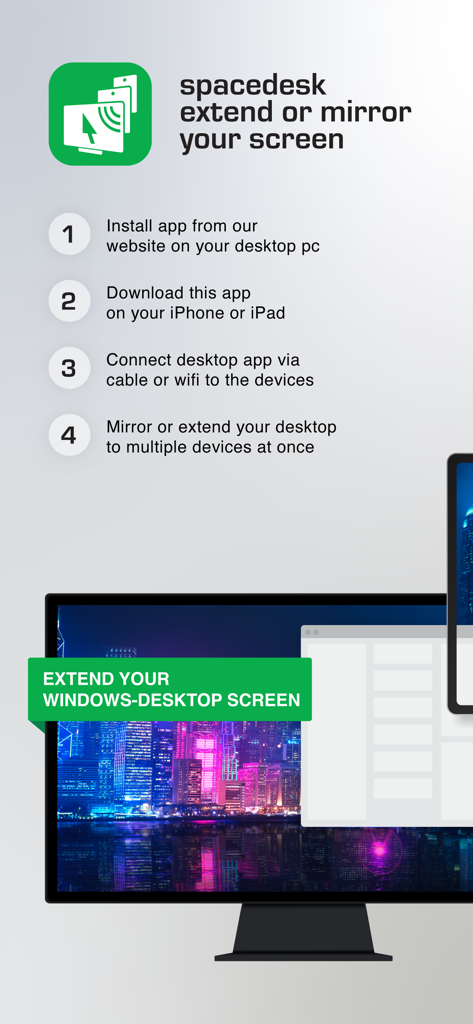
Quatre étapes pour étendre ou dupliquer un écran de bureau Windows sur des appareils iOS à l'aide de spacedesk
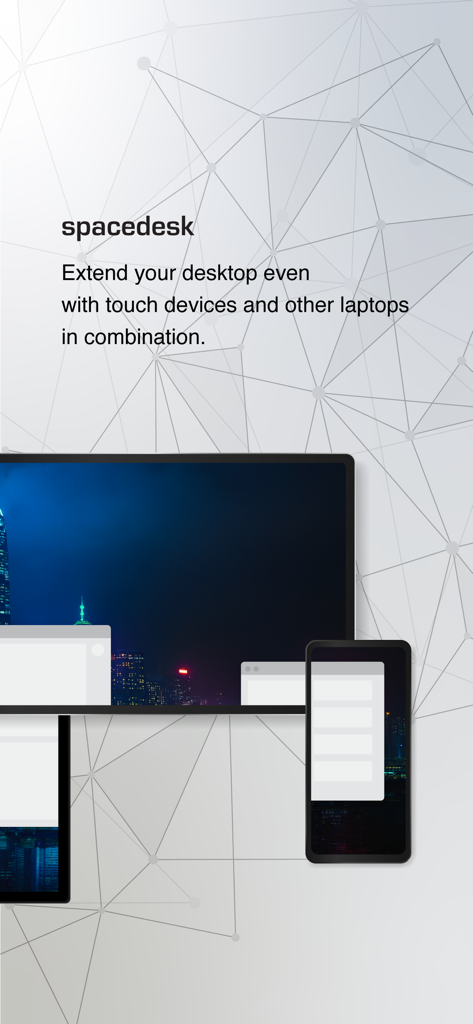
Application Spacedesk étendant un bureau d'ordinateur à une tablette et un téléphone
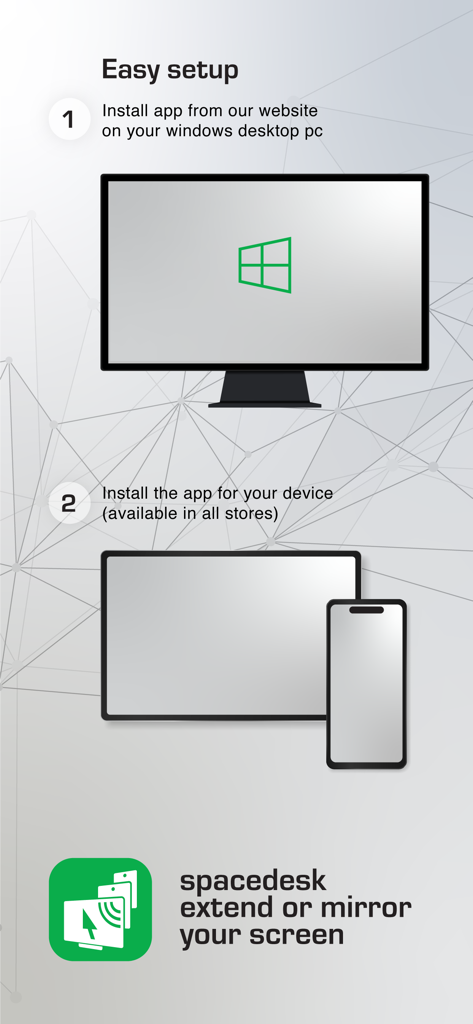
Instructions étape par étape pour configurer spacedesk pour PC Windows et appareils mobiles
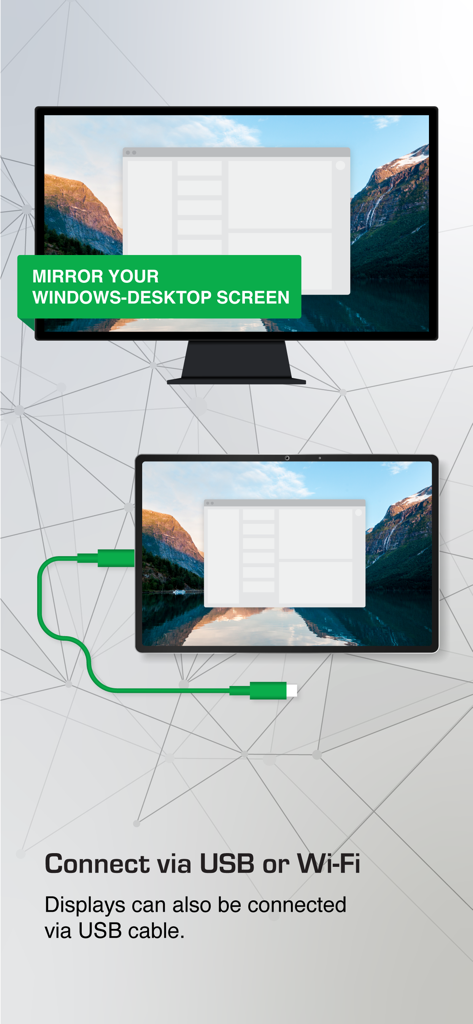
Mise en miroir de l'écran Spacedesk d'un PC Windows vers une tablette via USB
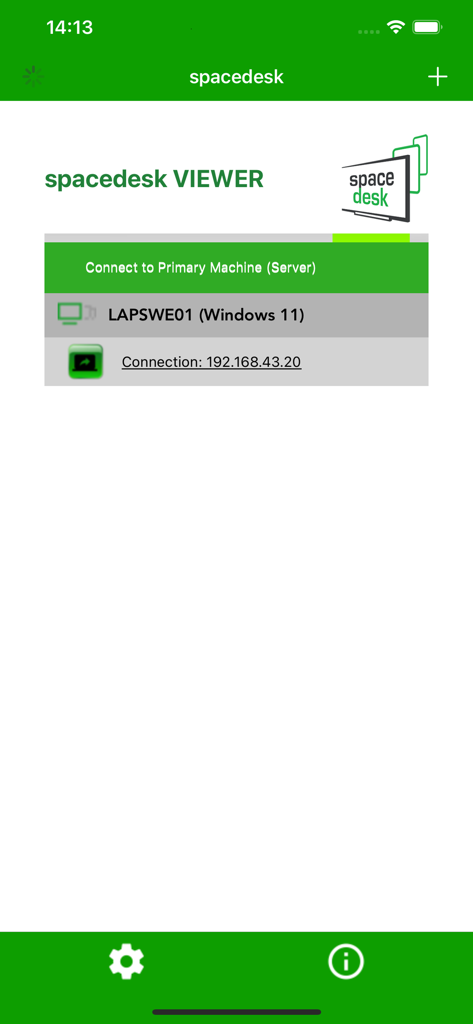
Interface de l'application spacedesk Viewer montrant une connexion disponible vers une machine principale Windows 11
Description
Download
Apps Similaires
Apps avec des fonctionnalités et une expérience similaires

Mouse · Keyboard
Remote Sunrise LTD
Camo Camera
Reincubate Ltd

DroidCam Webcam & OBS Camera
DEV47 APPS LTD.
iVCam Webcam
俊红 柴
Remote Mouse
耀 阮
CamX - USB Camera
Touchbits Inc.
Genki Studio
Human Things, Inc

Astropad Studio Drawing Tablet
Astro HQ LLC
Remote Mouse & Keyboard
horhe dor
Cette page n'est pas une page officielle de l'application ou de son développeur, mais une publication éditoriale indépendante créée à des fins d'information et de commentaire. Sauf indication expresse contraire, ni l'application ni son développeur ne sont affiliés, approuvés, sponsorisés, autorisés ou autrement officiellement liés à MWM, Apple, Google Play, à l'éditeur de l'application ou au développeur de l'application, et rien sur cette page n'implique que l'application a été développée en utilisant les services de MWM. Toutes les marques, logos, captures d'écran et autres contenus restent la propriété de leurs propriétaires respectifs.