Quilt Pattern Creator
Scarica su App Store

Questa pagina non è una pagina ufficiale dell'app o del suo sviluppatore, ma una pubblicazione editoriale indipendente creata a scopo informativo e di commento. Salvo espressa indicazione contraria, né l'app né il suo sviluppatore sono affiliati, approvati, sponsorizzati, autorizzati o altrimenti ufficialmente collegati a MWM, Apple, Google Play, all'editore dell'app o allo sviluppatore dell'app, e nulla in questa pagina implica che l'app sia stata sviluppata utilizzando i servizi di MWM. Tutti i marchi, loghi, screenshot e altri contenuti rimangono di proprietà dei rispettivi proprietari.


Logo di Quilt Pattern Creator
Scarica su App Store

Quilt Pattern Creator

Dai vita alle tue idee creative con oltre 200 blocchi per quilt e strumenti di colorazione personalizzati. Sperimenta con i motivi, crea blocchi unici e visualizza in anteprima il tuo capolavoro finito sul tuo iPad o iPhone prima di tagliare un solo metro di stoffa.

Numeri Chiave

Download

0

Valutazione

1.6/5

Valutazioni totali

0

Editore

Sand Castle Designs, Inc

Categoria

Graphics & Design

Lingue

1

Ultima versione

10

Dimensione

12.7 MB

Data di lancio

3 mag 2023
Funzioni

Progetta il Tuo Capolavoro con Facilità

Dai blocchi classici alle creazioni personalizzate, visualizza il tuo prossimo progetto di trapunta in pochi secondi e scegli i colori perfetti prima di toccare un singolo pezzo di stoffa.

Visualizzazione Colore Istantanea

Scambia i colori in tutto il tuo layout con un solo tocco per vedere esattamente come apparirà la tua scorta di tessuti prima di effettuare il primo taglio.

Oltre 200 Blocchi e Forme Personalizzate

Inizia con un'enorme libreria di motivi tradizionali o usa il nostro intuitivo creatore di forme per progettare blocchi originali che sono unicamente tuoi.

Gli screenshot e la descrizione seguenti provengono direttamente dall'elenco ufficiale dello store dell'app e sono di proprietà dello sviluppatore.

App Store

Screenshot
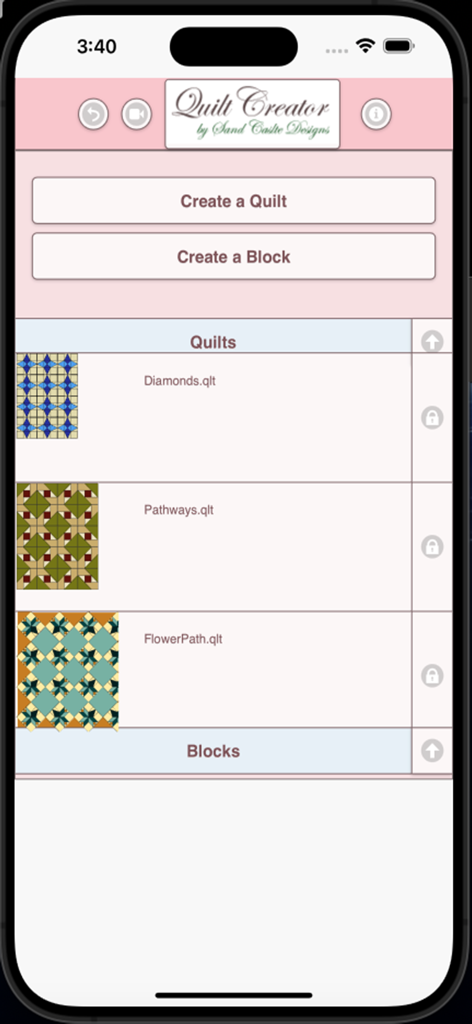
Quilt Pattern Creator - Schermata del menu principale dell'app Quilt Pattern Creator che mostra pulsanti per creare una trapunta o un blocco e un elenco di disegni di trapunte salvati.
Schermata del menu principale dell'app Quilt Pattern Creator che mostra pulsanti per creare una trapunta o un blocco e un elenco di disegni di trapunte salvati.

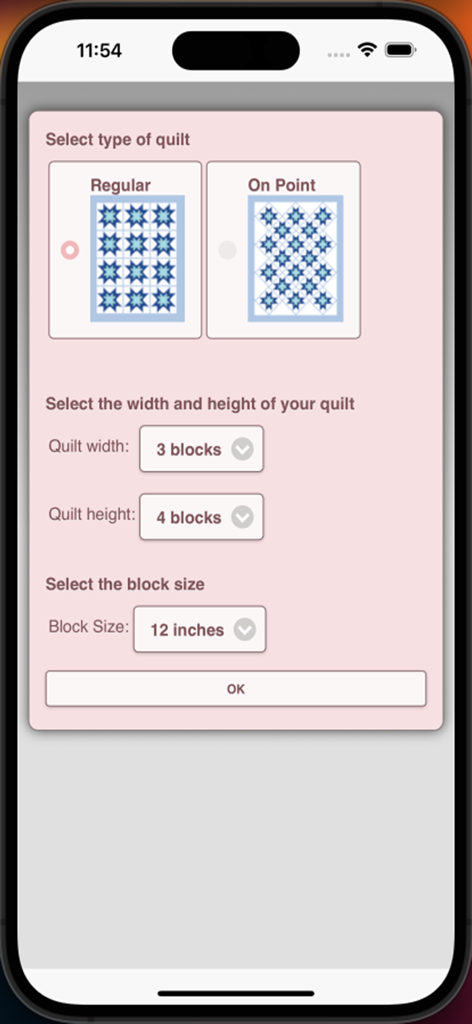
Quilt Pattern Creator - Schermata dell'app mobile per la configurazione dello stile e delle dimensioni della trapunta.
Schermata dell'app mobile per la configurazione dello stile e delle dimensioni della trapunta.

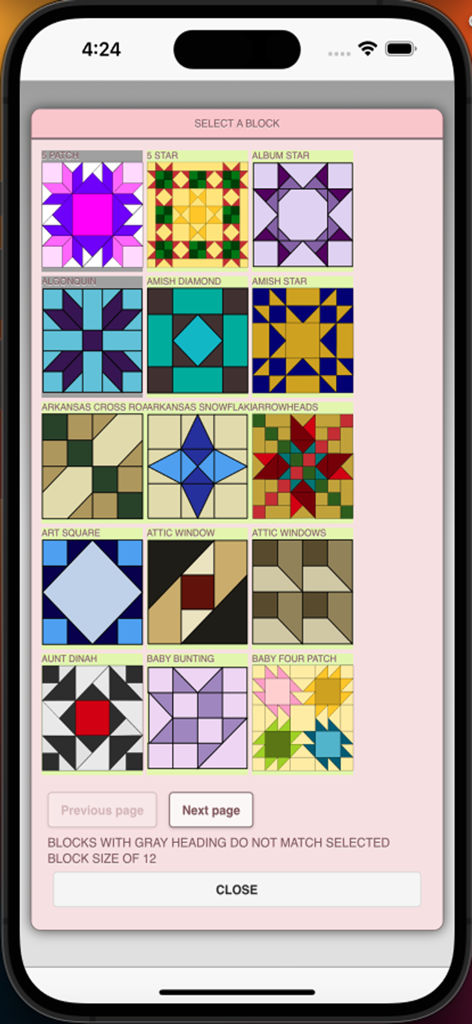
Quilt Pattern Creator - Un menu nell'app Quilt Pattern Creator che mostra una varietà di blocchi e motivi colorati per quilt.
Un menu nell'app Quilt Pattern Creator che mostra una varietà di blocchi e motivi colorati per quilt.

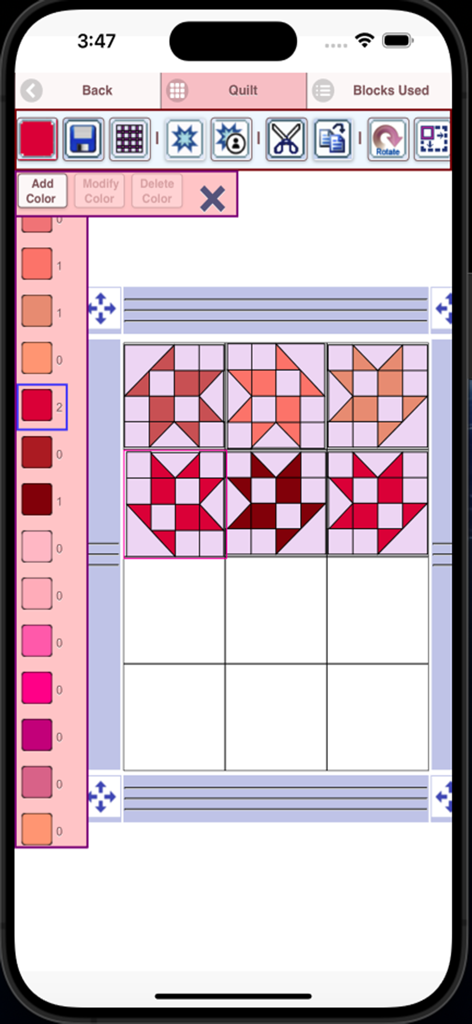
Quilt Pattern Creator - Uno screenshot dell'interfaccia dell'app Quilt Pattern Creator che mostra una griglia 3 per 3 di blocchi per quilt rossi e arancioni con una barra laterale dei colori.
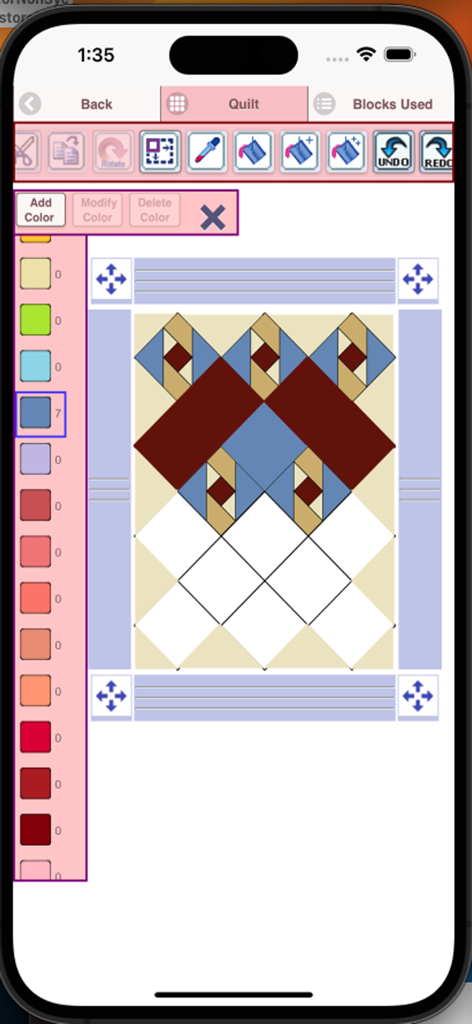
Uno screenshot dell'interfaccia dell'app Quilt Pattern Creator che mostra una griglia 3 per 3 di blocchi per quilt rossi e arancioni con una barra laterale dei colori.

Quilt Pattern Creator - Interfaccia dell'app Quilt Pattern Creator che mostra un disegno geometrico per quilt con una palette di colori e strumenti di modifica.
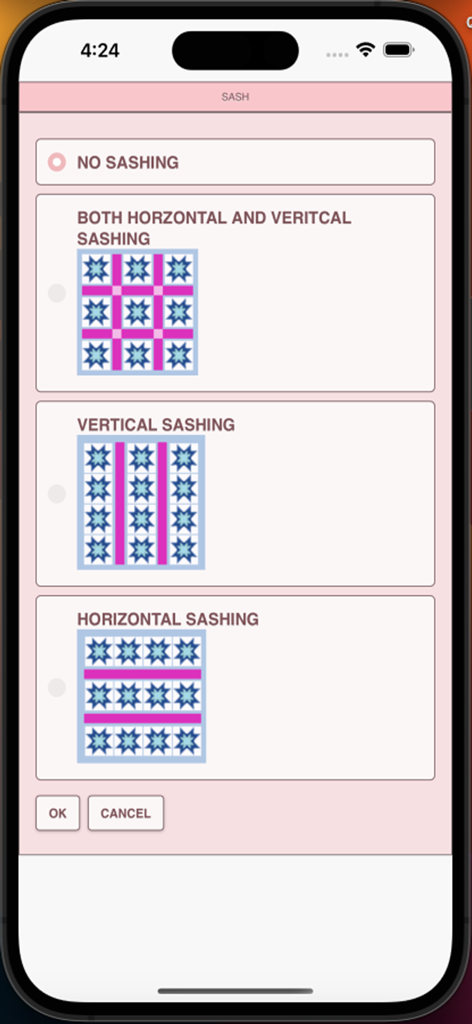
Interfaccia dell'app Quilt Pattern Creator che mostra un disegno geometrico per quilt con una palette di colori e strumenti di modifica.

Quilt Pattern Creator - Schermata di selezione delle bordature nell'app Quilt Pattern Creator che mostra opzioni di layout orizzontali e verticali.
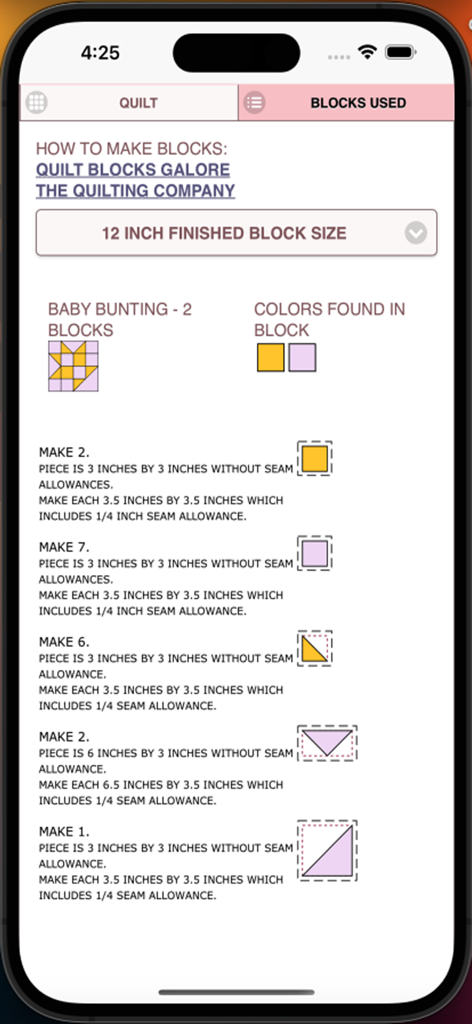
Schermata di selezione delle bordature nell'app Quilt Pattern Creator che mostra opzioni di layout orizzontali e verticali.

Quilt Pattern Creator - Istruzioni dettagliate per l'assemblaggio e il taglio di un blocco per quilt che mostrano misure specifiche e forme codificate per colore.
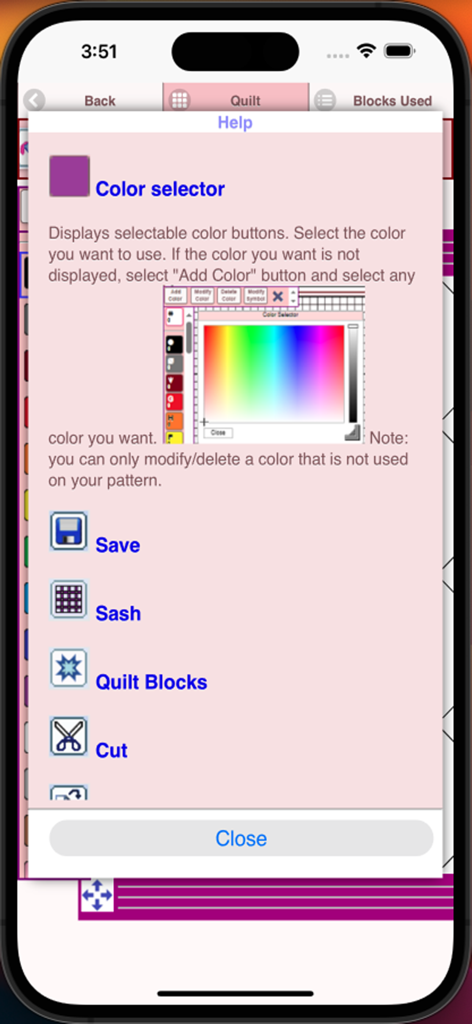
Istruzioni dettagliate per l'assemblaggio e il taglio di un blocco per quilt che mostrano misure specifiche e forme codificate per colore.

Quilt Pattern Creator - Schermata di aiuto nell'app Quilt Pattern Creator che spiega le icone del selettore di colore e dello strumento di progettazione.
Schermata di aiuto nell'app Quilt Pattern Creator che spiega le icone del selettore di colore e dello strumento di progettazione.

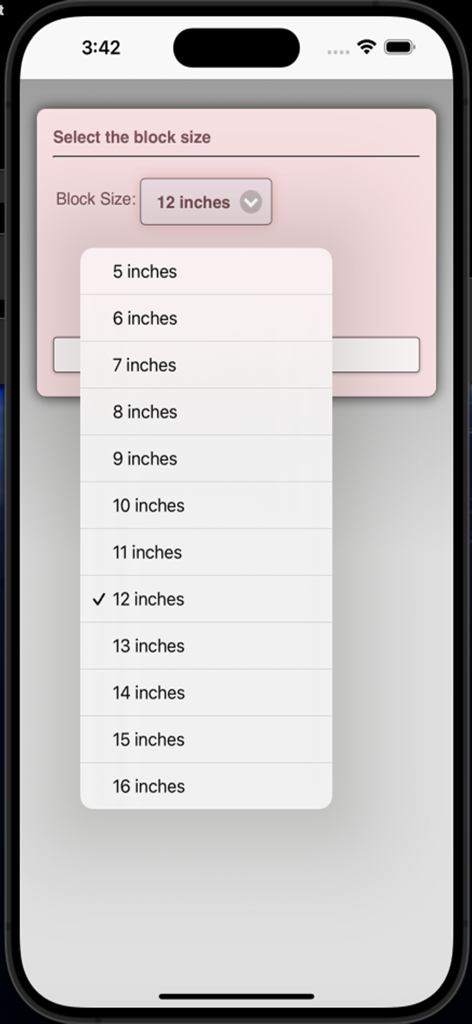
Quilt Pattern Creator - Un menu a discesa nell'app Quilt Pattern Creator che mostra opzioni per selezionare le dimensioni del blocco da 5 a 16 pollici.
Un menu a discesa nell'app Quilt Pattern Creator che mostra opzioni per selezionare le dimensioni del blocco da 5 a 16 pollici.

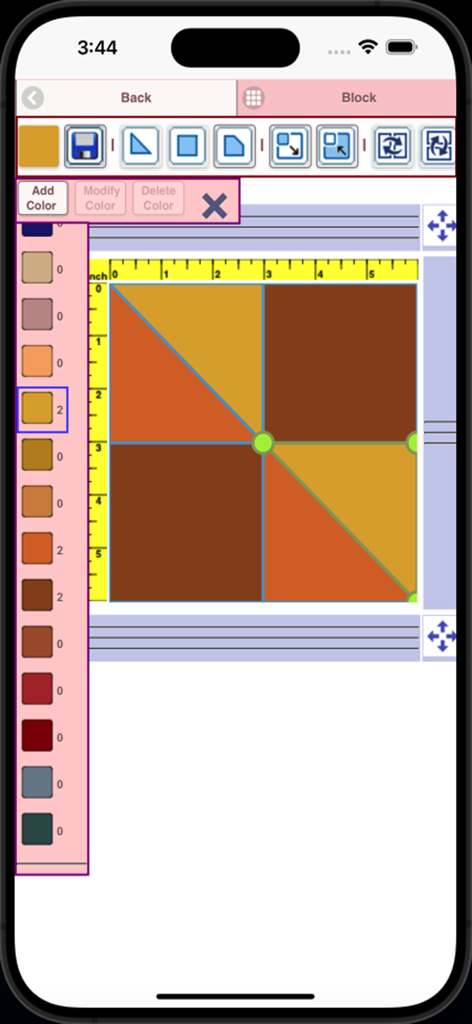
Quilt Pattern Creator - Interfaccia dell'app Quilt Pattern Creator che mostra un blocco personalizzato in fase di progettazione con forme geometriche e una barra laterale di palette di colori.

Interfaccia dell'app Quilt Pattern Creator che mostra un blocco personalizzato in fase di progettazione con forme geometriche e una barra laterale di palette di colori.

Descrizione

Crea trapunte usando oltre 200 blocchi per trapunte tra cui scegliere. Puoi cambiare i colori nei blocchi per ottenere l'aspetto desiderato. Ora puoi creare i tuoi blocchi da utilizzare nelle tue trapunte. Include 3 modelli di trapunte gratuiti. Il download è gratuito. Per attivare la creazione sono necessari $ 2,99 Una volta attivato, inizia facendo quanto segue: Per creare una trapunta 1. Seleziona il pulsante "Crea una trapunta". 2. Inserisci il tipo di trapunta (quadrata o "on point") e la larghezza e l'altezza della trapunta in blocchi. 3. Seleziona l'icona del blocco (quarta icona nella barra degli strumenti) 4. Apparirà una vasta selezione di blocchi per trapunte. 5. Seleziona i blocchi per trapunte che desideri posizionare sulla tua trapunta. 6. Seleziona l'icona Colore (prima icona nella barra degli strumenti) 7. Apparirà una vasta selezione di colori 8. Seleziona un colore e seleziona l'icona del secchiello Riempimento-Tutto con un doppio segno più (11a icona nella barra degli strumenti) 9. Seleziona sulla trapunta, tutti i blocchi dello stesso tipo cambieranno colore al colore selezionato. Pulsanti da sinistra a destra nella barra dei pulsanti: Pulsante Colore - usalo per selezionare qualsiasi colore Pulsante Salva - usalo per salvare il tuo modello di trapunta Pulsante Sashing - usalo per aggiungere sashing attorno a ciascun blocco della trapunta (verticale, orizzontale o entrambi) Pulsante Blocchi per trapunte - usalo per selezionare diversi blocchi per trapunte sulla tua trapunta Pulsante I miei blocchi per trapunte - visualizza tutti i blocchi che hai creato Pulsante Taglia - seleziona un blocco sulla tua trapunta e l'icona taglia per rimuoverlo Pulsante Copia - seleziona un blocco sulla tua trapunta e l'icona copia per copiarlo e posizionarlo in un'altra posizione sulla tua trapunta Pulsante Ruota - seleziona un blocco per trapunta e l'icona ruota per ruotare quel blocco Pulsante Ridimensiona trapunta - seleziona per modificare il numero di righe e colonne di blocchi per la tua trapunta Pulsante Contagocce - seleziona un colore dalla tua trapunta da utilizzare Pulsante Secchiello - usalo quando vuoi cambiare il colore di un tessuto in un singolo blocco Pulsante Secchiello + - usalo quando vuoi cambiare il colore del tessuto in un singolo blocco Pulsante Secchiello ++ - usalo quando vuoi cambiare il colore del tessuto in tutti i blocchi Pulsante Annulla - annulla le ultime cose fatte Pulsante Ripeti - ripeti le cose che hai annullato Pulsante Zoom avanti - ingrandisci il tuo modello di trapunta Pulsante Zoom indietro - rimpicciolisci il tuo modello di trapunta Pulsante Stampa Pulsante Condividi - condividi un'immagine del tuo modello tramite e-mail, testo, ecc. Pulsante Aiuto - aiuto su come utilizzare le funzionalità dell'app Per creare un blocco 1. Seleziona il pulsante "Crea un blocco". 2. Seleziona la dimensione del blocco che desideri creare (da 5 a 16 pollici) 3. Ora aggiungi forme al tuo blocco. Le forme sono disponibili in tre dimensioni (3 lati, 4 lati e 5 lati) 4. Seleziona il triangolo per aggiungere una forma triangolare al tuo blocco. 5. Per cambiare la forma, basta trascinare uno dei cerchi angolari verdi dove desideri. 6. Puoi anche capovolgere, ruotare e ridimensionare la forma utilizzando il pulsante nella barra dei pulsanti. 7. Puoi trascinare la forma in qualsiasi posizione. Le forme si allineano automaticamente. 8. Seleziona il pulsante Colore (primo pulsante nella barra dei pulsanti per cambiare i colori delle tue forme) Pulsanti da sinistra a destra nella barra dei pulsanti: Pulsante Colore - usalo per selezionare un colore per le tue forme di tessuto nel tuo blocco Pulsante Salva - usalo per salvare il tuo blocco Pulsante forma triangolare - aggiungi forme di tessuto triangolari al tuo blocco Pulsante forma quadrata - aggiungi forme a 4 lati al tuo blocco Pulsante forma pentagonale - aggiungi forme a 5 lati al tuo blocco Pulsante Ridimensiona forma più grande - seleziona una forma e il pulsante Ridimensiona più grande per ingrandire la forma Pulsante Ridimensiona forma più piccola - seleziona una forma e il pulsante Ridimensiona più piccolo per rimpicciolire la forma Pulsante Capovolgi forma orizzontale - seleziona una forma e il pulsante Capovolgi orizzontale per capovolgere la forma orizzontalmente Pulsante Capovolgi forma verticale - seleziona una forma e il pulsante Capovolgi verticale per capovolgere la forma verticalmente Pulsante Ruota forma - seleziona una forma e il pulsante Ruota per ruotare una forma Pulsante Contagocce - seleziona un colore dal tuo blocco da utilizzare Pulsante Secchiello - usalo quando vuoi cambiare il colore dei tessuti nel tuo blocco Pulsante Taglia - usalo per rimuovere una forma dal tuo blocco Pulsante Copia - usalo per copiare Pulsante Stampa

Download

Scarica su App Store

Questa pagina non è una pagina ufficiale dell'app o del suo sviluppatore, ma una pubblicazione editoriale indipendente creata a scopo informativo e di commento. Salvo espressa indicazione contraria, né l'app né il suo sviluppatore sono affiliati, approvati, sponsorizzati, autorizzati o altrimenti ufficialmente collegati a MWM, Apple, Google Play, all'editore dell'app o allo sviluppatore dell'app, e nulla in questa pagina implica che l'app sia stata sviluppata utilizzando i servizi di MWM. Tutti i marchi, loghi, screenshot e altri contenuti rimangono di proprietà dei rispettivi proprietari.