
Questa pagina non è una pagina ufficiale dell'app o del suo sviluppatore, ma una pubblicazione editoriale indipendente creata a scopo informativo e di commento. Salvo espressa indicazione contraria, né l'app né il suo sviluppatore sono affiliati, approvati, sponsorizzati, autorizzati o altrimenti ufficialmente collegati a MWM, Apple, Google Play, all'editore dell'app o allo sviluppatore dell'app, e nulla in questa pagina implica che l'app sia stata sviluppata utilizzando i servizi di MWM. Tutti i marchi, loghi, screenshot e altri contenuti rimangono di proprietà dei rispettivi proprietari.


TeamViewer QuickSupport
La tua privacy mobile? Un miraggio. Quest'app ti consente di delegarla con disinvoltura, un click alla volta.
Download
10M+Valutazione
Valutazioni totali
14.1KEditore
Categoria
ProductivityLingue
28Ultima versione
15.76.1Dimensione
58.6 MBData di lancio
9 lug 2013Valutazione delle principali capacità per il supporto remoto di dispositivi mobili.
Analisi Funzionale di TeamViewer QuickSupport
Controllo Remoto Completo
L'app fornisce la capacità di prendere il controllo completo del dispositivo mobile, consentendo ai tecnici di diagnosticare e risolvere problemi direttamente come se fossero fisicamente presenti.
Sicurezza e Controllo Accessi
Questo strumento garantisce elevati standard di sicurezza, includendo la verifica dell'identità del partner remoto e richiedendo il consenso esplicito dell'utente per ogni connessione, mettendo l'utente al comando.
Diagnostica Avanzata del Dispositivo
Consente ai professionisti IT di accedere e visualizzare informazioni dettagliate sul dispositivo, inclusi dati di sistema e diagnostici, facilitando una rapida identificazione e risoluzione dei problemi tecnici.
Trasferimento File Sicuro
Permette un trasferimento di file efficiente e sicuro tra il dispositivo mobile e il computer del tecnico, utile per la condivisione di documenti, log, aggiornamenti o l'installazione di software.
Chat Integrata per la Comunicazione
Facilita la comunicazione in tempo reale tra l'utente e il tecnico tramite chat, migliorando la chiarezza e l'efficienza del supporto senza interrompere la sessione remota.
Gestione Remota delle Applicazioni
Consente al tecnico di visualizzare un elenco delle applicazioni installate, con la possibilità di avviarle o disinstallarle, fornendo un controllo più granulare per la risoluzione dei problemi software.
Configurazione Remota Wi-Fi
L'app offre la funzionalità di gestire e configurare le impostazioni Wi-Fi del dispositivo a distanza, utile per risolvere problemi di connettività di rete.
Modalità Scura per Comfort
Questo strumento presenta una modalità scura che migliora il comfort visivo dell'utente in diverse condizioni di illuminazione e contribuisce a ottimizzare la durata della batteria del dispositivo.
Domande Frequenti
Tutto quello che devi sapere su TeamViewer QuickSupport
What is TeamViewer QuickSupport and its purpose?
TeamViewer QuickSupport is an app providing instant IT support for iPhones or iPads. It enables a trusted remote partner to connect to your device for assistance, facilitating tasks like file transfer and troubleshooting.
How do I initiate a remote support session with TeamViewer QuickSupport?
To start a support session, open the TeamViewer QuickSupport app. You either share your unique ID with your partner or enter a session code they provide. Then, you must accept the incoming connection request.
Can I transfer files using the TeamViewer QuickSupport app?
Yes, TeamViewer QuickSupport allows users to transfer files back and forth between their device and the remote partner. This feature is listed as a key capability for sharing data.
Does TeamViewer QuickSupport offer a dark mode feature?
Yes, TeamViewer QuickSupport includes a dark mode feature. This update provides a more comfortable visual experience and contributes to better battery life for your device.
Is using TeamViewer QuickSupport for remote connections safe and secure?
Yes, TeamViewer QuickSupport is secure. It uses 256 Bit AES Session Encoding and requires your explicit permission to accept every connection request, ensuring you always control access to your device.
Does TeamViewer QuickSupport allow me to control who connects to my device?
Yes, TeamViewer QuickSupport ensures you retain full control over sessions. It displays user details like name, email, country, and license type, allowing you to verify identity and explicitly grant or deny access.
Can TeamViewer QuickSupport connect from various types of devices?
TeamViewer QuickSupport supports receiving connection requests from any device, including desktops, web browsers, or other mobile devices, offering flexible remote support options.
Can I chat with my support partner during a TeamViewer QuickSupport session?
Yes, the TeamViewer QuickSupport app allows real-time communication via its integrated chat function during a support session. This enables instant interaction with your remote partner.
Gli screenshot e la descrizione seguenti provengono direttamente dall'elenco ufficiale dello store dell'app e sono di proprietà dello sviluppatore.
App Store
Screenshot

L'app mostra la schermata principale per avviare una sessione, con il campo 'Your ID' ben visibile (X) e i pulsanti 'Share your ID' e 'Join a session' (Y) per facilitare la connessione.
Supporto Immediato Remoto
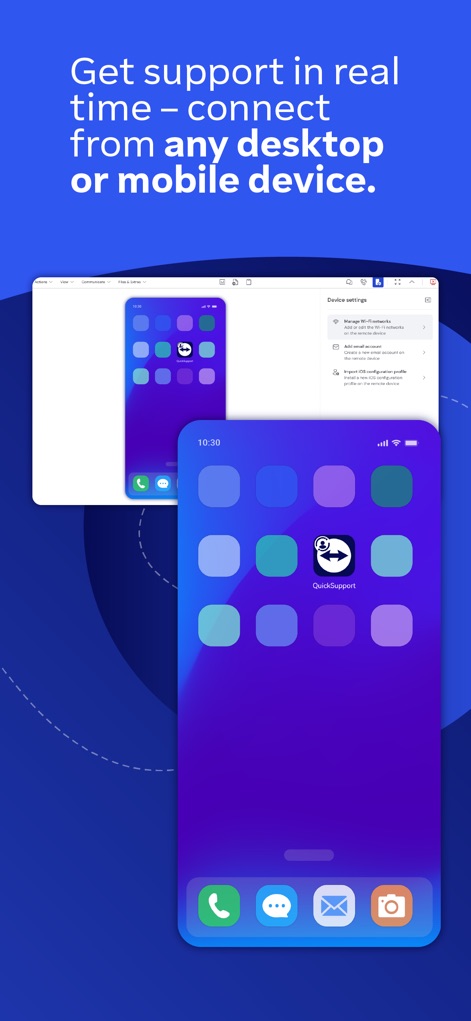
Questa immagine evidenzia la versatilità dell'app, mostrando la possibilità di connettersi da un dispositivo mobile a un desktop (X) e la schermata di impostazioni del dispositivo remoto (Y) per una gestione completa.
Connessioni Multidispositivo
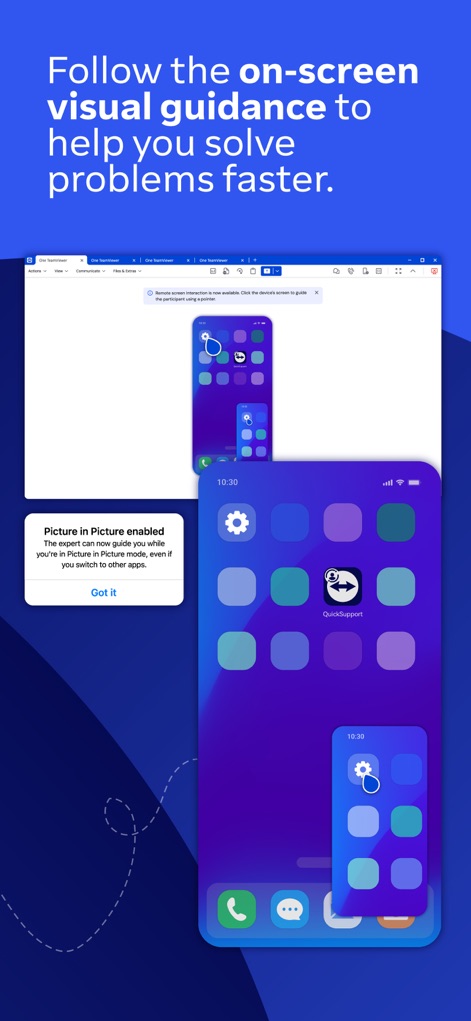
Gli utenti possono beneficiare della guida visiva mostrata sul desktop (X) e della funzionalità Picture in Picture (Y) che consente all'esperto di guidare l'utente attraverso i passaggi, anche quando si cambiano le app.
Guida Visiva Intuitiva
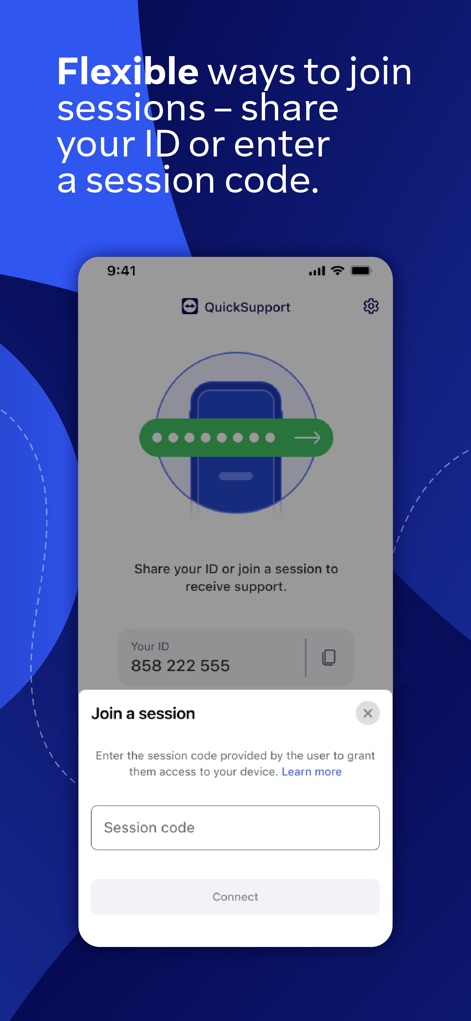
L'app offre metodi flessibili per unirsi a una sessione, permettendo agli utenti di condividere il proprio ID (X) o di inserire un codice sessione (Y) attraverso una finestra di dialogo dedicata per un accesso rapido.
Modalità Connessione Flessibili
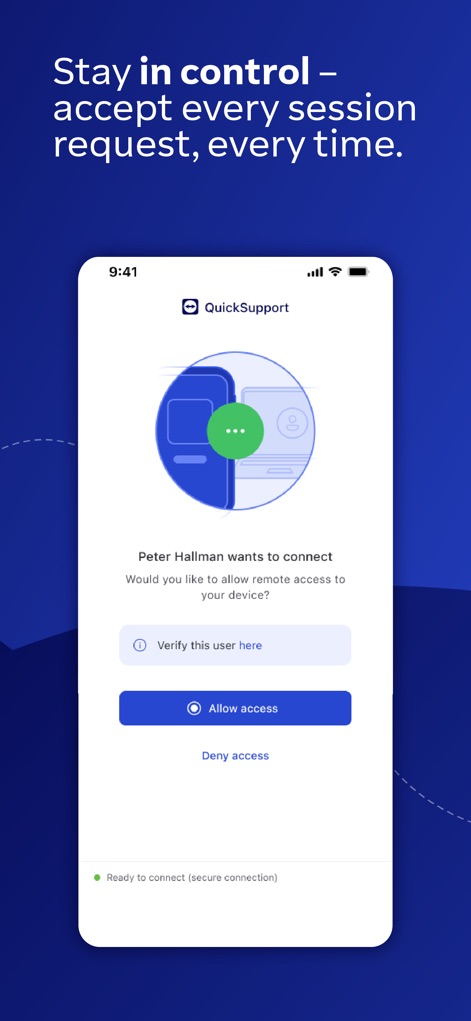
Questo strumento garantisce il controllo totale mostrando una richiesta di connessione esplicita (X) con opzioni per accettare o negare l'accesso e un'indicazione visiva di connessione sicura (Y).
Controllo Accesso Utente
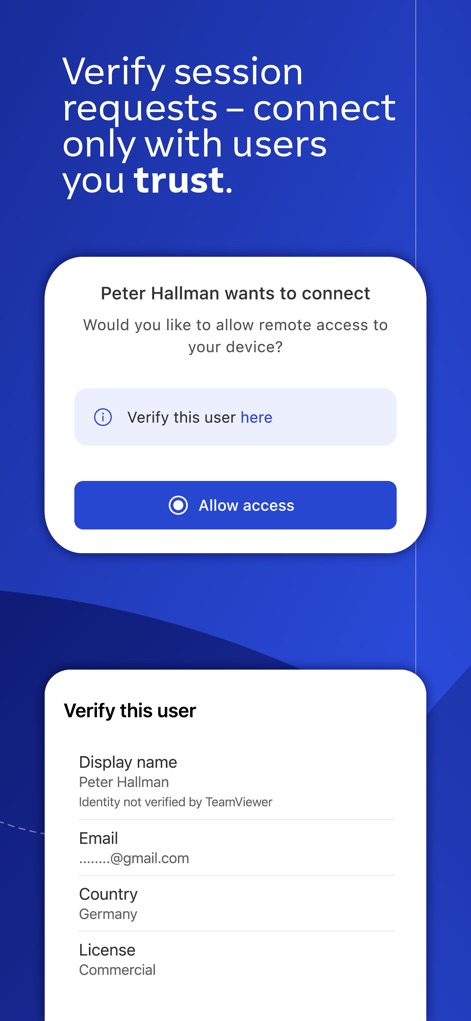
L'app migliora la sicurezza fornendo dettagli sull'utente che tenta la connessione (X), inclusi nome, email e paese, e offre un'opzione per verificare ulteriormente l'identità prima di concedere l'accesso (Y).
Verifica Utente Dettagliata
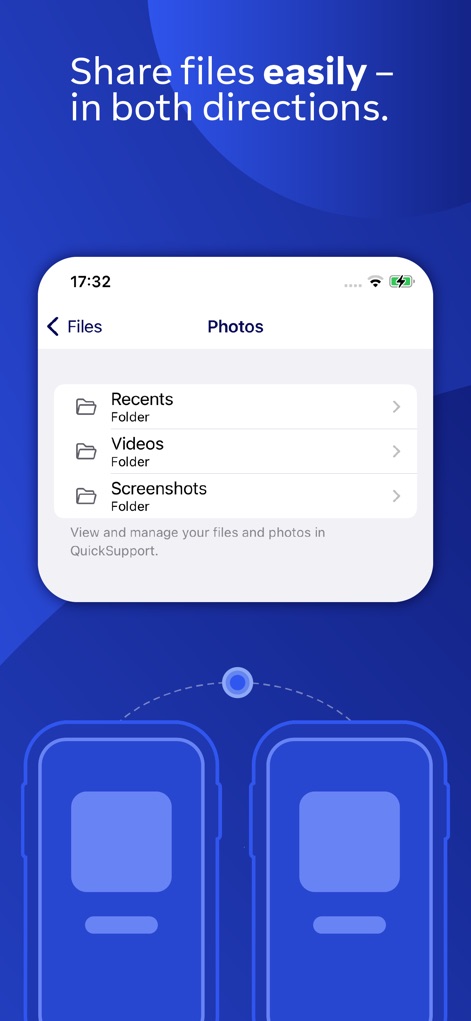
Gli utenti possono trasferire file senza sforzo, come dimostrato dalla visualizzazione di cartelle come 'Recents' e 'Videos' (X) e la rappresentazione grafica del trasferimento bidirezionale tra due dispositivi (Y).
Trasferimento File Semplice
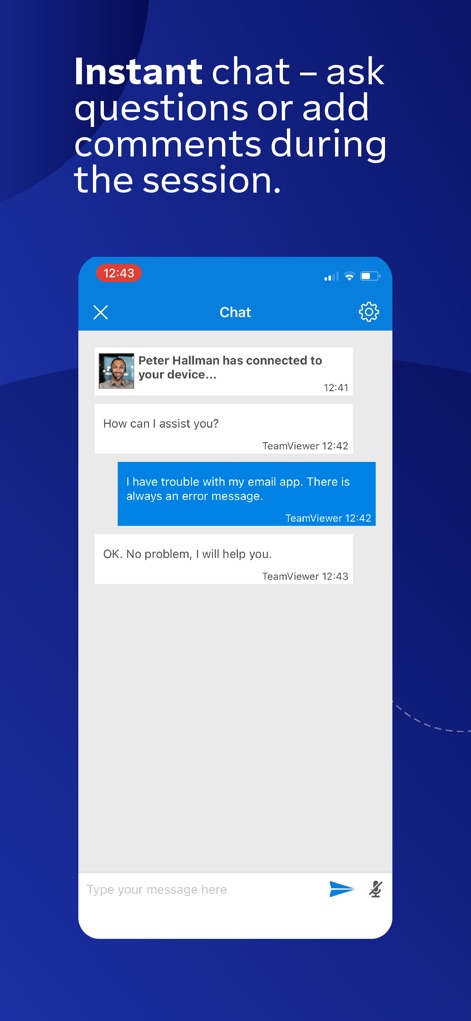
Durante una sessione di supporto, lo strumento permette una comunicazione fluida tramite una chat integrata (X) dove gli utenti possono scambiare messaggi con l'assistenza, come mostrato dalla conversazione tra Peter Hallman e TeamViewer (Y).
Comunicazione in Tempo Reale
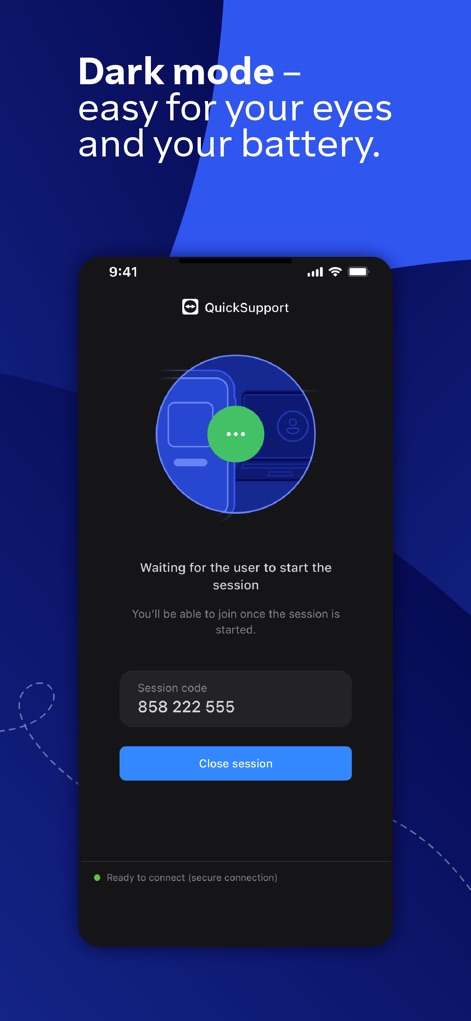
Questa schermata evidenzia l'implementazione della modalità scura (X), che offre un'esperienza visiva confortevole e migliora la durata della batteria, come illustrato dalla chiara visualizzazione del codice sessione (Y) su sfondo scuro.
Modalità Scura Ottimizzata
Descrizione
Download
App Simili
App con funzionalità ed esperienza simili

向日葵远程控制-Sunlogin remotecontrol
Shanghai best oray information s&t co.,ltd

UU远程-远程办公/游戏串流
Guangzhou NetEase Computer System Co.Ltd

AweSun Remote Desktop
AWERAY PTE. LTD.

AnyDesk Remote Desktop
AnyDesk Software GmbH

TeamViewer Remote Control
TeamViewer Germany GmbH

ToDesk远程控制
Hainan Youqu Technology Co., Ltd.

DeskIn Remote Desktop
ZULER TECHNOLOGY PTE. LTD.

Termius - Modern SSH Client
Termius Corporation

RealVNC Viewer: Remote Desktop
RealVNC Limited
Questa pagina non è una pagina ufficiale dell'app o del suo sviluppatore, ma una pubblicazione editoriale indipendente creata a scopo informativo e di commento. Salvo espressa indicazione contraria, né l'app né il suo sviluppatore sono affiliati, approvati, sponsorizzati, autorizzati o altrimenti ufficialmente collegati a MWM, Apple, Google Play, all'editore dell'app o allo sviluppatore dell'app, e nulla in questa pagina implica che l'app sia stata sviluppata utilizzando i servizi di MWM. Tutti i marchi, loghi, screenshot e altri contenuti rimangono di proprietà dei rispettivi proprietari.