Video 2 CameraRoll  Home Video
Video 2 CameraRoll Home Video
Scarica su App Store

Questa pagina non è una pagina ufficiale dell'app o del suo sviluppatore, ma una pubblicazione editoriale indipendente creata a scopo informativo e di commento. Salvo espressa indicazione contraria, né l'app né il suo sviluppatore sono affiliati, approvati, sponsorizzati, autorizzati o altrimenti ufficialmente collegati a MWM, Apple, Google Play, all'editore dell'app o allo sviluppatore dell'app, e nulla in questa pagina implica che l'app sia stata sviluppata utilizzando i servizi di MWM. Tutti i marchi, loghi, screenshot e altri contenuti rimangono di proprietà dei rispettivi proprietari.


Logo di Video 2 CameraRoll  Home Video
Scarica su App Store

Video 2 CameraRoll Home Video

Stanco che i tuoi ricordi preferiti rimangano intrappolati nell'app Apple TV o Video? Sposta facilmente i tuoi video personali sincronizzati da PC e iTunes direttamente nel tuo Rullino foto, così potrai modificarli, pubblicarli sui social o condividerli con la famiglia in pochi secondi.

Numeri Chiave

Download

191K+

Valutazione

2.5/5

Valutazioni totali

200

Editore

TAIKI HIRATA

Categoria

Photo & Video

Lingue

2

Ultima versione

1.9

Dimensione

3.8 MB

Data di lancio

27 lug 2015
Funzioni

Prendi il controllo della tua libreria video

Smetti di lasciare i tuoi preziosi ricordi bloccati nell'app TV. Sposta i tuoi video personali nel Rullino foto per poterli finalmente modificare, condividere e goderti come preferisci.

Sblocca i video personali di iTunes

Supera le cartelle restrittive di Apple spostando i video dalla libreria di Apple TV direttamente all'app Foto con un solo tocco.

Pronto per i social e l'editing

Rendi finalmente visibili i tuoi filmati sincronizzati da PC ad app come Instagram, WhatsApp e agli editor mobili che possono accedere solo al tuo Rullino foto.

Gli screenshot e la descrizione seguenti provengono direttamente dall'elenco ufficiale dello store dell'app e sono di proprietà dello sviluppatore.

App Store

Screenshot

Video 2 CameraRoll  Home Video - Grafica promozionale che mostra la conversione di video personali nel rullino foto dell'iPhone
Grafica promozionale che mostra la conversione di video personali nel rullino foto dell'iPhone

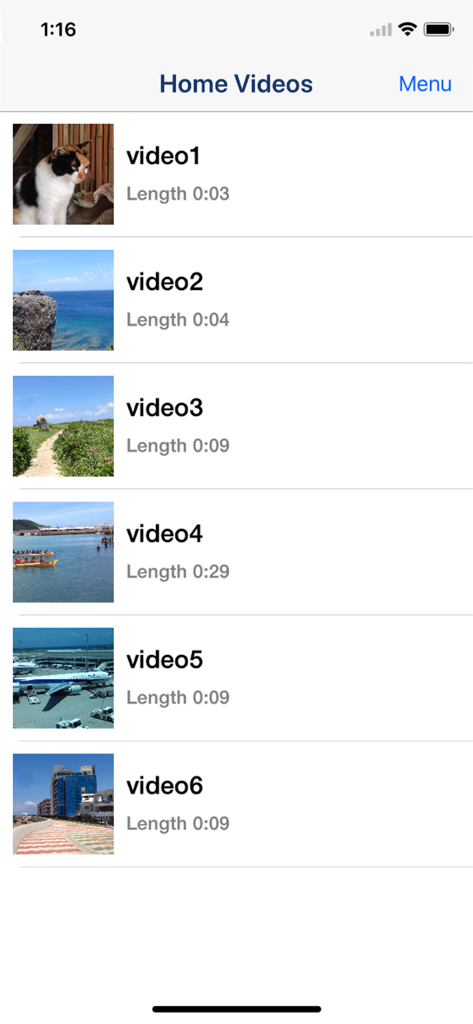
Video 2 CameraRoll  Home Video - Interfaccia che mostra un elenco di video personali con miniature e durate
Interfaccia che mostra un elenco di video personali con miniature e durate

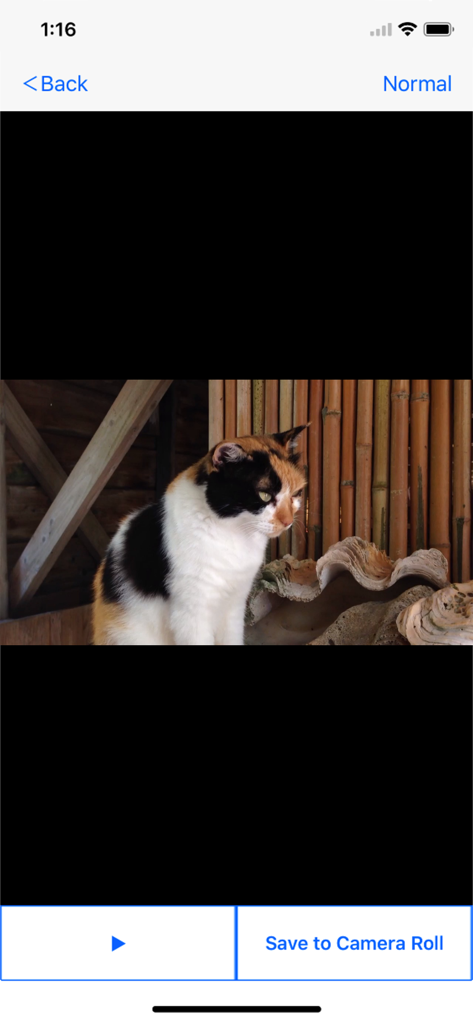
Video 2 CameraRoll  Home Video - Interfaccia dell'app Video 2 CameraRoll che mostra l'anteprima di un video e un pulsante per salvarlo nel rullino foto
Interfaccia dell'app Video 2 CameraRoll che mostra l'anteprima di un video e un pulsante per salvarlo nel rullino foto

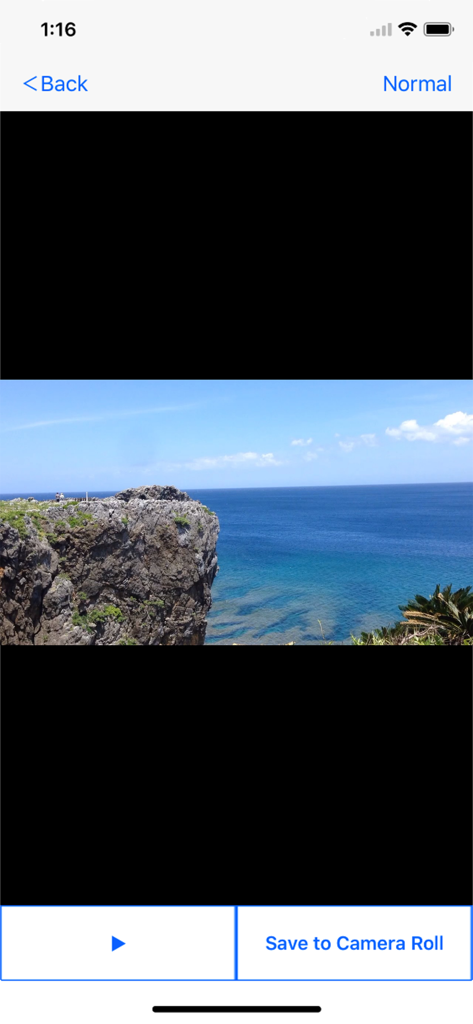
Video 2 CameraRoll  Home Video - Interfaccia che mostra un video panoramico dell'oceano con un pulsante per salvarlo nel rullino foto
Interfaccia che mostra un video panoramico dell'oceano con un pulsante per salvarlo nel rullino foto

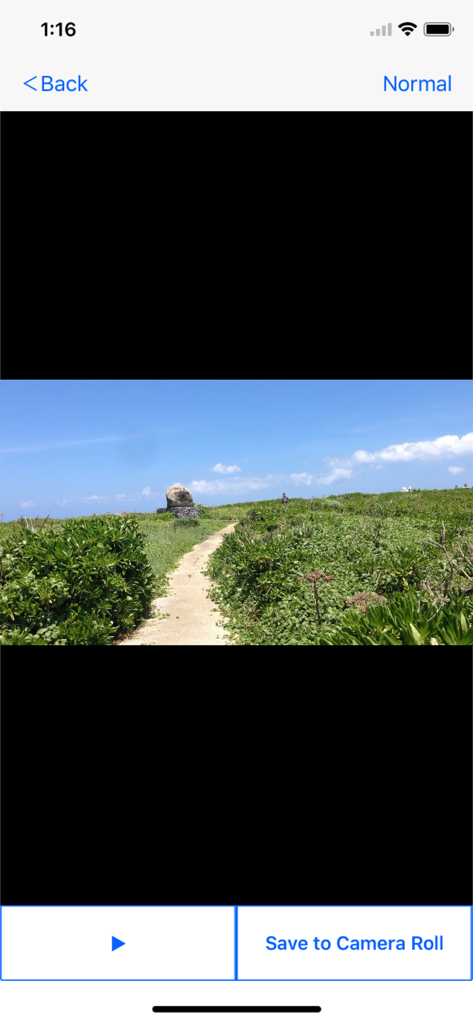
Video 2 CameraRoll  Home Video - Interfaccia dell'app che mostra un video panoramico e un pulsante per salvarlo nel rullino foto

Interfaccia dell'app che mostra un video panoramico e un pulsante per salvarlo nel rullino foto
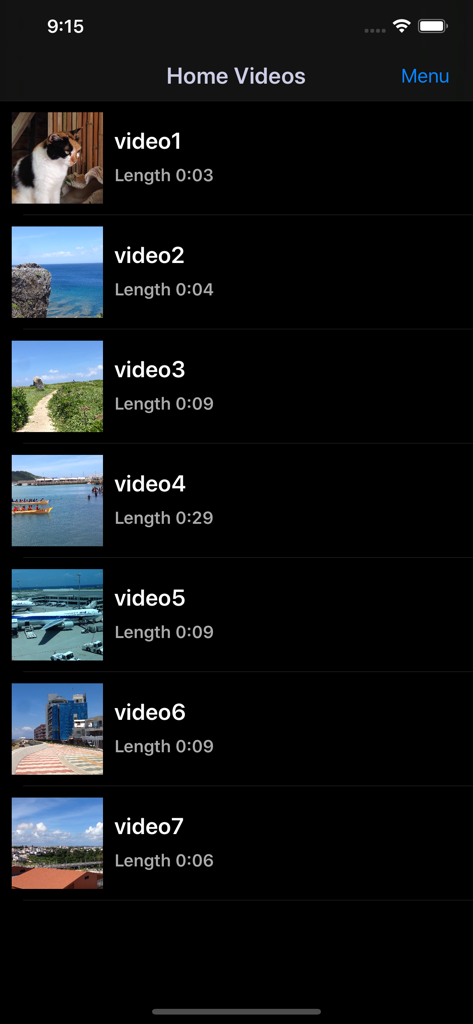
Video 2 CameraRoll  Home Video - Interfaccia dell'app mobile che mostra un elenco di video personali sincronizzati con miniature e durate pronti per essere salvati nel rullino foto

Interfaccia dell'app mobile che mostra un elenco di video personali sincronizzati con miniature e durate pronti per essere salvati nel rullino foto

Descrizione

Save Home Video Movie to iPhone/iPad Camera Roll. You can save iTunes / Apple TV app library Home Videos to Camera Roll by "Video 2 CameraRoll"! Do you want to edit video taken by video camera and movie stored on PC by iPhone/iPad movie editor app? But most of movie editor app can use only videos in Camera Roll. So, you can not edit iTunes / Apple TV app library Home Videos that you transferred from your PC. In such a case, please use this app "Video 2 CameraRoll". You will be able to transfer and save iTunes / Apple TV app library Home Videos to Camera Roll by this app! And you will be able to edit video taken by video camera and movie stored on PC by iPhone/iPad movie editor app! ■About Watermark App watermark is displayed in the lower left corner on the video. You can remove app watermark by purchasing "Remove watermark" Add-on. ■About In-app Advertising Banner Advertising is displayed in bottom of screen. Full Screen Advertising will be displayed, after you have saved video to Camera Roll. You can hide these Advertising by purchasing "Remove watermark" Add-on. ■Workflow of how to save video to Camera Roll. 1. Add video to Home Videos of iPhone/iPad by iTunes / Apple TV app on PC. 2. Save video in Home Videos to Camera Roll by "Video2CameraRoll". ■1. Add video to Home Videos of iPhone/iPad by iTunes / Apple TV app on PC. ・For Windows PC or macOS 10.14 or earlier 1. Save the video file that you want to transfer and save to Home Videos of iPhone/iPad to your PC that iTunes is installed. 2. Start iTunes on your PC, after connecting your iPhone/iPad to your PC. 3. Select "Movies" from the upper left icons, and select "Home Videos" > "Library". 4. Select "File" > "Add to Library", and select the video that you want to add. 5. Select the "Home Videos", and check the video was added to Home Videos. 6. Select "Device (iPhone/ipad)" from the upper left icons. 7. Select the "Movies" from "Settings" on the left side of the screen. 8. Make sure that is checked the box of "Sync Movies", and check the box of video that you want to add to "Home Videos" of iPhone/iPad. 9. Start synchronization by "Sync・Apply" button at the bottom right. 10. When the synchronization is complete, check the video was saved to Home Videos by following way. For iOS 12.3 or later Launch the "TV" app on your iPhone / iPad and select "Library" -> "Home Video". For iOS 12.2 or earlier Launch the "Video" app on your iPhone / iPad and open "Home Video". ・For macOS 10.15 Catalina 1. Save the video file that you want to save to Home Videos of iPhone/iPad to your PC that Apple TV app is installed. 2. Start Apple TV app on your PC, after connecting your iPhone/iPad to your PC. 3. When the Apple TV app starts, select "Library". 4. Drag and drop the video you want to add to Home Video onto the Apple TV app. 5. Select "Home Videos" from the side menu and check the video was added. 6. Select the connected iPhone / iPad from "Devices" in the side menu and click "Sync Settings". 7. When the sync setting screen opens, select "Movies", check "Sync movies onto (device name) and "Video you want to sync (the video you just added)", and click "Apply" Start synchronization. 8. When the synchronization is complete, check the video was saved to Home Videos by following way. For iOS 12.3 or later Launch the "TV" app on your iPhone / iPad and select "Library" -> "Home Video". For iOS 12.2 or earlier Launch the "Video" app on your iPhone / iPad and open "Home Video". ■2. Save video in Home Videos to Camera Roll by "Video2CameraRoll". 1. Start "Video2CameraRoll". 2. Select the video you want to transfer and save to Camera Roll from the list of Home Video in the app. 3. When the playback screen is displayed, touch "Save to Camera Roll" button, and start saving to the camera roll. 4. When the success dialog is displayed, saving to Camera Roll is a successful.

Download

Scarica su App Store

Questa pagina non è una pagina ufficiale dell'app o del suo sviluppatore, ma una pubblicazione editoriale indipendente creata a scopo informativo e di commento. Salvo espressa indicazione contraria, né l'app né il suo sviluppatore sono affiliati, approvati, sponsorizzati, autorizzati o altrimenti ufficialmente collegati a MWM, Apple, Google Play, all'editore dell'app o allo sviluppatore dell'app, e nulla in questa pagina implica che l'app sia stata sviluppata utilizzando i servizi di MWM. Tutti i marchi, loghi, screenshot e altri contenuti rimangono di proprietà dei rispettivi proprietari.