
Esta página não é uma página oficial do aplicativo ou de seu desenvolvedor, mas uma publicação editorial independente criada para fins informativos e de comentário. Salvo indicação expressa em contrário, nem o aplicativo nem seu desenvolvedor são afiliados, endossados, patrocinados, autorizados ou oficialmente conectados à MWM, Apple, Google Play, ao editor do aplicativo ou ao desenvolvedor do aplicativo, e nada nesta página implica que o aplicativo foi desenvolvido utilizando os serviços da MWM. Todas as marcas comerciais, logotipos, capturas de tela e outros conteúdos permanecem propriedade de seus respectivos proprietários.

Notepad - Simple Notes & Memo
Experimente a ferramenta definitiva de anotações sem distrações. Organize o seu dia com widgets instantâneos na tela de bloqueio e total paz de espírito — os seus dados permanecem privados no seu dispositivo, nunca na nuvem.
Downloads
4M+Avaliação
Total de avaliações
277K+Editor
Categoria
BusinessIdiomas
35Última versão
4.0.2Tamanho
49.7 MBData de lançamento
14 de jul. de 2015Projetado para Simplicidade, Construído para Velocidade
Abandone a complexidade das ferramentas de produtividade sobrecarregadas. O Bloco de Notas oferece uma forma limpa, privada e ultrarrápida de capturar os seus pensamentos e listas sem ruído.
Captura Rápida e Instantânea
Sem logins, sem telas de carregamento e sem atrito. Basta abrir e digitar para capturar atas de reuniões, listas de compras ou inspirações repentinas imediatamente.
Widgets de Visualização Rápida
Mantenha-se organizado sem sequer desbloquear o seu iPhone. Use os widgets da Tela de Bloqueio e da Tela de Início para manter as suas tarefas mais importantes em destaque.
Perguntas Frequentes
Tudo o que você precisa saber sobre Notepad - Simple Notes & Memo
Como excluir notas no Notepad - Simple Notes & Memo?
Sim, você pode excluir notas no Notepad - Simple Notes & Memo. Deslize para a esquerda em uma nota para revelar o botão Excluir. Alternativamente, toque no botão Editar e, em seguida, toque no símbolo vermelho ao lado da nota para acessar o botão Excluir.
Posso reordenar notas no aplicativo Notepad - Simple Notes & Memo?
Sim, os usuários podem reordenar notas no Notepad - Simple Notes & Memo. Toque e segure a nota para movê-la e, em seguida, arraste-a para cima ou para baixo. Os usuários também podem tocar no botão Editar e pinçar a aba à direita da nota para movê-la.
Como configurar um widget na Tela Bloqueada para o Notepad - Simple Notes & Memo no iOS 16?
Para configurar um widget na Tela Bloqueada para o Notepad - Simple Notes & Memo no iOS 16, atualize seu dispositivo para o iOS 16 ou posterior. Toque e segure a Tela Bloqueada, toque em Personalizar, selecione Tela Bloqueada, toque em Adicionar Widgets, selecione este aplicativo e, em seguida, escolha o widget desejado.
Como adicionar um widget na Tela de Início para o aplicativo Notepad - Simple Notes & Memo?
Para adicionar um widget na Tela de Início para o Notepad - Simple Notes & Memo, toque e segure uma área vazia na sua Tela de Início e, em seguida, toque no botão [+]. Selecione o widget do Notepad, escolha entre três tamanhos e toque em Adicionar. Você pode adicionar vários widgets.
Como mudar a cor das notas no Notepad - Simple Notes & Memo?
Sim, os usuários podem mudar as cores das notas no Notepad - Simple Notes & Memo. Deslize para a direita na nota para selecionar entre seis cores diferentes. Este recurso ajuda a alegrar suas notas.
Como selecionar qual nota exibir em um widget do Notepad - Simple Notes & Memo?
Para selecionar uma nota específica para exibir em um widget na Tela de Início do Notepad - Simple Notes & Memo, toque e segure o widget. Em seguida, escolha a nota desejada em "Editar Widget" - "Notas" nas opções que aparecem.
Os dados do usuário estão seguros no aplicativo Notepad - Simple Notes & Memo?
Sim, os dados do usuário estão seguros no Notepad - Simple Notes & Memo. O aplicativo nunca coleta ou envia nenhum texto inserido pelo usuário para servidores ou fontes externas. Todos os dados do usuário são armazenados exclusivamente dentro do próprio aplicativo.
O aplicativo Notepad - Simple Notes & Memo é gratuito para usar?
Sim, o aplicativo Notepad - Simple Notes & Memo é gratuito para usar. Ele gera receita por meio de publicidade e oferece compras no aplicativo.
O Notepad - Simple Notes & Memo suporta o modo escuro?
Sim, o aplicativo Notepad - Simple Notes & Memo suporta o modo escuro. Este recurso está listado entre suas funcionalidades principais para aprimorar a experiência do usuário.
O Notepad - Simple Notes & Memo possui um recurso de salvamento automático?
Sim, o Notepad - Simple Notes & Memo inclui um recurso de salvamento automático de notas. Isso garante que suas notas sejam salvas consistentemente sem a necessidade de intervenção manual do usuário.
O aplicativo Notepad - Simple Notes & Memo fornece contagem de palavras?
Sim, o aplicativo Notepad - Simple Notes & Memo inclui um recurso de contagem de palavras. Isso permite aos usuários acompanhar o comprimento de suas notas e rascunhos escritos.
As capturas de tela e a descrição a seguir são provenientes diretamente da listagem oficial da loja do aplicativo e são propriedade do desenvolvedor.
App Store
Capturas
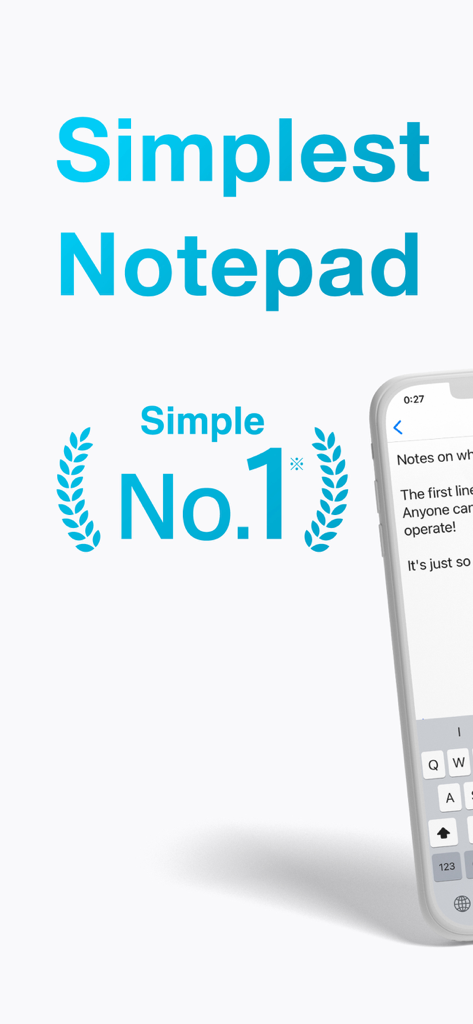
Gráfico promocional para o aplicativo Bloco de Notas, apresentando sua interface minimalista e classificação nº 1 em simplicidade
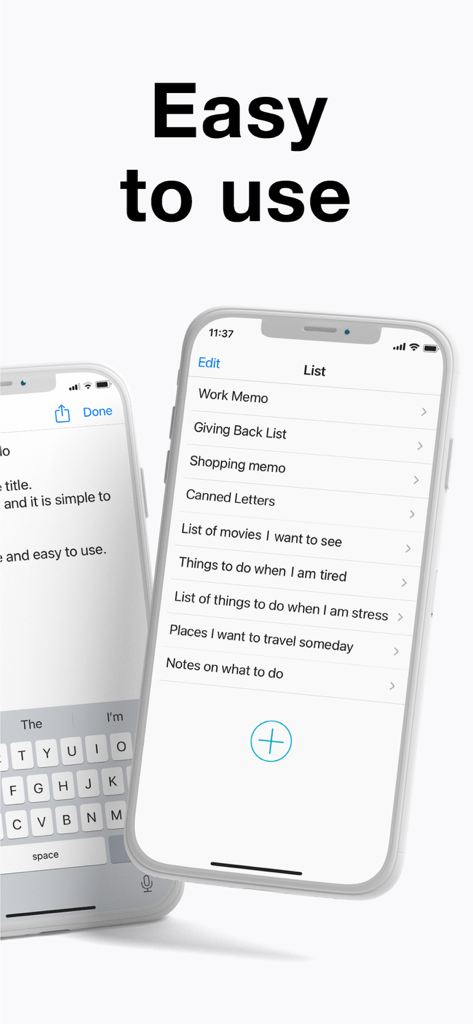
Interface simples do aplicativo de bloco de notas mostrando uma lista de notas em um iPhone
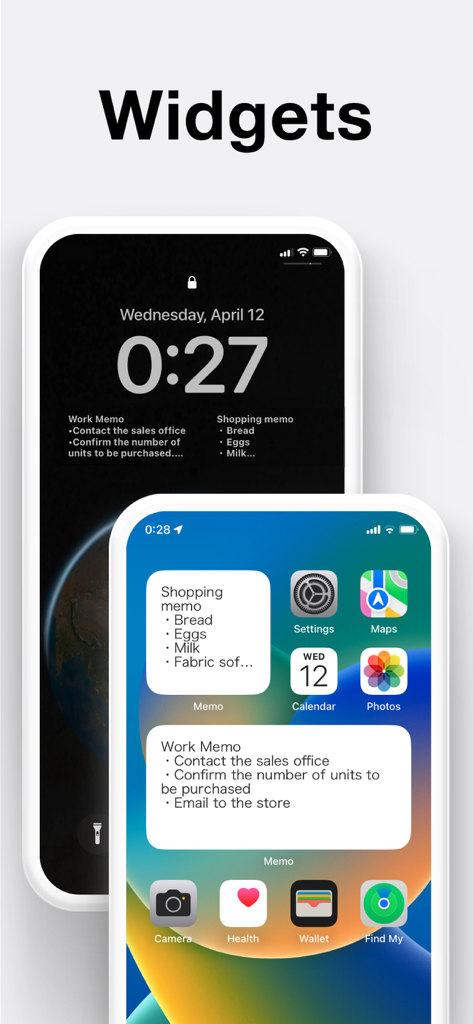
Widgets do aplicativo Bloco de Notas para compras e lembretes de trabalho nas telas de início e de bloqueio do iOS
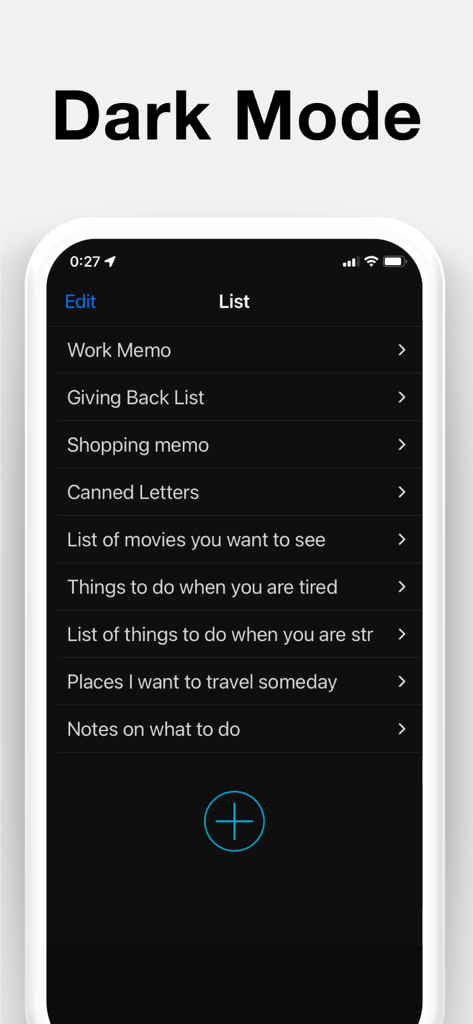
Interface simples do aplicativo de bloco de notas no modo escuro mostrando uma lista de notas
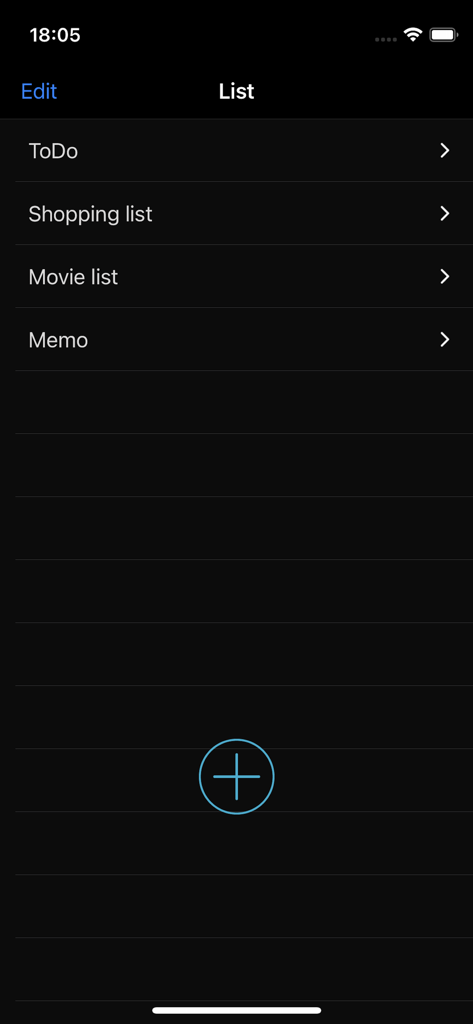
Tela de lista principal do aplicativo Bloco de Notas mostrando categorias como Tarefas e lista de compras no modo escuro.
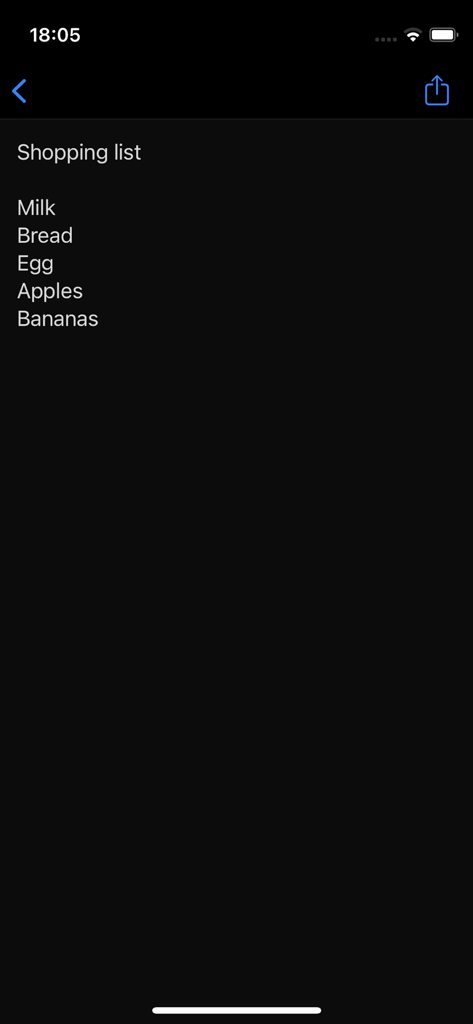
Lista de compras simples na interface do modo escuro do aplicativo Bloco de Notas
Descrição
Download
Apps Semelhantes
Apps com recursos e experiência semelhantes
Notion: Notes, Tasks, AI
Notion Labs, Incorporated

Freenotes®: AI Notes Taking
Hangzhou Free Notes Technology Co., Ltd
Structured - Daily Planner
unorderly GmbH
Google Tasks: Get Things Done
Google LLC
TickTick:To-Do List & Calendar
Appest Limited

Noteful: Notes & PDF Markup
Noteful Technologies Ltd
Todoist: To Do List & Calendar
Doist Inc.
To do list MinimaList & Widget
Inner Grow Limited
monday.com - Work Platform
monday.com Ltd.
Esta página não é uma página oficial do aplicativo ou de seu desenvolvedor, mas uma publicação editorial independente criada para fins informativos e de comentário. Salvo indicação expressa em contrário, nem o aplicativo nem seu desenvolvedor são afiliados, endossados, patrocinados, autorizados ou oficialmente conectados à MWM, Apple, Google Play, ao editor do aplicativo ou ao desenvolvedor do aplicativo, e nada nesta página implica que o aplicativo foi desenvolvido utilizando os serviços da MWM. Todas as marcas comerciais, logotipos, capturas de tela e outros conteúdos permanecem propriedade de seus respectivos proprietários.