
Esta página não é uma página oficial do aplicativo ou de seu desenvolvedor, mas uma publicação editorial independente criada para fins informativos e de comentário. Salvo indicação expressa em contrário, nem o aplicativo nem seu desenvolvedor são afiliados, endossados, patrocinados, autorizados ou oficialmente conectados à MWM, Apple, Google Play, ao editor do aplicativo ou ao desenvolvedor do aplicativo, e nada nesta página implica que o aplicativo foi desenvolvido utilizando os serviços da MWM. Todas as marcas comerciais, logotipos, capturas de tela e outros conteúdos permanecem propriedade de seus respectivos proprietários.

spacedesk - USB Display for PC
Transforme seu iPad ou iPhone em uma segunda tela de alto desempenho ou em uma mesa digitalizadora profissional. Aumente sua produtividade com conectividade contínua via USB ou Wi-Fi para uma experiência sem atrasos — sem necessidade de hardware extra.
Downloads
3M+Avaliação
Total de avaliações
13K+Editor
Categoria
ProductivityIdiomas
4Última versão
2.1.3Tamanho
16.7 MBData de lançamento
5 de jan. de 2018Melhore seu Espaço de Trabalho sem Hardware Extra
Transforme seu iPad ou iPhone em uma poderosa segunda tela para seu PC Windows. Esteja você programando em uma cafeteria ou desenhando em casa, o spacedesk preenche a lacuna entre seus dispositivos.
A Experiência Sidecar para Windows
Saia do ecossistema Apple. Obtenha a produtividade de dois monitores que você adora, transformando seu iPad em uma extensão perfeita da sua área de trabalho Windows.
Ilustração Digital de Nível Profissional
Transforme seu iPad e Apple Pencil em uma mesa digitalizadora Windows sensível à pressão. Esboce, pinte e desenhe no Photoshop ou GIMP com custo zero de hardware.
Perguntas Frequentes
Tudo o que você precisa saber sobre spacedesk - USB Display for PC
O que é spacedesk?
spacedesk é uma ferramenta que estende, espelha e acessa remotamente a área de trabalho do seu computador Windows, transformando seu dispositivo iOS em um display secundário avançado. Ele suporta vários aplicativos como transmissão de tela e controle remoto.
Como configuro o spacedesk para meu PC com Windows e dispositivo iOS?
Para configurar o spacedesk, instale primeiro o software DRIVER spacedesk para o seu PC com Windows. Em seguida, instale o aplicativo Viewer spacedesk no seu dispositivo iOS. Por fim, abra o aplicativo Viewer e conecte-se ao seu PC principal com Windows.
Quais sistemas operacionais o computador principal spacedesk suporta?
O computador principal spacedesk suporta Windows 11, Windows 10 e Windows 8.1. Macs da Apple não são suportados como computadores principais para o software driver spacedesk.
Posso usar um iPhone ou iPad como display secundário com spacedesk?
Sim, você pode usar um iPad, iPhone ou qualquer dispositivo executando o aplicativo spacedesk para iOS como um computador ou dispositivo secundário para estender ou espelhar sua área de trabalho do Windows.
O spacedesk requer uma conexão com a internet para estender minha área de trabalho?
Não, o spacedesk não requer uma conexão com a internet para funcionar. Ele se conecta via USB, LAN ou WLAN, desde que o driver e o viewer estejam na mesma rede local.
Quais tipos de conexão o spacedesk suporta para extensão de display?
O spacedesk suporta conexões via USB, LAN (Rede Local, incluindo Ethernet) e WLAN (Rede Local sem Fio). Um protocolo de rede TCP/IP é necessário para conexões de rede.
O spacedesk pode ser usado para acesso remoto e controle de um PC com Windows?
Sim, o spacedesk oferece acesso remoto via USB, WiFi e LAN. Ele também fornece recursos de controle remoto, incluindo entrada de tela sensível ao toque, touchpad, mouse, teclado e caneta stylus sensível à pressão.
O spacedesk suporta Macs da Apple como computadores principais?
Não, o spacedesk não suporta Macs da Apple como computadores principais. O computador principal executando o driver spacedesk deve ser um PC com Windows com Windows 11, 10 ou 8.1.
Posso usar o spacedesk para transformar meu dispositivo iOS em uma mesa digitalizadora para Windows?
Sim, o spacedesk permite que você use seu tablet iOS como uma mesa digitalizadora, suportando canetas stylus sensíveis à pressão para desenhar e pintar diretamente no seu PC com Windows.
Como posso obter o melhor desempenho com o spacedesk para evitar atrasos?
Para obter desempenho ideal e sem atrasos com o spacedesk, use uma conexão com fio via USB ou Rede Local. Configurar seu PC com Windows ou dispositivo iOS como um Ponto de Acesso WiFi para conexão direta também ajuda.
As capturas de tela e a descrição a seguir são provenientes diretamente da listagem oficial da loja do aplicativo e são propriedade do desenvolvedor.
App Store
Capturas
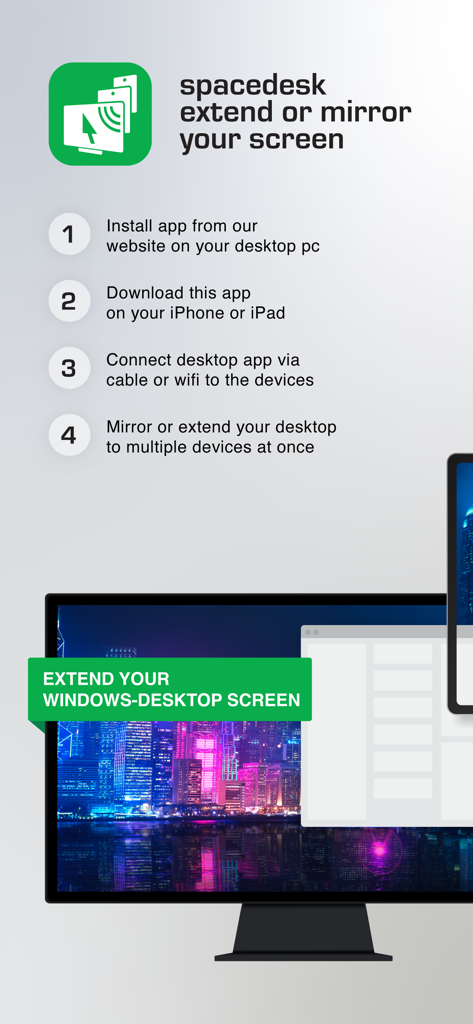
Quatro etapas para estender ou espelhar uma tela de área de trabalho Windows em dispositivos iOS usando o spacedesk
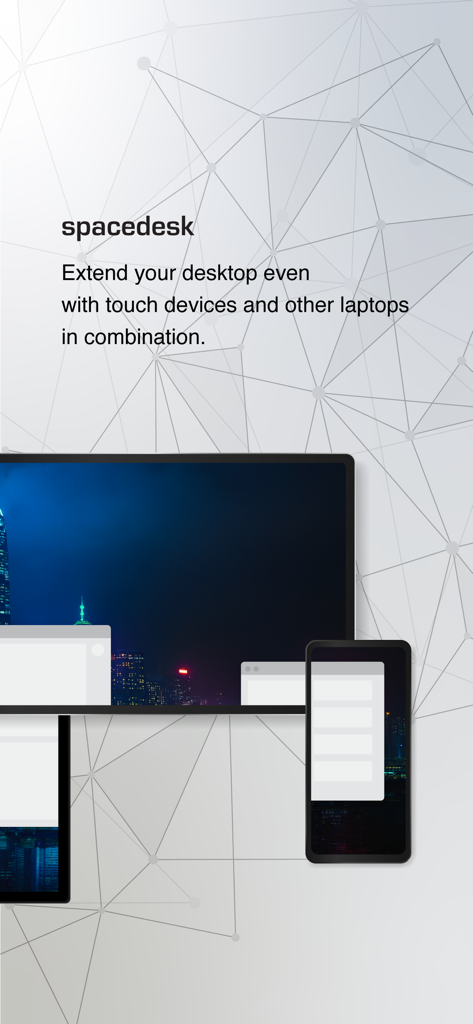
Aplicativo spacedesk estendendo uma área de trabalho de computador para um tablet e telefone
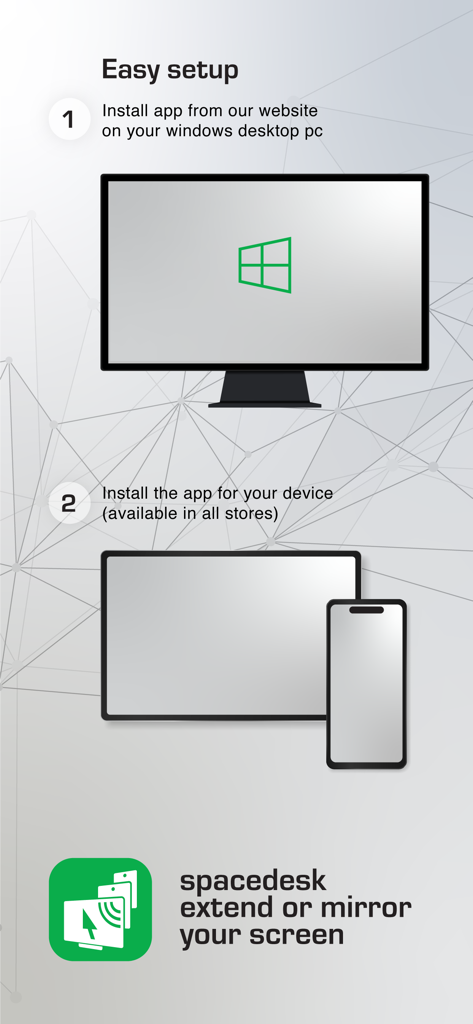
Instruções passo a passo para configurar o spacedesk para PC Windows e dispositivos móveis
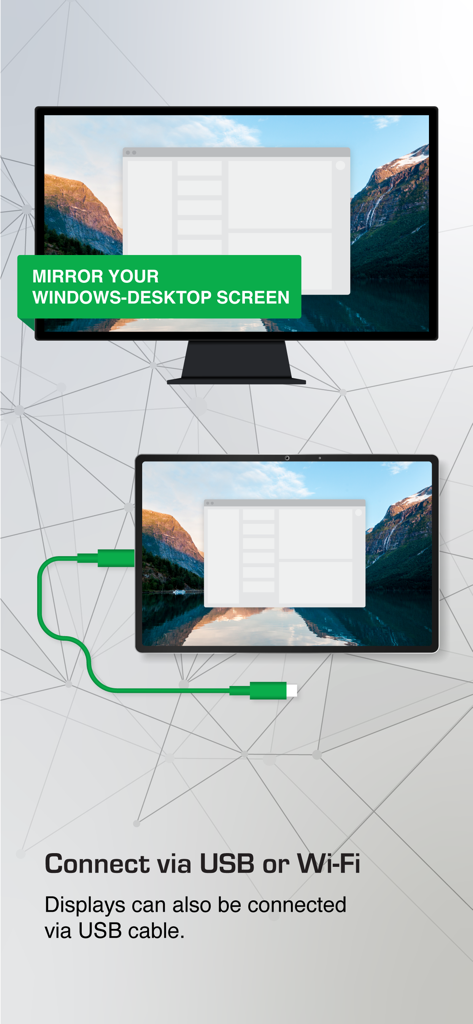
Espelhamento de tela do spacedesk de um PC Windows para um tablet via USB
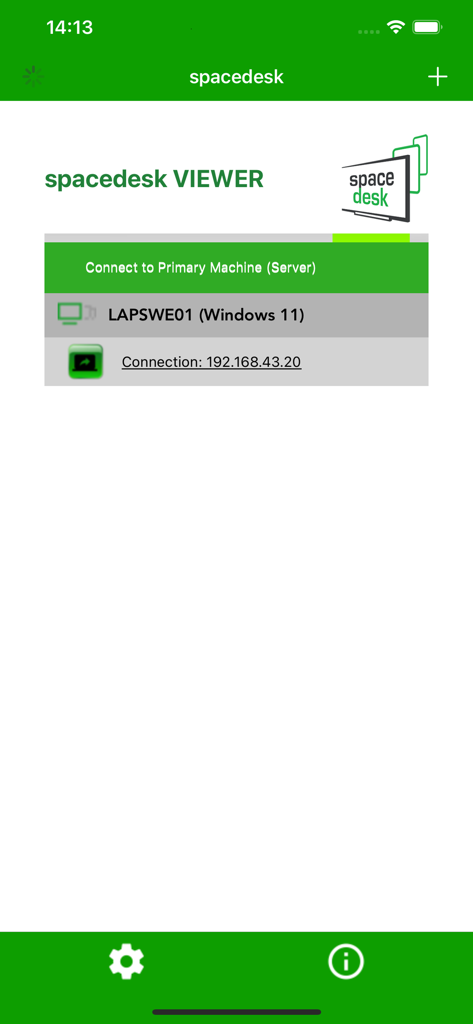
Interface do aplicativo spacedesk Viewer mostrando uma conexão disponível com uma máquina principal Windows 11
Descrição
Download
Apps Semelhantes
Apps com recursos e experiência semelhantes
Mouse · Keyboard
Remote Sunrise LTD
Camo Camera
Reincubate Ltd

DroidCam Webcam & OBS Camera
DEV47 APPS LTD.
iVCam Webcam
俊红 柴
Remote Mouse
耀 阮
CamX - USB Camera
Touchbits Inc.
Genki Studio
Human Things, Inc

Astropad Studio Drawing Tablet
Astro HQ LLC
Remote Mouse & Keyboard
horhe dor
Esta página não é uma página oficial do aplicativo ou de seu desenvolvedor, mas uma publicação editorial independente criada para fins informativos e de comentário. Salvo indicação expressa em contrário, nem o aplicativo nem seu desenvolvedor são afiliados, endossados, patrocinados, autorizados ou oficialmente conectados à MWM, Apple, Google Play, ao editor do aplicativo ou ao desenvolvedor do aplicativo, e nada nesta página implica que o aplicativo foi desenvolvido utilizando os serviços da MWM. Todas as marcas comerciais, logotipos, capturas de tela e outros conteúdos permanecem propriedade de seus respectivos proprietários.