
Esta página não é uma página oficial do aplicativo ou de seu desenvolvedor, mas uma publicação editorial independente criada para fins informativos e de comentário. Salvo indicação expressa em contrário, nem o aplicativo nem seu desenvolvedor são afiliados, endossados, patrocinados, autorizados ou oficialmente conectados à MWM, Apple, Google Play, ao editor do aplicativo ou ao desenvolvedor do aplicativo, e nada nesta página implica que o aplicativo foi desenvolvido utilizando os serviços da MWM. Todas as marcas comerciais, logotipos, capturas de tela e outros conteúdos permanecem propriedade de seus respectivos proprietários.


TeamViewer QuickSupport
No controle. Sempre. O aplicativo QuickSupport entrega a autonomia para gerenciar quem acessa seu dispositivo. Uma ferramenta. Seu domínio.
Downloads
10M+Avaliação
Total de avaliações
14.1KEditor
Categoria
ProductivityIdiomas
28Última versão
15.76.1Tamanho
58.6 MBData de lançamento
9 de jul. de 2013Uma análise das funcionalidades essenciais para o suporte remoto eficiente.
Recursos Principais do TeamViewer QuickSupport
Suporte Remoto Instantâneo
O aplicativo oferece acesso imediato a suporte técnico especializado para dispositivos móveis, permitindo a rápida resolução de problemas.
Controle Remoto Seguro
Permite que parceiros de confiança assumam o controle do dispositivo para diagnóstico e resolução de problemas, garantindo a privacidade do usuário através de permissões explícitas.
Conexão Rápida e Simples
Esta ferramenta facilita o estabelecimento rápido de sessões de suporte, requerendo apenas um código para iniciar a conexão de forma ágil e descomplicada.
Segurança e Transparência
A ferramenta assegura conexões criptografadas com AES de 256 bits e permite a verificação da identidade do parceiro de suporte, promovendo confiança e controle total ao usuário.
Transferência de Arquivos Bidirecional
Oferece a capacidade de transferir arquivos de e para o dispositivo durante a sessão, agilizando o compartilhamento de documentos, logs e atualizações necessárias.
Diagnóstico Abrangente do Dispositivo
Permite ao técnico visualizar informações detalhadas e diagnósticos do sistema do dispositivo, facilitando uma análise precisa e eficiente para solução de problemas.
Comunicação Integrada
A ferramenta inclui uma função de chat que possibilita a comunicação direta e em tempo real entre o usuário e o técnico durante o suporte, otimizando a interação.
Modo Escuro
Esta ferramenta apresenta um modo escuro para uma experiência visual mais confortável em ambientes de pouca luz e para otimizar o consumo de bateria do dispositivo.
Perguntas Frequentes
Tudo o que você precisa saber sobre TeamViewer QuickSupport
What is TeamViewer QuickSupport and its purpose?
TeamViewer QuickSupport is an app providing instant IT support for iPhones or iPads. It enables a trusted remote partner to connect to your device for assistance, facilitating tasks like file transfer and troubleshooting.
How do I initiate a remote support session with TeamViewer QuickSupport?
To start a support session, open the TeamViewer QuickSupport app. You either share your unique ID with your partner or enter a session code they provide. Then, you must accept the incoming connection request.
Can I transfer files using the TeamViewer QuickSupport app?
Yes, TeamViewer QuickSupport allows users to transfer files back and forth between their device and the remote partner. This feature is listed as a key capability for sharing data.
Does TeamViewer QuickSupport offer a dark mode feature?
Yes, TeamViewer QuickSupport includes a dark mode feature. This update provides a more comfortable visual experience and contributes to better battery life for your device.
Is using TeamViewer QuickSupport for remote connections safe and secure?
Yes, TeamViewer QuickSupport is secure. It uses 256 Bit AES Session Encoding and requires your explicit permission to accept every connection request, ensuring you always control access to your device.
Does TeamViewer QuickSupport allow me to control who connects to my device?
Yes, TeamViewer QuickSupport ensures you retain full control over sessions. It displays user details like name, email, country, and license type, allowing you to verify identity and explicitly grant or deny access.
Can TeamViewer QuickSupport connect from various types of devices?
TeamViewer QuickSupport supports receiving connection requests from any device, including desktops, web browsers, or other mobile devices, offering flexible remote support options.
Can I chat with my support partner during a TeamViewer QuickSupport session?
Yes, the TeamViewer QuickSupport app allows real-time communication via its integrated chat function during a support session. This enables instant interaction with your remote partner.
As capturas de tela e a descrição a seguir são provenientes diretamente da listagem oficial da loja do aplicativo e são propriedade do desenvolvedor.
App Store
Capturas

O aplicativo permite que os usuários compartilhem seu ID de sessão (858 222 555) ou ingressem em uma, com botões dedicados para 'Share your ID' e 'Join a session' visíveis na interface.
Assistência Remota Imediata
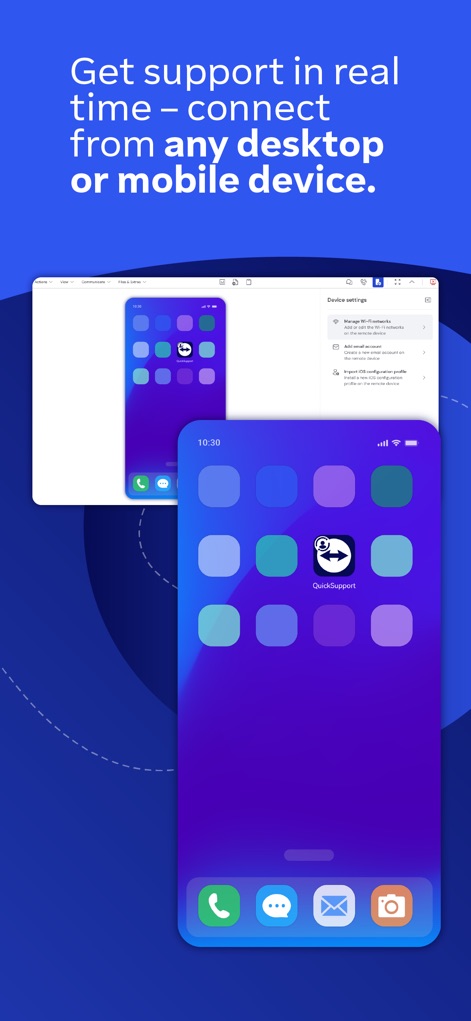
Esta ferramenta oferece suporte em tempo real, conectando-se a partir de qualquer dispositivo, como ilustrado pela interface do desktop exibindo as 'Device settings' e a tela do telefone exibindo os ícones dos aplicativos.
Suporte Multiplataforma Integrado
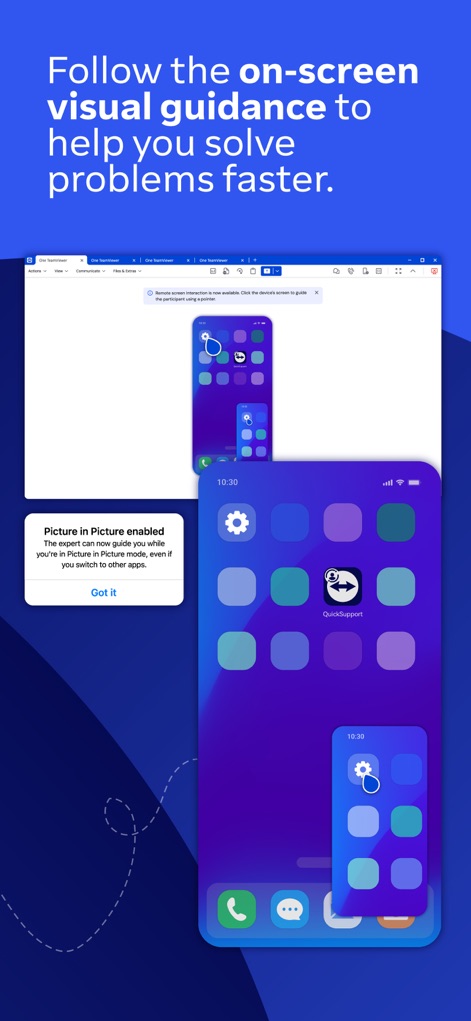
Os usuários recebem orientação visual clara, com uma seta na tela do desktop indicando interações e um pop-up de 'Picture in Picture enabled' que melhora a experiência de suporte.
Orientação Visual Clara
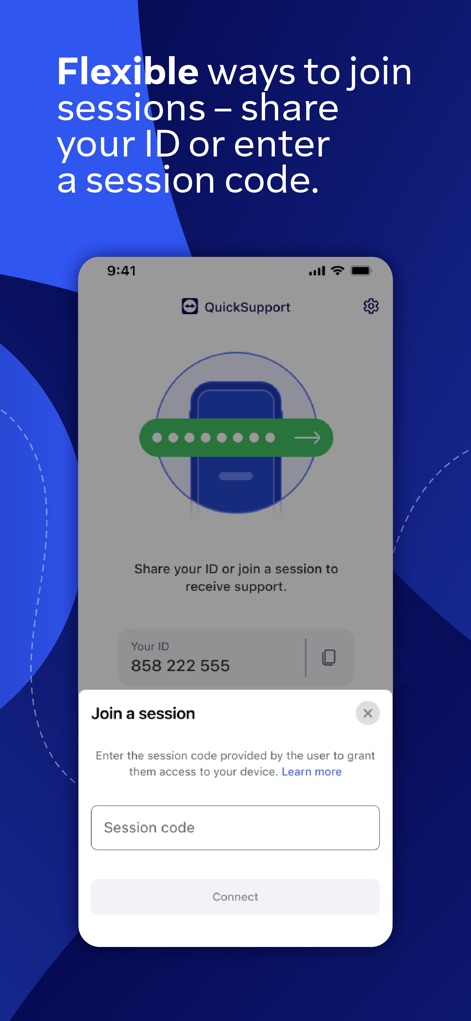
O aplicativo oferece métodos flexíveis para iniciar sessões, permitindo que os usuários compartilhem seu ID diretamente ou insiram um 'Session code' através do pop-up dedicado para ingressar.
Conexão Flexível e Rápida
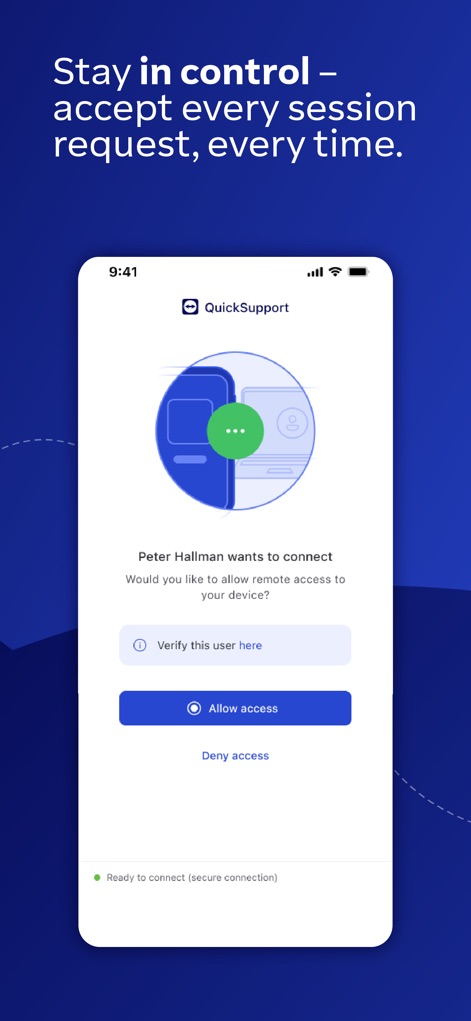
Os usuários mantêm controle total sobre as conexões, aceitando cada solicitação de sessão, como mostrado na tela com a opção 'Allow access' e o convite 'Peter Hallman wants to connect'.
Controle Total do Acesso
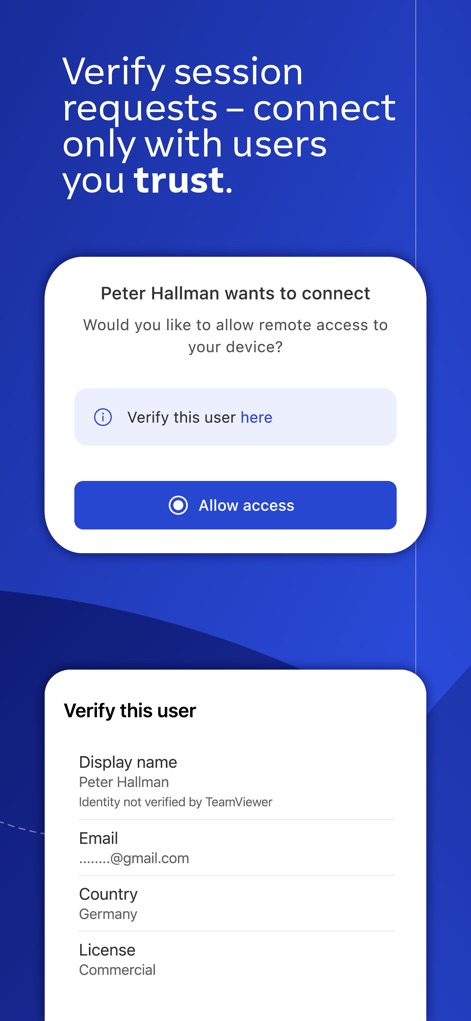
Para garantir a segurança, o aplicativo permite verificar solicitações de sessão, exibindo detalhes como o 'Display name: Peter Hallman' e o 'Country: Germany' do usuário solicitante.
Verificação de Usuário Confidencial
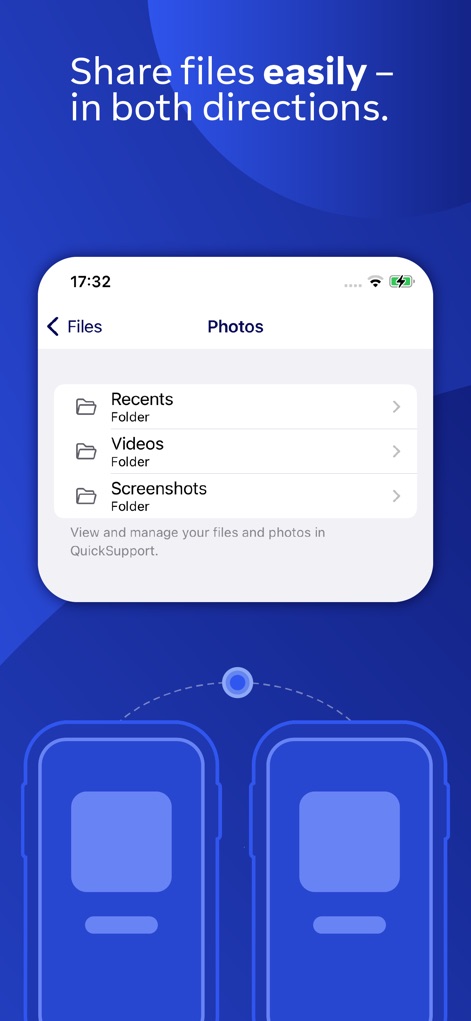
A ferramenta facilita a transferência de arquivos em ambas as direções, permitindo que os usuários naveguem por pastas como 'Recents' e 'Videos' diretamente na interface de 'Files'.
Transferência de Arquivos Simples
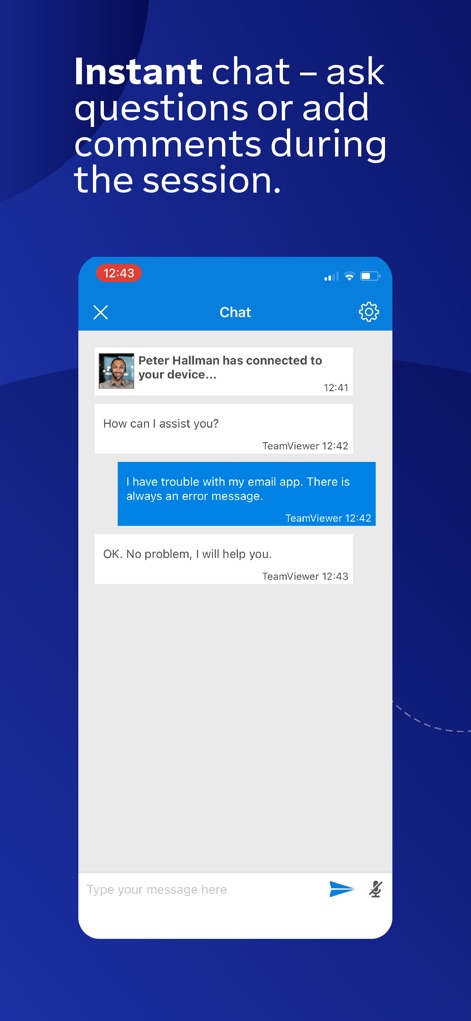
Os usuários podem se comunicar facilmente durante as sessões através do chat instantâneo, com mensagens como 'How can I assist you?' e 'I have trouble with my email app.' visíveis na conversa.
Chat Instantâneo Eficaz
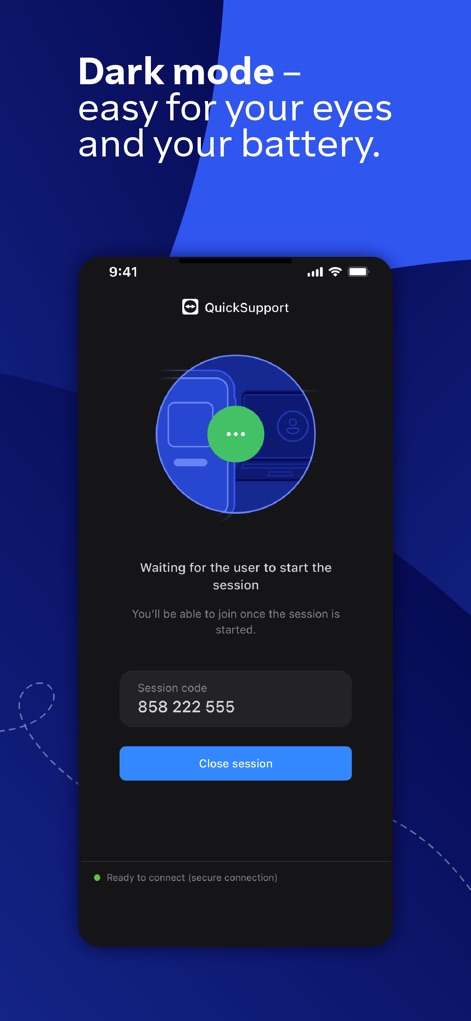
O aplicativo oferece um modo escuro (dark mode) para maior conforto visual e economia de bateria, exibindo o 'Session code' e um botão para 'Close session' em um esquema de cores otimizado.
Modo Escuro Otimizado
Descrição
Download
Apps Semelhantes
Apps com recursos e experiência semelhantes

向日葵远程控制-Sunlogin remotecontrol
Shanghai best oray information s&t co.,ltd

UU远程-远程办公/游戏串流
Guangzhou NetEase Computer System Co.Ltd

AweSun Remote Desktop
AWERAY PTE. LTD.

AnyDesk Remote Desktop
AnyDesk Software GmbH

TeamViewer Remote Control
TeamViewer Germany GmbH

ToDesk远程控制
Hainan Youqu Technology Co., Ltd.

DeskIn Remote Desktop
ZULER TECHNOLOGY PTE. LTD.

Termius - Modern SSH Client
Termius Corporation

RealVNC Viewer: Remote Desktop
RealVNC Limited
Esta página não é uma página oficial do aplicativo ou de seu desenvolvedor, mas uma publicação editorial independente criada para fins informativos e de comentário. Salvo indicação expressa em contrário, nem o aplicativo nem seu desenvolvedor são afiliados, endossados, patrocinados, autorizados ou oficialmente conectados à MWM, Apple, Google Play, ao editor do aplicativo ou ao desenvolvedor do aplicativo, e nada nesta página implica que o aplicativo foi desenvolvido utilizando os serviços da MWM. Todas as marcas comerciais, logotipos, capturas de tela e outros conteúdos permanecem propriedade de seus respectivos proprietários.