
Esta página não é uma página oficial do aplicativo ou de seu desenvolvedor, mas uma publicação editorial independente criada para fins informativos e de comentário. Salvo indicação expressa em contrário, nem o aplicativo nem seu desenvolvedor são afiliados, endossados, patrocinados, autorizados ou oficialmente conectados à MWM, Apple, Google Play, ao editor do aplicativo ou ao desenvolvedor do aplicativo, e nada nesta página implica que o aplicativo foi desenvolvido utilizando os serviços da MWM. Todas as marcas comerciais, logotipos, capturas de tela e outros conteúdos permanecem propriedade de seus respectivos proprietários.

VMouse - VNC Remote Mouse
Assuma o controle total do seu PC Windows, macOS ou Linux do sofá. Experimente a navegação Wi-Fi perfeita com gestos multitoque, teclas combinadas personalizadas e suporte a teclado internacional — sem necessidade de hardware extra.
Downloads
0Avaliação
Total de avaliações
0Editor
Categoria
ProductivityIdiomas
1Última versão
3.7Tamanho
26.9 MBData de lançamento
29 de abr. de 2017Comande Seu Desktop de Qualquer Lugar
Transforme seu iPhone em um trackpad e teclado Wi-Fi de alto desempenho projetados para usuários avançados e entusiastas de home theater.
Gestos Multitoque Intuitivos
Navegue por sistemas operacionais de desktop com facilidade usando gestos naturais do iOS para rolar, clicar com o botão direito e arrastar sem um mouse físico.
Teclado Completo para Usuários Avançados
Insira texto e execute teclas combinadas complexas como Ctrl+Shift+F12 para gerenciar o volume do sistema, iniciar aplicativos ou solucionar problemas de servidores.
As capturas de tela e a descrição a seguir são provenientes diretamente da listagem oficial da loja do aplicativo e são propriedade do desenvolvedor.
App Store
Capturas
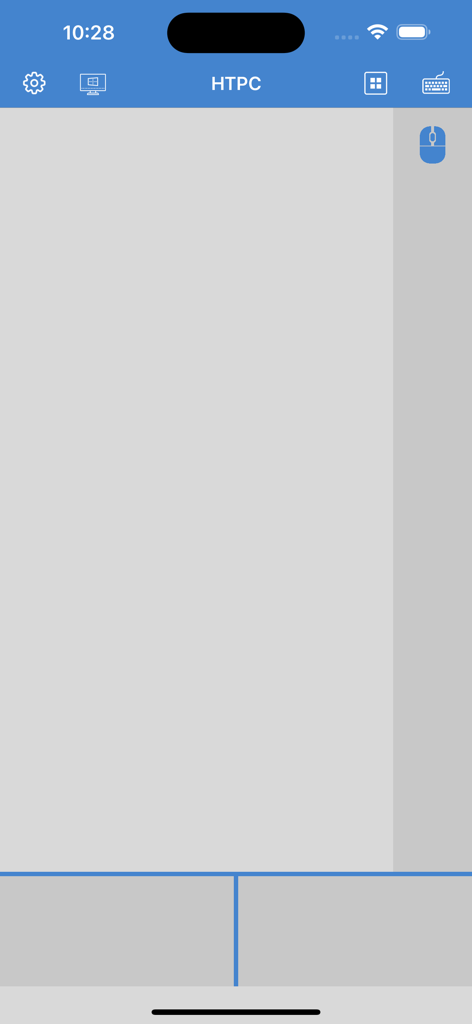
Interface do aplicativo VMouse como trackpad para controle remoto de HTPC
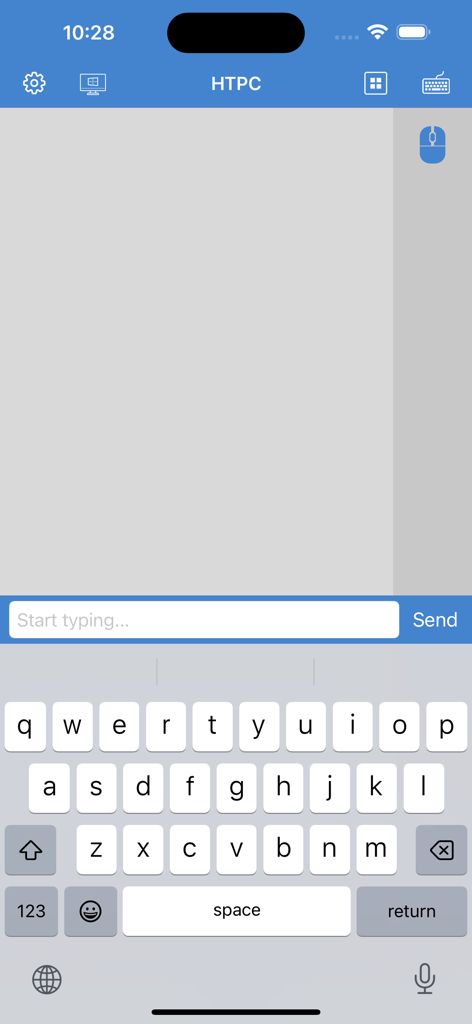
Interface do aplicativo VMouse com teclado e trackpad remotos para controle de HTPC
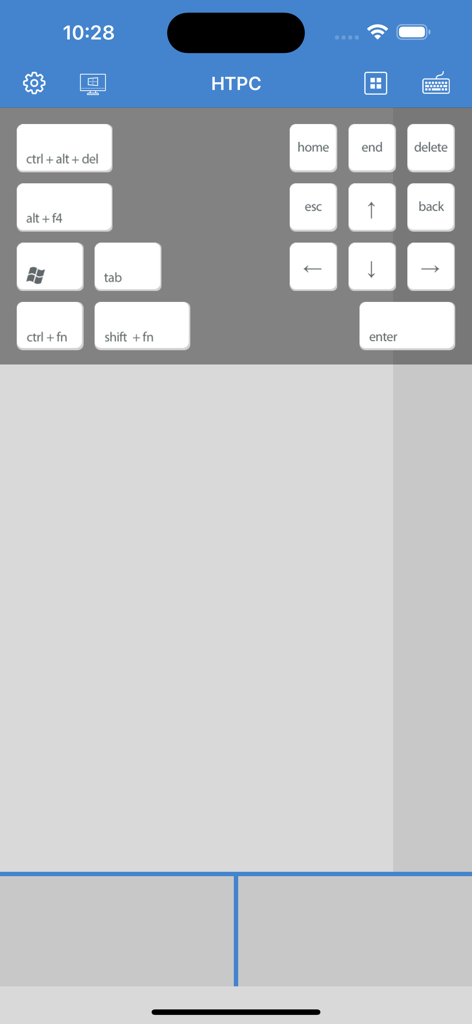
Interface do aplicativo VMouse com teclas de atalho do PC e trackpad para controle remoto de HTPC
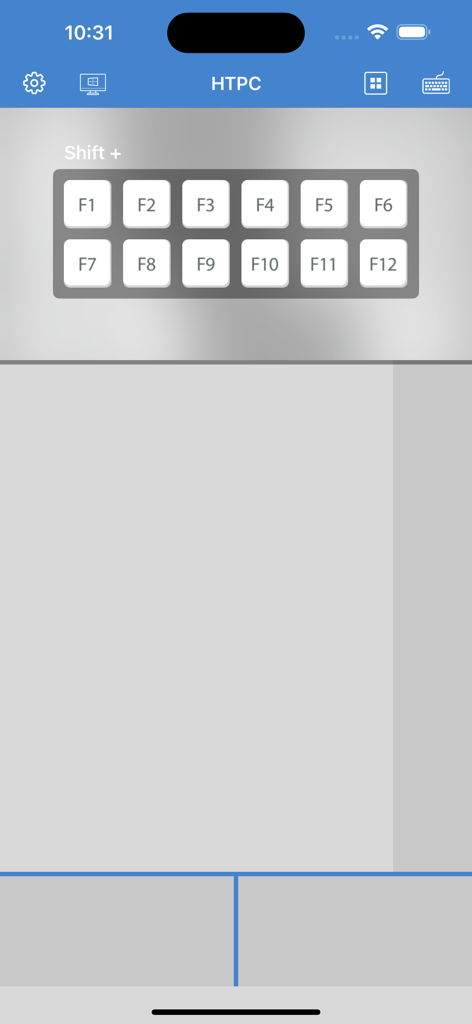
Interface do aplicativo VMouse mostrando teclas de função F1 a F12 e um trackpad para controle remoto de HTPC
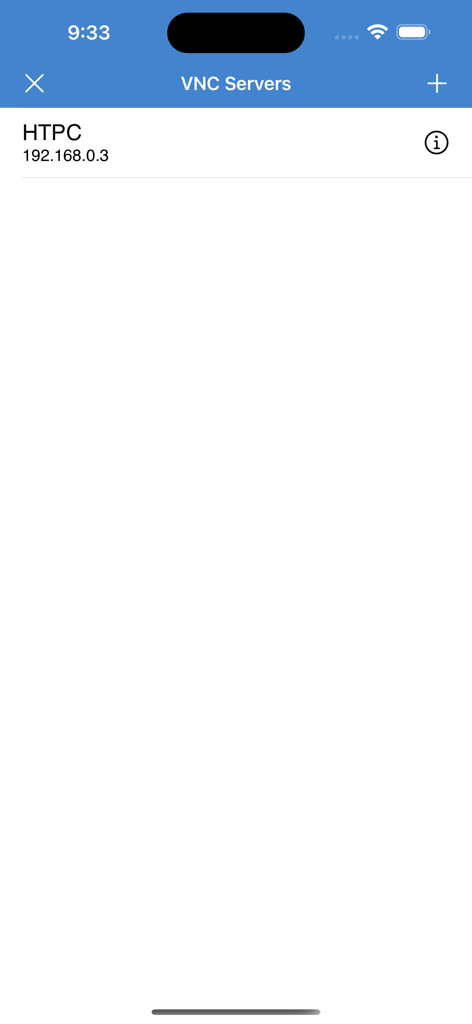
Lista de servidores VNC configurados no aplicativo VMouse mostrando uma conexão HTPC
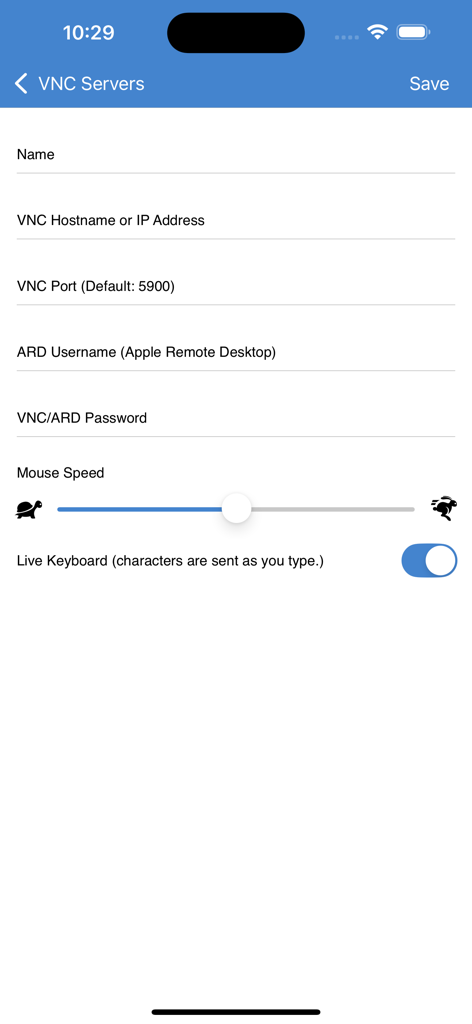
Tela de configuração do servidor VNC no aplicativo VMouse com campos para nome do host e porta
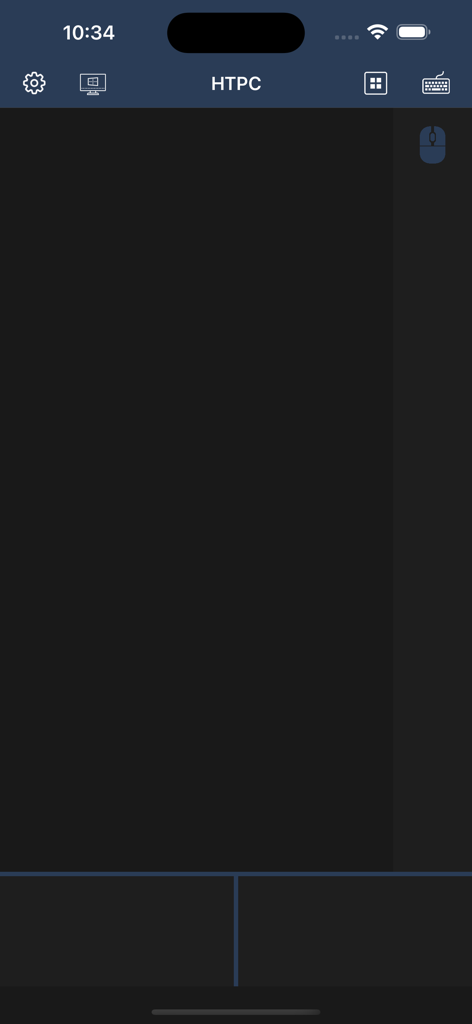
Interface do aplicativo VMouse mostrando o trackpad e os botões do mouse para controle de HTPC
Descrição
Download
Apps Semelhantes
Apps mais bem classificados na mesma categoria
ChatGPT
OpenAI OpCo, LLC
Google Gemini
Google LLC

Claude by Anthropic
Anthropic PBC

Gmail - Email by Google
Google LLC

千问 - 阿里最强大模型官方AI助手
Shanghai Zhixin Puhui Technology Co., Ltd.

Grok
X.AI Corporation
Google Drive
Google LLC

Microsoft Authenticator
Microsoft Corporation
Google Sheets
Google LLC
Esta página não é uma página oficial do aplicativo ou de seu desenvolvedor, mas uma publicação editorial independente criada para fins informativos e de comentário. Salvo indicação expressa em contrário, nem o aplicativo nem seu desenvolvedor são afiliados, endossados, patrocinados, autorizados ou oficialmente conectados à MWM, Apple, Google Play, ao editor do aplicativo ou ao desenvolvedor do aplicativo, e nada nesta página implica que o aplicativo foi desenvolvido utilizando os serviços da MWM. Todas as marcas comerciais, logotipos, capturas de tela e outros conteúdos permanecem propriedade de seus respectivos proprietários.