Video 2 CameraRoll  Home Video
Video 2 CameraRoll Home Video
Descargar en App Store

Esta página no es una página oficial de la aplicación ni de su desarrollador, sino una publicación editorial independiente creada con fines informativos y de comentario. Salvo que se indique expresamente lo contrario, ni la aplicación ni su desarrollador están afiliados, respaldados, patrocinados, autorizados ni conectados oficialmente con MWM, Apple, Google Play, el editor de la aplicación ni su desarrollador, y nada en esta página implica que la aplicación haya sido desarrollada utilizando los servicios de MWM. Todas las marcas comerciales, logotipos, capturas de pantalla y demás contenidos son propiedad de sus respectivos propietarios.


Logo de Video 2 CameraRoll  Home Video
Descargar en App Store

Video 2 CameraRoll Home Video

¿Cansado de que tus recuerdos favoritos estén atrapados en la aplicación Apple TV o Videos? Mueve fácilmente tus películas caseras sincronizadas de PC e iTunes directamente a tu carrete para que puedas editarlas, publicarlas en redes sociales o compartirlas con tu familia en segundos.

Cifras Clave

Descargas

191K+

Valoración

2.5/5

Total valoraciones

200

Editor

TAIKI HIRATA

Categoría

Photo & Video

Idiomas

2

Última versión

1.9

Tamaño

3.8 MB

Fecha de lanzamiento

27 jul 2015
Funciones

Toma el control de tu videoteca

Deja de permitir que tus recuerdos más valiosos se queden atrapados en la aplicación TV. Mueve tus películas caseras al carrete para que finalmente puedas editarlas, compartirlas y disfrutarlas bajo tus propios términos.

Desbloquea videos caseros de iTunes

Supera las carpetas restrictivas de Apple moviendo videos de la biblioteca de Apple TV directamente a tu aplicación Fotos con un solo toque.

Listo para redes sociales y edición

Haz que tu metraje sincronizado desde el PC sea visible para aplicaciones como Instagram, WhatsApp y editores móviles que solo pueden acceder a tu carrete.

Las siguientes capturas de pantalla y la descripción provienen directamente del listado oficial de la tienda de la aplicación y son propiedad del desarrollador.

App Store

Capturas

Video 2 CameraRoll  Home Video - Gráfico promocional que muestra la conversión de videos caseros al carrete de la cámara del iPhone

Gráfico promocional que muestra la conversión de videos caseros al carrete de la cámara del iPhone
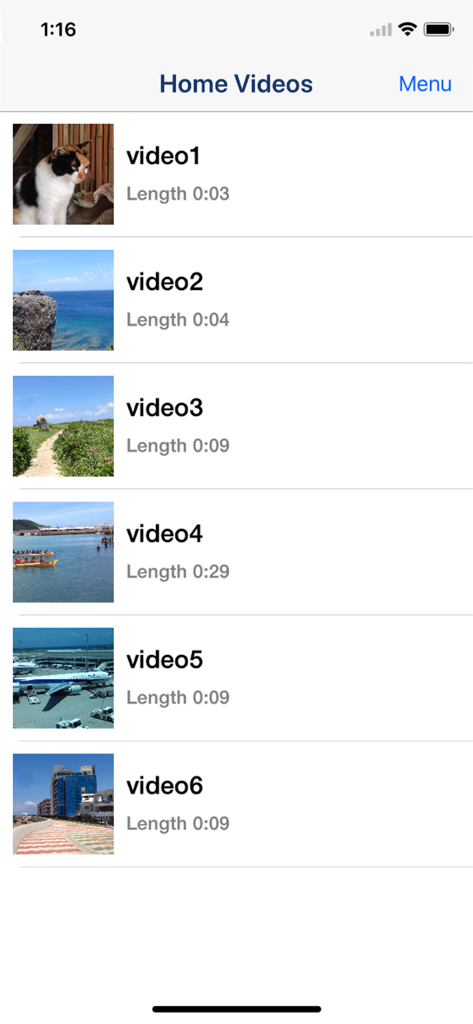
Video 2 CameraRoll  Home Video - Interfaz que muestra una lista de videos caseros con miniaturas y duraciones
Interfaz que muestra una lista de videos caseros con miniaturas y duraciones

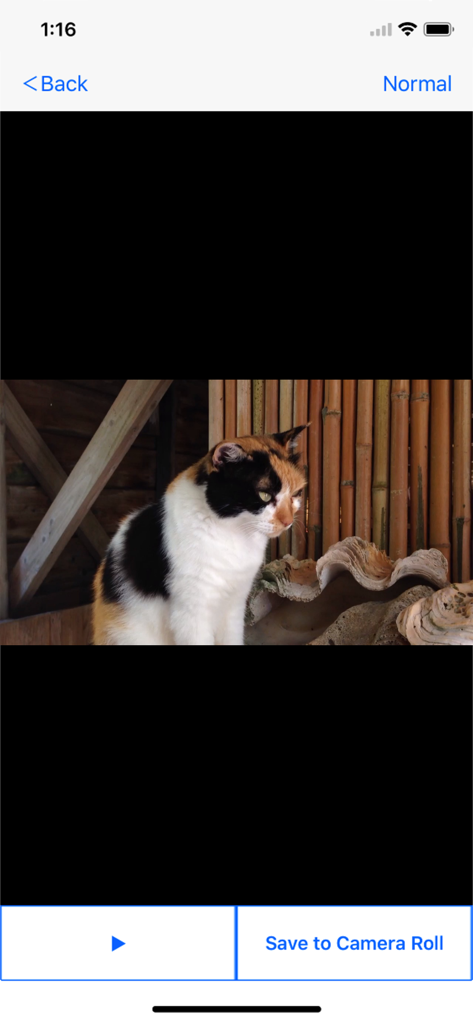
Video 2 CameraRoll  Home Video - Interfaz de la aplicación Video 2 CameraRoll que muestra una vista previa de video y un botón para guardarlo en el carrete

Interfaz de la aplicación Video 2 CameraRoll que muestra una vista previa de video y un botón para guardarlo en el carrete

Video 2 CameraRoll  Home Video - Interfaz que muestra un video oceánico panorámico con un botón para guardar en el carrete

Interfaz que muestra un video oceánico panorámico con un botón para guardar en el carrete
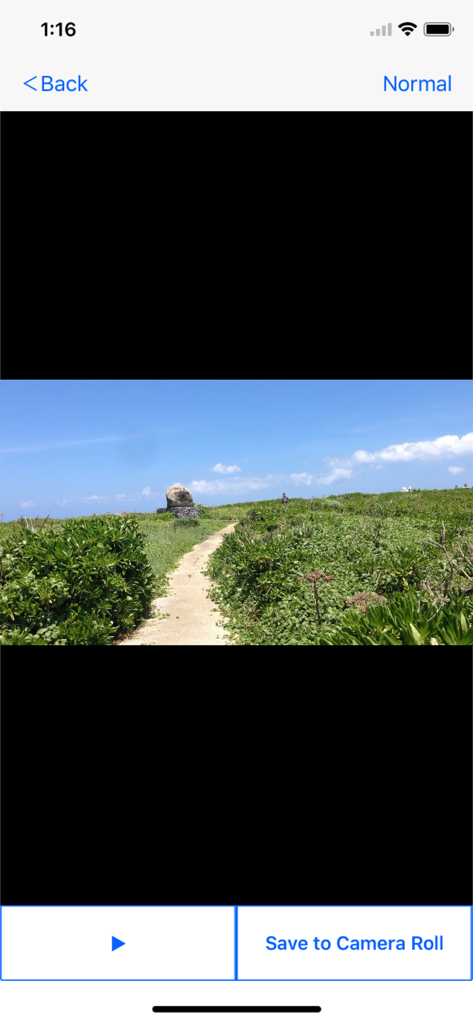
Video 2 CameraRoll  Home Video - Interfaz de la aplicación que muestra un video de un paisaje y un botón para guardarlo en el carrete
Interfaz de la aplicación que muestra un video de un paisaje y un botón para guardarlo en el carrete

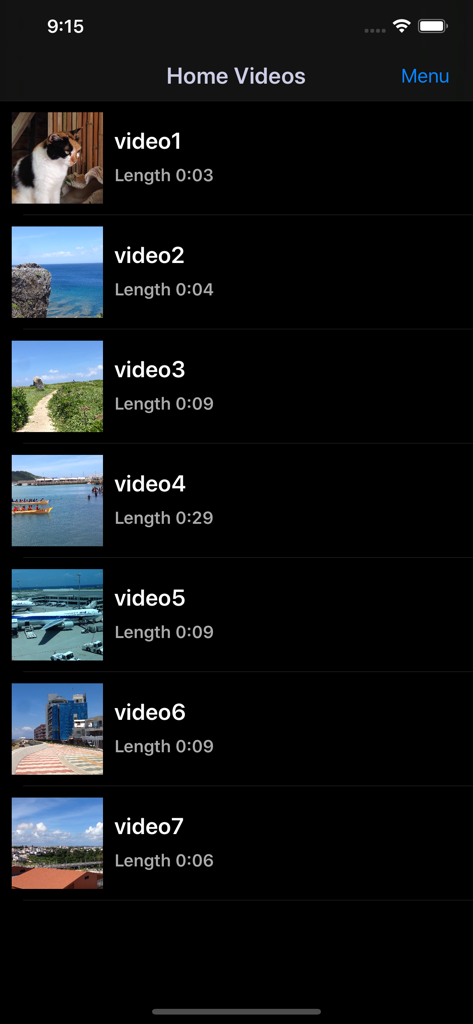
Video 2 CameraRoll  Home Video - Interfaz de la aplicación móvil que muestra una lista de videos caseros sincronizados con miniaturas y duraciones listos para guardarse en el carrete

Interfaz de la aplicación móvil que muestra una lista de videos caseros sincronizados con miniaturas y duraciones listos para guardarse en el carrete

Descripción

Save Home Video Movie to iPhone/iPad Camera Roll. You can save iTunes / Apple TV app library Home Videos to Camera Roll by "Video 2 CameraRoll"! Do you want to edit video taken by video camera and movie stored on PC by iPhone/iPad movie editor app? But most of movie editor app can use only videos in Camera Roll. So, you can not edit iTunes / Apple TV app library Home Videos that you transferred from your PC. In such a case, please use this app "Video 2 CameraRoll". You will be able to transfer and save iTunes / Apple TV app library Home Videos to Camera Roll by this app! And you will be able to edit video taken by video camera and movie stored on PC by iPhone/iPad movie editor app! ■About Watermark App watermark is displayed in the lower left corner on the video. You can remove app watermark by purchasing "Remove watermark" Add-on. ■About In-app Advertising Banner Advertising is displayed in bottom of screen. Full Screen Advertising will be displayed, after you have saved video to Camera Roll. You can hide these Advertising by purchasing "Remove watermark" Add-on. ■Workflow of how to save video to Camera Roll. 1. Add video to Home Videos of iPhone/iPad by iTunes / Apple TV app on PC. 2. Save video in Home Videos to Camera Roll by "Video2CameraRoll". ■1. Add video to Home Videos of iPhone/iPad by iTunes / Apple TV app on PC. ・For Windows PC or macOS 10.14 or earlier 1. Save the video file that you want to transfer and save to Home Videos of iPhone/iPad to your PC that iTunes is installed. 2. Start iTunes on your PC, after connecting your iPhone/iPad to your PC. 3. Select "Movies" from the upper left icons, and select "Home Videos" > "Library". 4. Select "File" > "Add to Library", and select the video that you want to add. 5. Select the "Home Videos", and check the video was added to Home Videos. 6. Select "Device (iPhone/ipad)" from the upper left icons. 7. Select the "Movies" from "Settings" on the left side of the screen. 8. Make sure that is checked the box of "Sync Movies", and check the box of video that you want to add to "Home Videos" of iPhone/iPad. 9. Start synchronization by "Sync・Apply" button at the bottom right. 10. When the synchronization is complete, check the video was saved to Home Videos by following way. For iOS 12.3 or later Launch the "TV" app on your iPhone / iPad and select "Library" -> "Home Video". For iOS 12.2 or earlier Launch the "Video" app on your iPhone / iPad and open "Home Video". ・For macOS 10.15 Catalina 1. Save the video file that you want to save to Home Videos of iPhone/iPad to your PC that Apple TV app is installed. 2. Start Apple TV app on your PC, after connecting your iPhone/iPad to your PC. 3. When the Apple TV app starts, select "Library". 4. Drag and drop the video you want to add to Home Video onto the Apple TV app. 5. Select "Home Videos" from the side menu and check the video was added. 6. Select the connected iPhone / iPad from "Devices" in the side menu and click "Sync Settings". 7. When the sync setting screen opens, select "Movies", check "Sync movies onto (device name) and "Video you want to sync (the video you just added)", and click "Apply" Start synchronization. 8. When the synchronization is complete, check the video was saved to Home Videos by following way. For iOS 12.3 or later Launch the "TV" app on your iPhone / iPad and select "Library" -> "Home Video". For iOS 12.2 or earlier Launch the "Video" app on your iPhone / iPad and open "Home Video". ■2. Save video in Home Videos to Camera Roll by "Video2CameraRoll". 1. Start "Video2CameraRoll". 2. Select the video you want to transfer and save to Camera Roll from the list of Home Video in the app. 3. When the playback screen is displayed, touch "Save to Camera Roll" button, and start saving to the camera roll. 4. When the success dialog is displayed, saving to Camera Roll is a successful.

Download

Descargar en App Store

Esta página no es una página oficial de la aplicación ni de su desarrollador, sino una publicación editorial independiente creada con fines informativos y de comentario. Salvo que se indique expresamente lo contrario, ni la aplicación ni su desarrollador están afiliados, respaldados, patrocinados, autorizados ni conectados oficialmente con MWM, Apple, Google Play, el editor de la aplicación ni su desarrollador, y nada en esta página implica que la aplicación haya sido desarrollada utilizando los servicios de MWM. Todas las marcas comerciales, logotipos, capturas de pantalla y demás contenidos son propiedad de sus respectivos propietarios.