
Esta página no es una página oficial de la aplicación ni de su desarrollador, sino una publicación editorial independiente creada con fines informativos y de comentario. Salvo que se indique expresamente lo contrario, ni la aplicación ni su desarrollador están afiliados, respaldados, patrocinados, autorizados ni conectados oficialmente con MWM, Apple, Google Play, el editor de la aplicación ni su desarrollador, y nada en esta página implica que la aplicación haya sido desarrollada utilizando los servicios de MWM. Todas las marcas comerciales, logotipos, capturas de pantalla y demás contenidos son propiedad de sus respectivos propietarios.

VMouse - VNC Remote Mouse
Toma el control total de tu PC con Windows, macOS o Linux desde el sofá. Experimenta una navegación Wi-Fi fluida con gestos multitáctiles, teclas combinadas personalizadas y soporte para teclados internacionales, sin necesidad de hardware adicional.
Descargas
0Valoración
Total valoraciones
0Editor
Categoría
ProductivityIdiomas
1Última versión
3.7Tamaño
26.9 MBFecha de lanzamiento
29 abr 2017Controla tu Escritorio desde Cualquier Lugar
Transforma tu iPhone en un trackpad y teclado Wi-Fi de alto rendimiento diseñado para usuarios avanzados y entusiastas del cine en casa.
Gestos Multitáctiles Intuitivos
Navega por los sistemas operativos de escritorio con facilidad usando gestos naturales de iOS para desplazarte, hacer clic derecho y arrastrar sin un ratón físico.
Teclado Completo para Usuarios Avanzados
Introduce texto y ejecuta combinaciones de teclas complejas como Ctrl+Shift+F12 para gestionar el volumen del sistema, iniciar aplicaciones o solucionar problemas de servidores.
Las siguientes capturas de pantalla y la descripción provienen directamente del listado oficial de la tienda de la aplicación y son propiedad del desarrollador.
App Store
Capturas
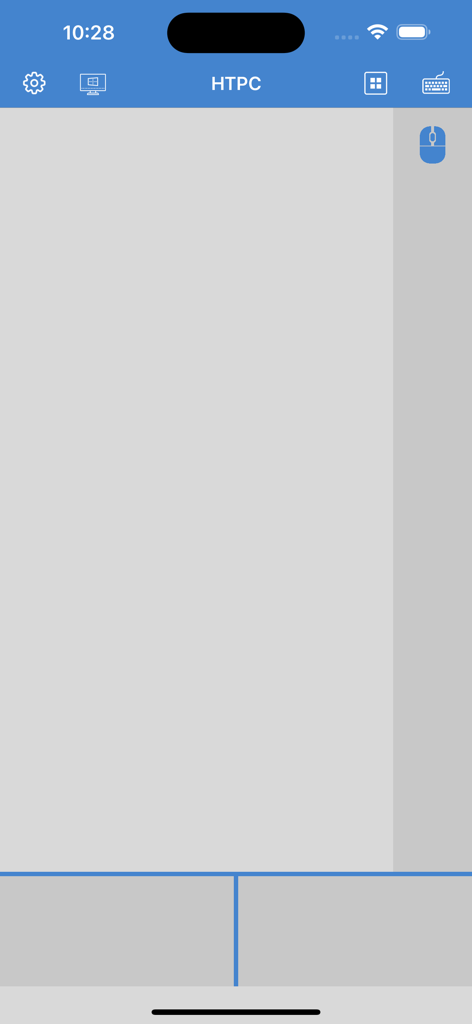
Interfaz de la aplicación VMouse como trackpad para control remoto de HTPC
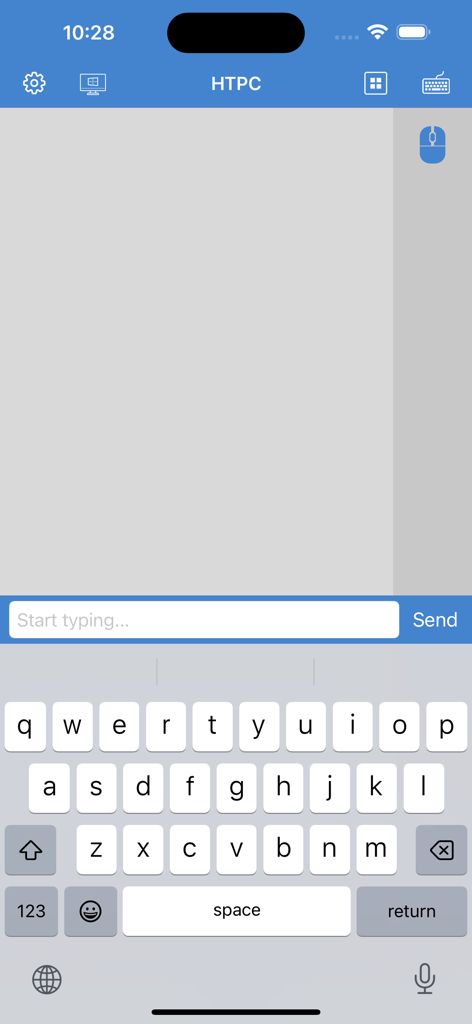
Interfaz de la aplicación VMouse con teclado y trackpad remotos para control de HTPC
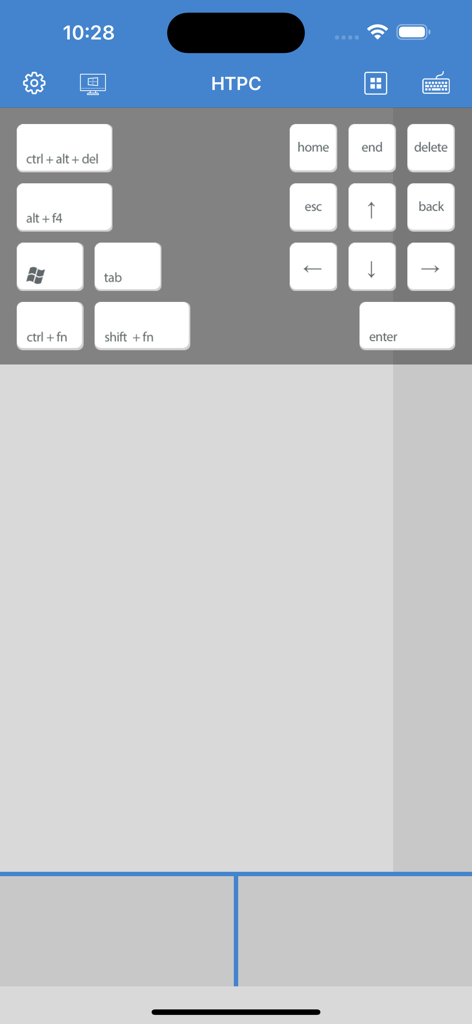
Interfaz de la aplicación VMouse con teclas de acceso directo de PC y trackpad para control remoto de HTPC
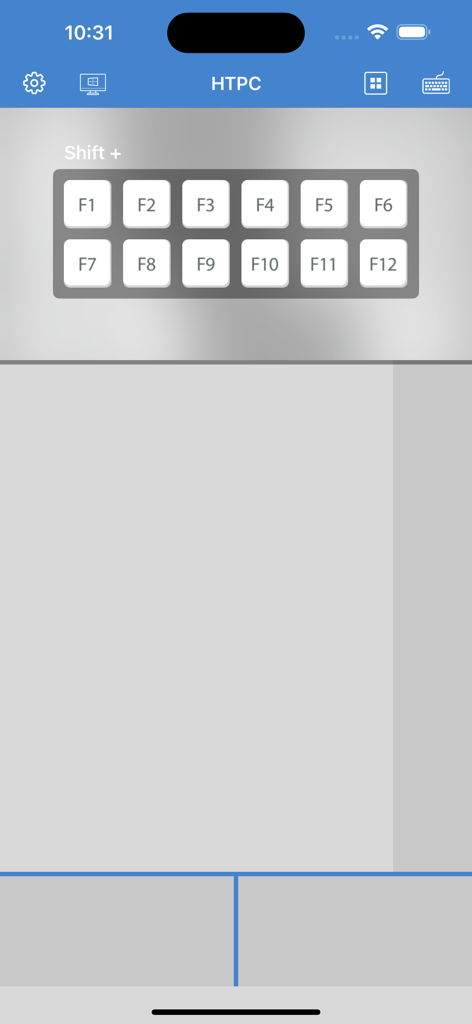
Interfaz de la aplicación VMouse mostrando teclas de función F1 a F12 y un trackpad para control remoto de HTPC
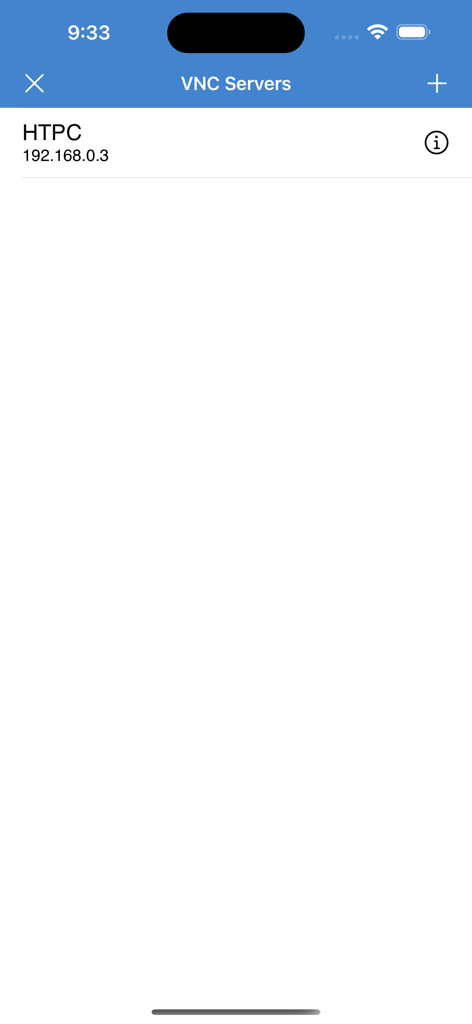
Lista de servidores VNC configurados en la aplicación VMouse mostrando una conexión HTPC
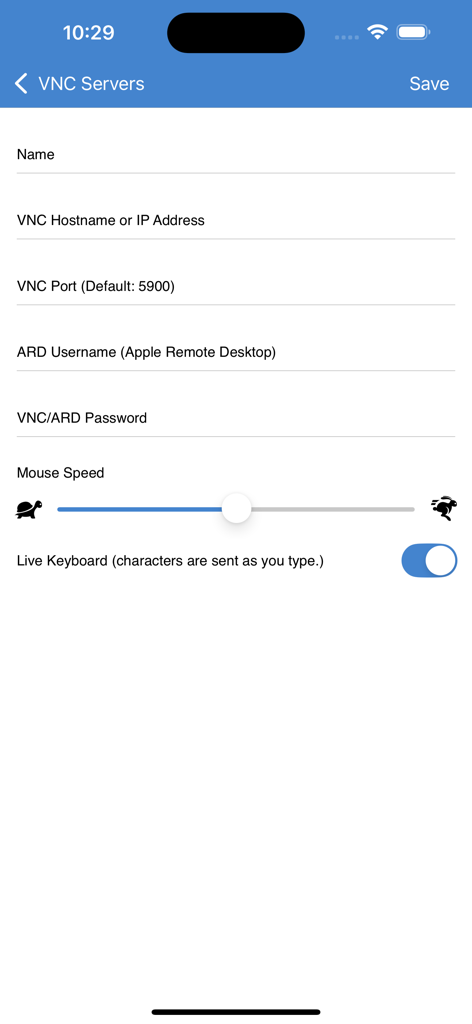
Pantalla de configuración del servidor VNC en la aplicación VMouse con campos para nombre de host y puerto
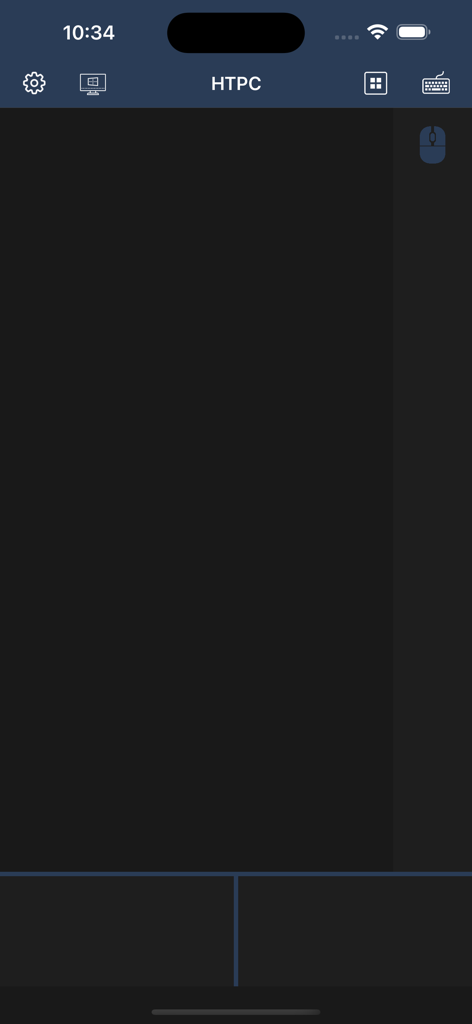
Interfaz de la aplicación VMouse mostrando el trackpad y los botones del ratón para el control de HTPC
Descripción
Download
Apps Similares
Apps mejor clasificadas en la misma categoría
ChatGPT
OpenAI OpCo, LLC
Google Gemini
Google LLC

Claude by Anthropic
Anthropic PBC
Gmail - Email by Google
Google LLC

千问 - 阿里最强大模型官方AI助手
Shanghai Zhixin Puhui Technology Co., Ltd.

Grok
X.AI Corporation
Google Drive
Google LLC

Microsoft Authenticator
Microsoft Corporation
Google Sheets
Google LLC
Esta página no es una página oficial de la aplicación ni de su desarrollador, sino una publicación editorial independiente creada con fines informativos y de comentario. Salvo que se indique expresamente lo contrario, ni la aplicación ni su desarrollador están afiliados, respaldados, patrocinados, autorizados ni conectados oficialmente con MWM, Apple, Google Play, el editor de la aplicación ni su desarrollador, y nada en esta página implica que la aplicación haya sido desarrollada utilizando los servicios de MWM. Todas las marcas comerciales, logotipos, capturas de pantalla y demás contenidos son propiedad de sus respectivos propietarios.