
Cette page n'est pas une page officielle de l'application ou de son développeur, mais une publication éditoriale indépendante créée à des fins d'information et de commentaire. Sauf indication expresse contraire, ni l'application ni son développeur ne sont affiliés, approuvés, sponsorisés, autorisés ou autrement officiellement liés à MWM, Apple, Google Play, à l'éditeur de l'application ou au développeur de l'application, et rien sur cette page n'implique que l'application a été développée en utilisant les services de MWM. Toutes les marques, logos, captures d'écran et autres contenus restent la propriété de leurs propriétaires respectifs.

VMouse - VNC Remote Mouse
Prenez le contrôle total de votre PC Windows, macOS ou Linux depuis votre canapé. Profitez d'une navigation Wi-Fi fluide avec des gestes multi-touch, des combinaisons de touches personnalisées et la prise en charge des claviers internationaux, sans matériel supplémentaire.
Téléchargements
0Note
Nombre d'avis
0Éditeur
Catégorie
ProductivityLangues
1Dernière version
3.7Taille
26.9 MBDate de sortie
29 avr. 2017Commandez votre bureau depuis n'importe où
Transformez votre iPhone en pavé tactile et clavier Wi-Fi haute performance conçu pour les utilisateurs avancés et les amateurs de home cinéma.
Gestes Multi-Touch Intuitifs
Naviguez facilement dans les systèmes d'exploitation de bureau grâce aux gestes iOS naturels pour faire défiler, cliquer avec le bouton droit et glisser sans souris physique.
Clavier Complet pour Utilisateurs Avancés
Saisissez du texte et exécutez des combinaisons de touches complexes comme Ctrl+Shift+F12 pour gérer le volume système, lancer des applications ou dépanner des serveurs.
Les captures d'écran et la description suivantes proviennent directement de la fiche officielle de l'application sur le store et sont la propriété du développeur.
App Store
Captures
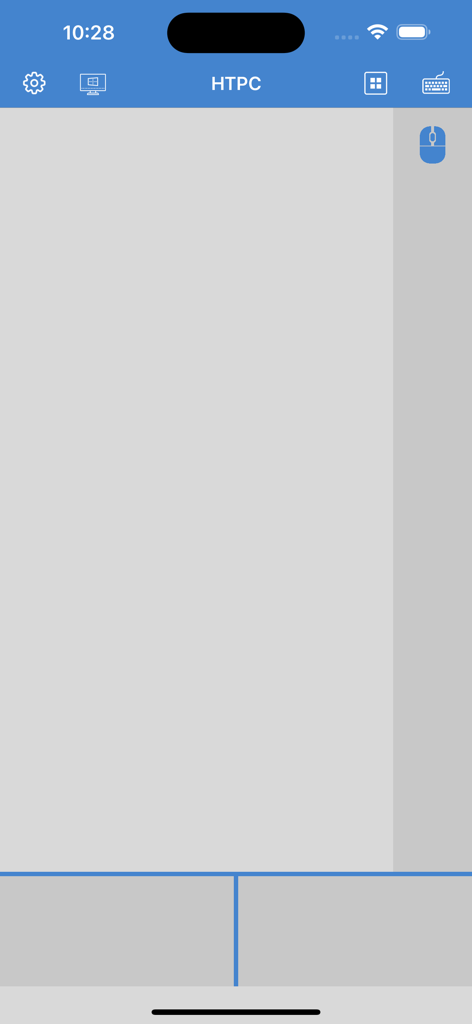
Interface de l'application VMouse en mode pavé tactile pour le contrôle à distance d'un HTPC
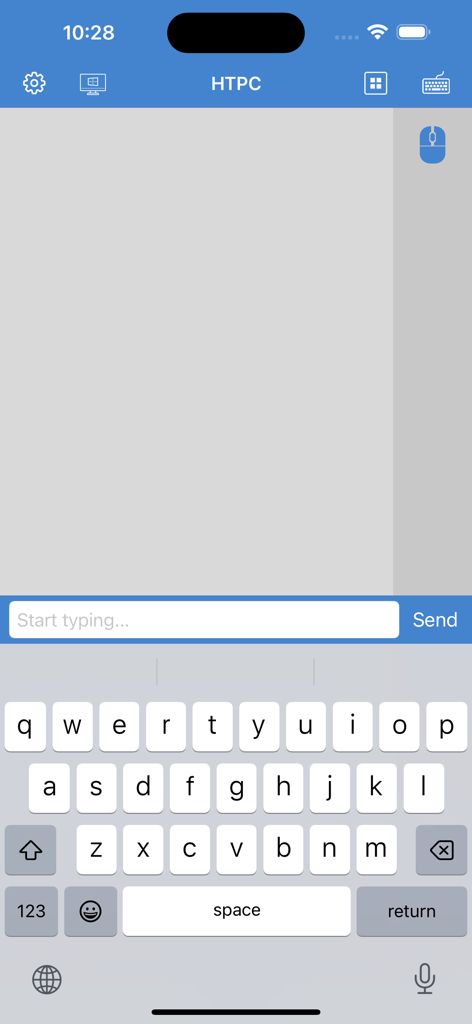
Interface de l'application VMouse présentant un clavier et un pavé tactile à distance pour le contrôle d'un HTPC
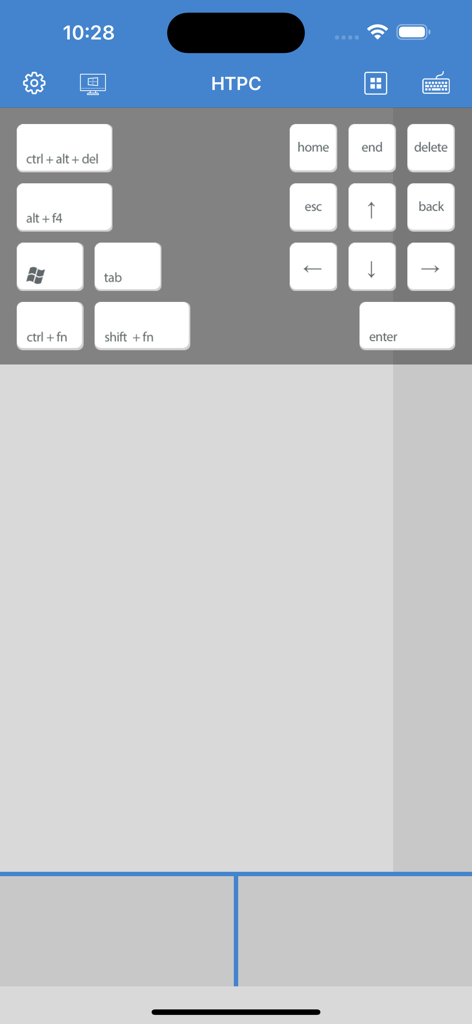
Interface de l'application VMouse avec des raccourcis clavier pour PC et un pavé tactile pour le contrôle à distance d'un HTPC
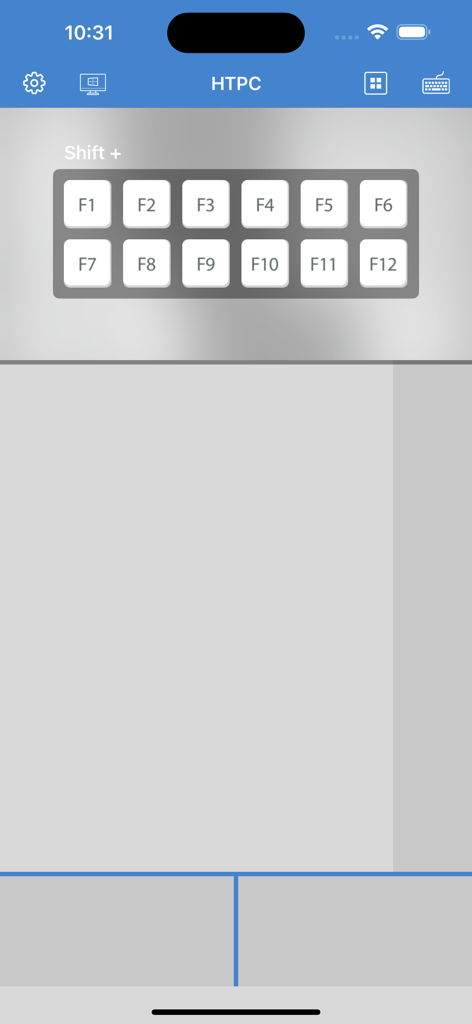
Interface de l'application VMouse montrant les touches de fonction F1 à F12 et un pavé tactile pour le contrôle à distance d'un HTPC
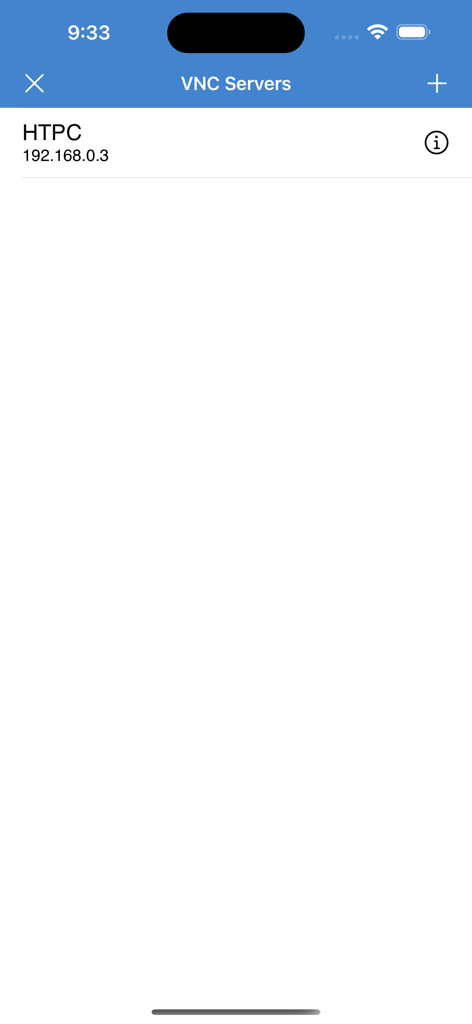
Liste des serveurs VNC configurés dans l'application VMouse, montrant une connexion HTPC
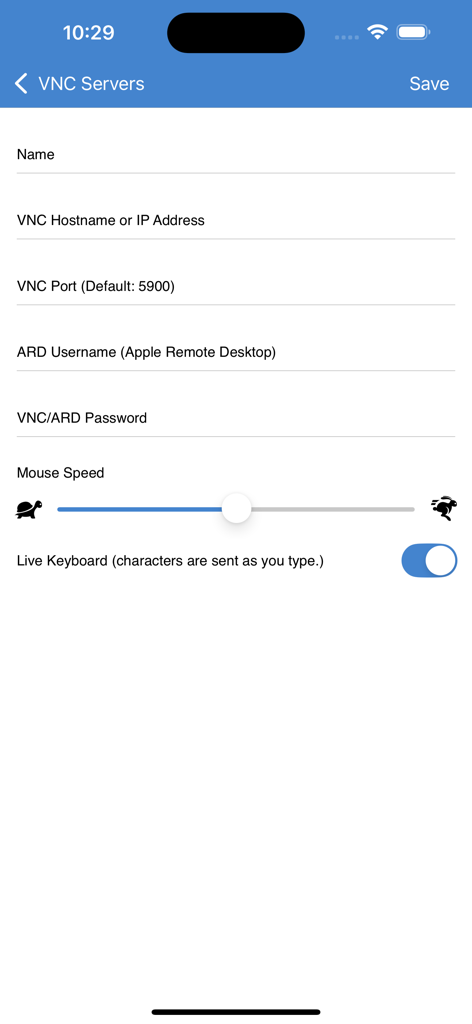
Écran de configuration du serveur VNC dans l'application VMouse avec les champs pour le nom d'hôte et le port
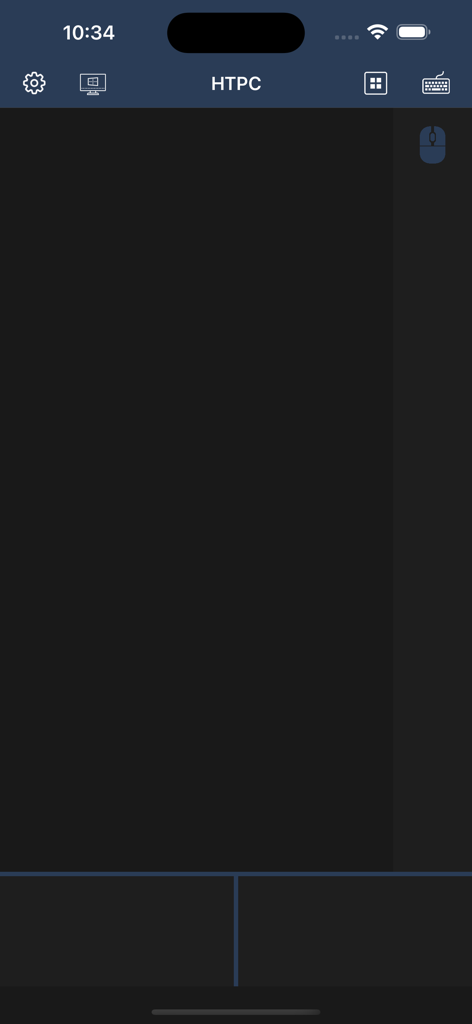
Interface de l'application VMouse montrant le pavé tactile et les boutons de la souris pour le contrôle d'un HTPC
Description
Download
Apps Similaires
Apps les mieux classées dans la même catégorie
ChatGPT
OpenAI OpCo, LLC
Google Gemini
Google LLC

Claude by Anthropic
Anthropic PBC

Gmail - Email by Google
Google LLC

千问 - 阿里最强大模型官方AI助手
Shanghai Zhixin Puhui Technology Co., Ltd.

Grok
X.AI Corporation
Google Drive
Google LLC

Microsoft Authenticator
Microsoft Corporation
Google Sheets
Google LLC
Cette page n'est pas une page officielle de l'application ou de son développeur, mais une publication éditoriale indépendante créée à des fins d'information et de commentaire. Sauf indication expresse contraire, ni l'application ni son développeur ne sont affiliés, approuvés, sponsorisés, autorisés ou autrement officiellement liés à MWM, Apple, Google Play, à l'éditeur de l'application ou au développeur de l'application, et rien sur cette page n'implique que l'application a été développée en utilisant les services de MWM. Toutes les marques, logos, captures d'écran et autres contenus restent la propriété de leurs propriétaires respectifs.