
Questa pagina non è una pagina ufficiale dell'app o del suo sviluppatore, ma una pubblicazione editoriale indipendente creata a scopo informativo e di commento. Salvo espressa indicazione contraria, né l'app né il suo sviluppatore sono affiliati, approvati, sponsorizzati, autorizzati o altrimenti ufficialmente collegati a MWM, Apple, Google Play, all'editore dell'app o allo sviluppatore dell'app, e nulla in questa pagina implica che l'app sia stata sviluppata utilizzando i servizi di MWM. Tutti i marchi, loghi, screenshot e altri contenuti rimangono di proprietà dei rispettivi proprietari.

Notepad - Simple Notes & Memo
Sperimenta lo strumento definitivo per prendere appunti senza distrazioni. Organizza la tua giornata con widget istantanei per la schermata di blocco e la massima tranquillità: i tuoi dati rimangono privati sul tuo dispositivo, mai nel cloud.
Download
4M+Valutazione
Valutazioni totali
277K+Editore
Categoria
BusinessLingue
35Ultima versione
4.0.2Dimensione
49.7 MBData di lancio
14 lug 2015Progettato per la Semplicità, Costruito per la Velocità
Abbandona la complessità degli strumenti di produttività eccessivamente carichi. Notepad offre un modo pulito, privato e velocissimo per catturare i tuoi pensieri e le tue liste senza rumore.
Cattura Rapida Istantanea
Nessun login, nessuna schermata di caricamento e nessuna frizione. Basta aprire e scrivere per catturare immediatamente verbali di riunioni, liste della spesa o ispirazioni improvvise.
Widget a Colpo d'Occhio
Rimani organizzato senza nemmeno sbloccare il tuo iPhone. Usa i widget della Schermata di blocco e della Schermata Home per tenere le tue attività più importanti in primo piano.
Domande Frequenti
Tutto quello che devi sapere su Notepad - Simple Notes & Memo
Come posso eliminare le note in Notepad - Simple Notes & Memo?
Sì, puoi eliminare le note in Notepad - Simple Notes & Memo. Scorri verso sinistra su una nota per visualizzare il pulsante Elimina. In alternativa, tocca il pulsante Modifica, quindi tocca il simbolo rosso accanto alla nota per accedere al pulsante Elimina.
Posso riordinare le note nell'app Notepad - Simple Notes & Memo?
Sì, gli utenti possono riordinare le note in Notepad - Simple Notes & Memo. Tocca e tieni premuta la nota per spostarla, quindi trascinala verso l'alto o verso il basso. Gli utenti possono anche toccare il pulsante Modifica e pizzicare la linguetta a destra della nota per spostarla.
Come imposto un widget per la schermata di blocco per Notepad - Simple Notes & Memo su iOS 16?
Per impostare un widget per la schermata di blocco per Notepad - Simple Notes & Memo su iOS 16, aggiorna il tuo dispositivo a iOS 16 o versioni successive. Tieni premuta la schermata di blocco, tocca Personalizza, seleziona Schermata di blocco, tocca Aggiungi widget, seleziona questa app, quindi scegli il widget desiderato.
Come aggiungo un widget per la schermata Home per l'app Notepad - Simple Notes & Memo?
Per aggiungere un widget per la schermata Home per Notepad - Simple Notes & Memo, tocca e tieni premuta un'area vuota sulla schermata Home, quindi tocca il pulsante [+]. Seleziona il widget Notepad, scegli tra tre dimensioni e tocca Aggiungi. Puoi aggiungere widget multipli.
Come cambio il colore delle note in Notepad - Simple Notes & Memo?
Sì, gli utenti possono cambiare i colori delle note in Notepad - Simple Notes & Memo. Scorri verso destra sulla nota per scegliere tra sei colori diversi. Questa funzione aiuta a ravvivare le tue note.
Come seleziono quale nota visualizzare in un widget di Notepad - Simple Notes & Memo?
Per selezionare una nota specifica da visualizzare in un widget della schermata Home di Notepad - Simple Notes & Memo, tocca e tieni premuto il widget. Quindi, scegli la nota desiderata da "Modifica widget" - "Note" nelle opzioni che appaiono.
I dati dell'utente sono sicuri nell'app Notepad - Simple Notes & Memo?
Sì, i dati dell'utente sono sicuri in Notepad - Simple Notes & Memo. L'app non raccoglie né invia mai alcun testo inserito dall'utente a server o fonti esterne. Tutti i dati dell'utente vengono archiviati esclusivamente all'interno dell'app stessa.
L'app Notepad - Simple Notes & Memo è gratuita?
Sì, l'app Notepad - Simple Notes & Memo è gratuita. Genera entrate attraverso la pubblicità e offre acquisti in-app.
Notepad - Simple Notes & Memo supporta la modalità scura?
Sì, l'app Notepad - Simple Notes & Memo supporta la modalità scura. Questa funzione è elencata tra le sue funzionalità principali per migliorare l'esperienza dell'utente.
Notepad - Simple Notes & Memo ha una funzione di salvataggio automatico?
Sì, Notepad - Simple Notes & Memo include una funzione di salvataggio automatico delle note. Ciò garantisce che le tue note vengano salvate in modo coerente senza richiedere un intervento manuale da parte dell'utente.
L'app Notepad - Simple Notes & Memo fornisce un conteggio delle parole?
Sì, l'app Notepad - Simple Notes & Memo include una funzione di conteggio delle parole. Ciò consente agli utenti di monitorare la lunghezza delle proprie note e bozze scritte.
Gli screenshot e la descrizione seguenti provengono direttamente dall'elenco ufficiale dello store dell'app e sono di proprietà dello sviluppatore.
App Store
Screenshot
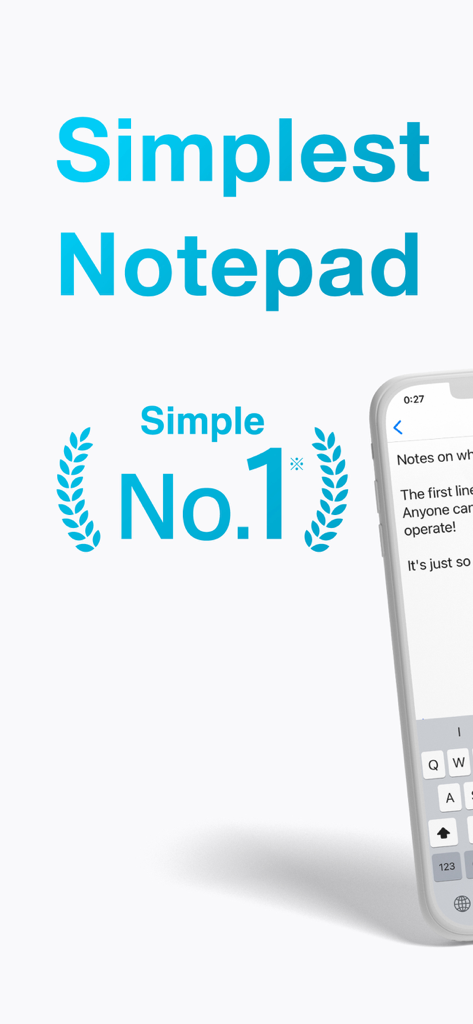
Grafica promozionale per l'app Notepad con la sua interfaccia minimalista e la valutazione come n. 1 per semplicità
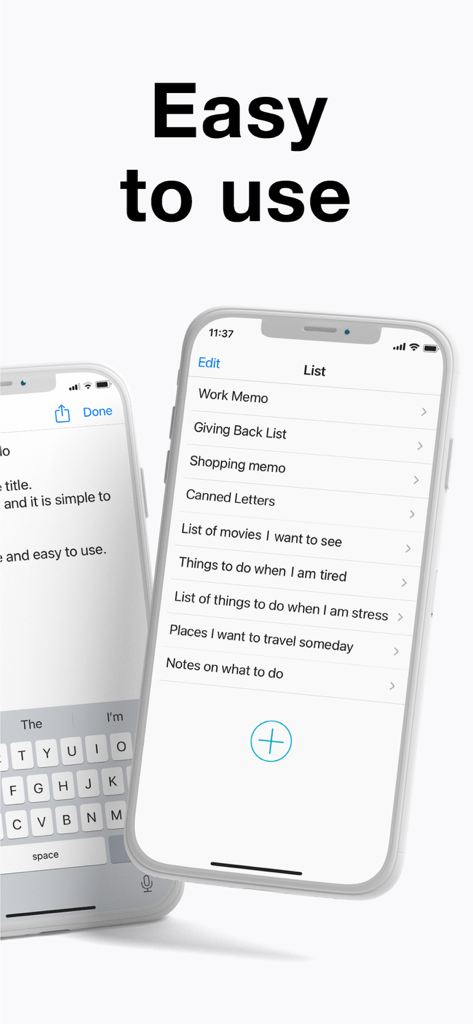
Interfaccia semplice dell'app blocco note che mostra un elenco di note su un iPhone
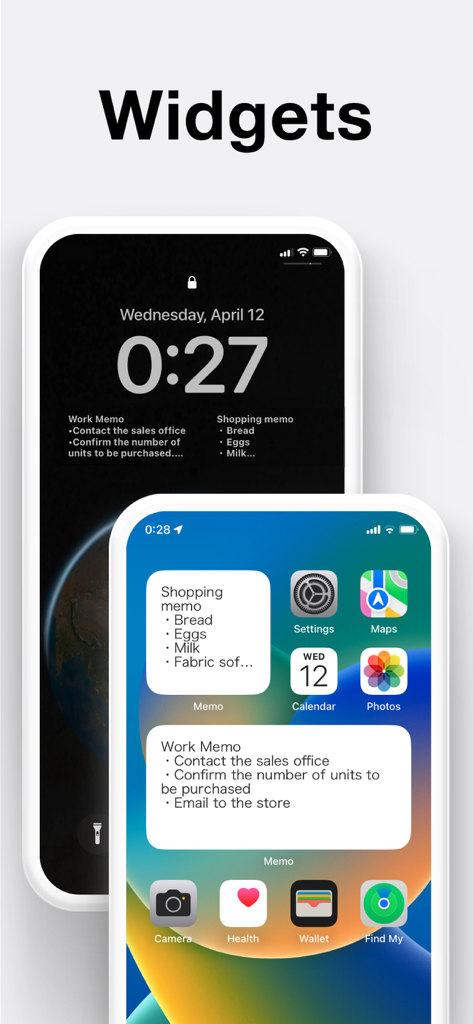
Widget dell'app Notepad per memo della spesa e di lavoro sulle schermate home e di blocco di iOS
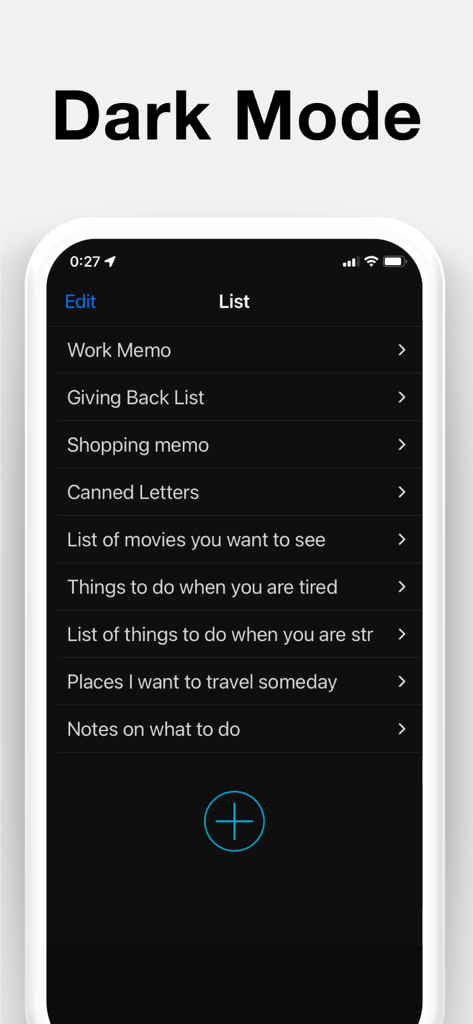
Interfaccia semplice dell'app blocco note in modalità scura che mostra un elenco di note
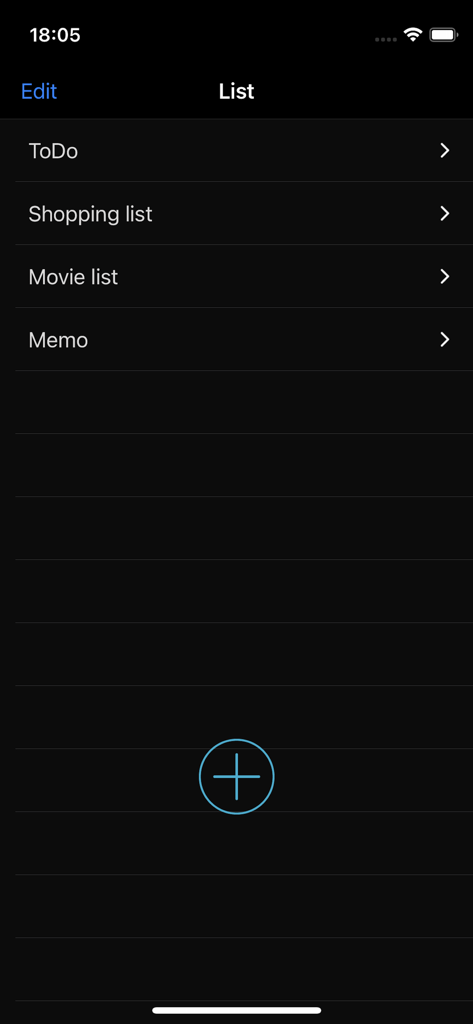
Schermata dell'elenco principale dell'app Notepad che mostra categorie come Cose da fare e lista della spesa in modalità scura.
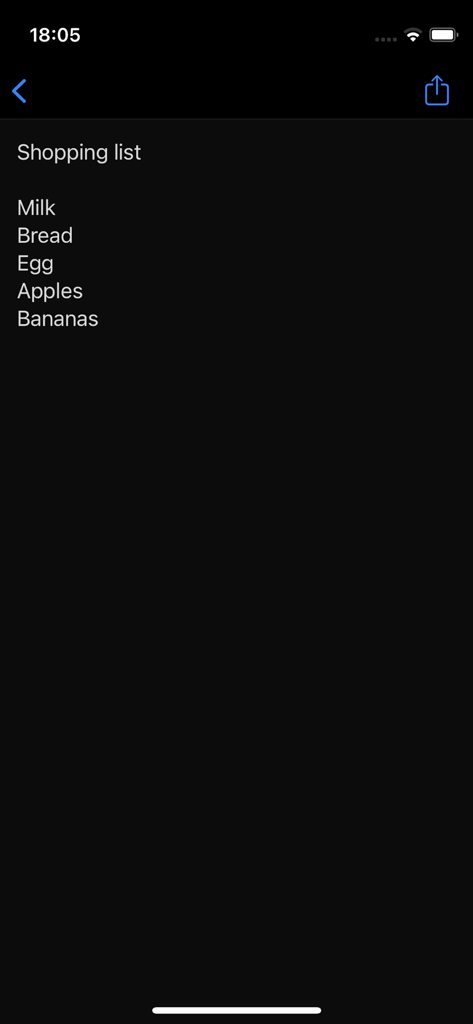
Semplice lista della spesa sull'interfaccia in modalità scura dell'app Notepad
Descrizione
Download
App Simili
App con funzionalità ed esperienza simili
Notion: Notes, Tasks, AI
Notion Labs, Incorporated

Freenotes®: AI Notes Taking
Hangzhou Free Notes Technology Co., Ltd
Structured - Daily Planner
unorderly GmbH
Google Tasks: Get Things Done
Google LLC
TickTick:To-Do List & Calendar
Appest Limited

Noteful: Notes & PDF Markup
Noteful Technologies Ltd
Todoist: To Do List & Calendar
Doist Inc.

To do list MinimaList & Widget
Inner Grow Limited
monday.com - Work Platform
monday.com Ltd.
Questa pagina non è una pagina ufficiale dell'app o del suo sviluppatore, ma una pubblicazione editoriale indipendente creata a scopo informativo e di commento. Salvo espressa indicazione contraria, né l'app né il suo sviluppatore sono affiliati, approvati, sponsorizzati, autorizzati o altrimenti ufficialmente collegati a MWM, Apple, Google Play, all'editore dell'app o allo sviluppatore dell'app, e nulla in questa pagina implica che l'app sia stata sviluppata utilizzando i servizi di MWM. Tutti i marchi, loghi, screenshot e altri contenuti rimangono di proprietà dei rispettivi proprietari.