
Questa pagina non è una pagina ufficiale dell'app o del suo sviluppatore, ma una pubblicazione editoriale indipendente creata a scopo informativo e di commento. Salvo espressa indicazione contraria, né l'app né il suo sviluppatore sono affiliati, approvati, sponsorizzati, autorizzati o altrimenti ufficialmente collegati a MWM, Apple, Google Play, all'editore dell'app o allo sviluppatore dell'app, e nulla in questa pagina implica che l'app sia stata sviluppata utilizzando i servizi di MWM. Tutti i marchi, loghi, screenshot e altri contenuti rimangono di proprietà dei rispettivi proprietari.

spacedesk - USB Display for PC
Trasforma il tuo iPad o iPhone in un secondo display ad alte prestazioni o in un tablet da disegno professionale. Aumenta la tua produttività con una connettività USB o Wi-Fi fluida per un'esperienza senza lag—senza hardware aggiuntivo richiesto.
Download
3M+Valutazione
Valutazioni totali
13K+Editore
Categoria
ProductivityLingue
4Ultima versione
2.1.3Dimensione
16.7 MBData di lancio
5 gen 2018Aggiorna il tuo spazio di lavoro senza hardware aggiuntivo
Trasforma il tuo iPad o iPhone in un potente secondo display per il tuo PC Windows. Che tu stia programmando in un bar o disegnando a casa, spacedesk colma il divario tra i tuoi dispositivi.
L'esperienza Sidecar per Windows
Esci dall'ecosistema Apple. Ottieni la produttività a doppio monitor che ami trasformando il tuo iPad in un'estensione fluida del tuo desktop Windows.
Illustrazione digitale di livello professionale
Trasforma il tuo iPad e Apple Pencil in una tavoletta grafica Windows sensibile alla pressione. Schizza, dipingi e progetta in Photoshop o GIMP con hardware a costo zero.
Domande Frequenti
Tutto quello che devi sapere su spacedesk - USB Display for PC
Che cos'è spacedesk?
spacedesk è uno strumento che estende, duplica e remotizza il desktop del tuo computer Windows, trasformando il tuo dispositivo iOS in un display secondario avanzato. Supporta varie applicazioni come il casting dello schermo e il controllo remoto.
Come configuro spacedesk per il mio PC Windows e il mio dispositivo iOS?
Per configurare spacedesk, installa prima il software DRIVER spacedesk per il tuo PC Windows. Successivamente, installa l'app Viewer spacedesk sul tuo dispositivo iOS. Infine, apri l'app Viewer e connettiti al tuo PC Windows primario.
Quali sistemi operativi supporta la macchina primaria di spacedesk?
La macchina primaria di spacedesk supporta Windows 11, Windows 10 e Windows 8.1. I Mac Apple non sono supportati come macchine primarie per il software driver spacedesk.
Posso usare un iPhone o un iPad come display secondario con spacedesk?
Sì, puoi usare un iPad, un iPhone o qualsiasi dispositivo che esegue l'app spacedesk per iOS come macchina o dispositivo secondario per estendere o duplicare il tuo desktop Windows.
spacedesk richiede una connessione Internet per estendere il mio desktop?
No, spacedesk non richiede una connessione Internet per funzionare. Si connette tramite USB, LAN o WLAN, a condizione che il driver e il viewer si trovino sulla stessa rete locale.
Quali tipi di connessione supporta spacedesk per l'estensione del display?
spacedesk supporta connessioni tramite USB, LAN (Local Area Network, inclusa Ethernet) e WLAN (Wireless Local Area Network). È richiesto un protocollo di rete TCP/IP per le connessioni di rete.
È possibile utilizzare spacedesk per l'accesso remoto e il controllo di un PC Windows?
Sì, spacedesk offre accesso remoto tramite USB, WiFi e LAN. Fornisce anche funzionalità di controllo remoto, inclusi input da touchscreen, touchpad, mouse, tastiera e penna sensibile alla pressione.
spacedesk supporta i Mac Apple come computer primari?
No, spacedesk non supporta i Mac Apple come computer primari. La macchina primaria che esegue il driver spacedesk deve essere un PC Windows con Windows 11, 10 o 8.1.
Posso usare spacedesk per trasformare il mio dispositivo iOS in una tavoletta grafica per Windows?
Sì, spacedesk ti consente di utilizzare il tuo tablet iOS come tavoletta grafica, supportando penne stilo sensibili alla pressione per disegnare e dipingere direttamente sul tuo PC Windows.
Come posso ottenere le migliori prestazioni con spacedesk per evitare ritardi?
Per ottenere prestazioni ottimali e zero ritardi con spacedesk, utilizza una connessione via cavo tramite USB o rete locale. Anche configurare il tuo PC Windows o dispositivo iOS come Access Point WiFi per una connessione diretta aiuta.
Gli screenshot e la descrizione seguenti provengono direttamente dall'elenco ufficiale dello store dell'app e sono di proprietà dello sviluppatore.
App Store
Screenshot
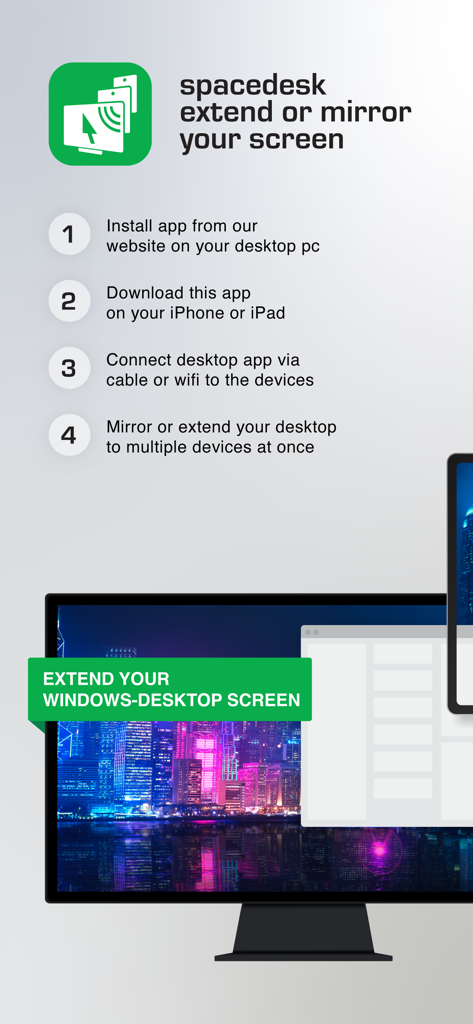
Quattro passaggi per estendere o duplicare uno schermo desktop Windows su dispositivi iOS usando spacedesk
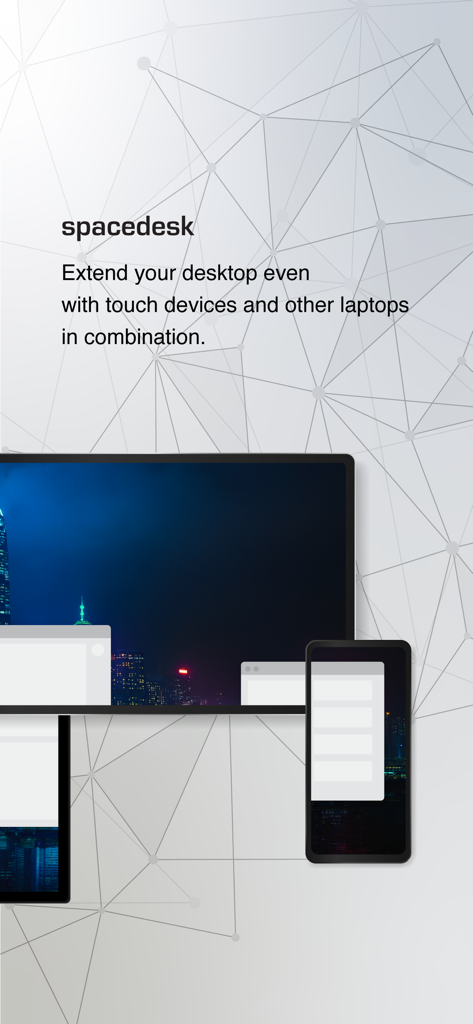
L'app Spacedesk che estende il desktop di un computer a un tablet e a un telefono
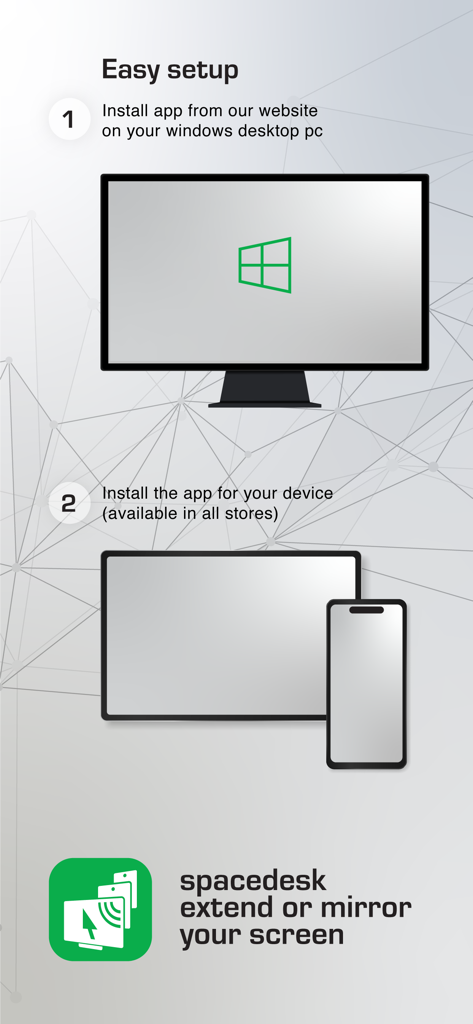
Istruzioni passo dopo passo per configurare spacedesk per PC Windows e dispositivi mobili
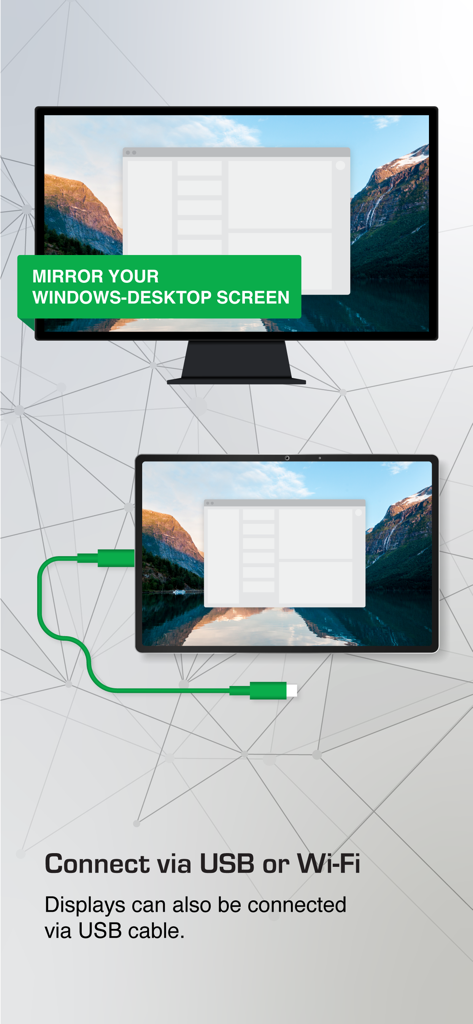
Mirroring dello schermo Spacedesk da PC Windows a tablet tramite USB
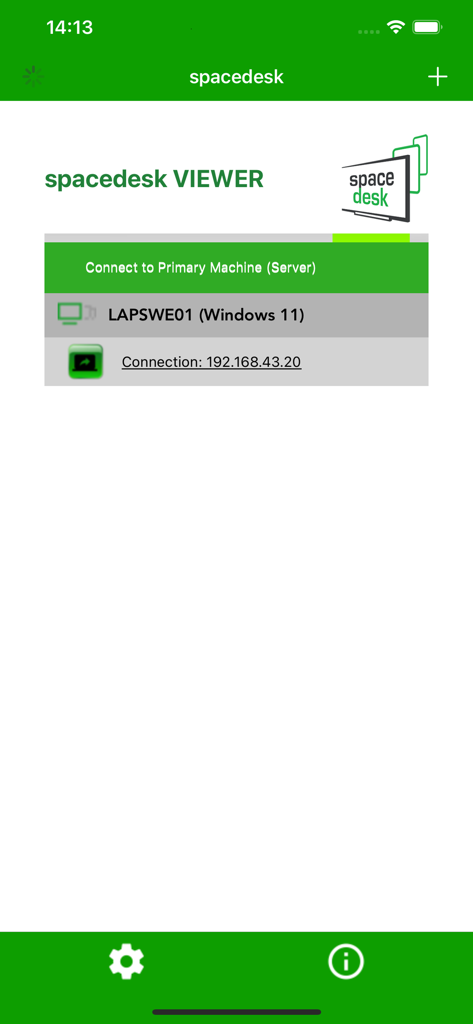
Interfaccia dell'app spacedesk Viewer che mostra una connessione disponibile a una macchina principale Windows 11
Descrizione
Download
App Simili
App con funzionalità ed esperienza simili
Mouse · Keyboard
Remote Sunrise LTD
Camo Camera
Reincubate Ltd

DroidCam Webcam & OBS Camera
DEV47 APPS LTD.
iVCam Webcam
俊红 柴
Remote Mouse
耀 阮
CamX - USB Camera
Touchbits Inc.
Genki Studio
Human Things, Inc

Astropad Studio Drawing Tablet
Astro HQ LLC
Remote Mouse & Keyboard
horhe dor
Questa pagina non è una pagina ufficiale dell'app o del suo sviluppatore, ma una pubblicazione editoriale indipendente creata a scopo informativo e di commento. Salvo espressa indicazione contraria, né l'app né il suo sviluppatore sono affiliati, approvati, sponsorizzati, autorizzati o altrimenti ufficialmente collegati a MWM, Apple, Google Play, all'editore dell'app o allo sviluppatore dell'app, e nulla in questa pagina implica che l'app sia stata sviluppata utilizzando i servizi di MWM. Tutti i marchi, loghi, screenshot e altri contenuti rimangono di proprietà dei rispettivi proprietari.