
Questa pagina non è una pagina ufficiale dell'app o del suo sviluppatore, ma una pubblicazione editoriale indipendente creata a scopo informativo e di commento. Salvo espressa indicazione contraria, né l'app né il suo sviluppatore sono affiliati, approvati, sponsorizzati, autorizzati o altrimenti ufficialmente collegati a MWM, Apple, Google Play, all'editore dell'app o allo sviluppatore dell'app, e nulla in questa pagina implica che l'app sia stata sviluppata utilizzando i servizi di MWM. Tutti i marchi, loghi, screenshot e altri contenuti rimangono di proprietà dei rispettivi proprietari.

VMouse - VNC Remote Mouse
Assumi il pieno controllo del tuo PC Windows, macOS o Linux dal divano. Sperimenta una navigazione Wi-Fi fluida con gesture multi-touch, tasti combinati personalizzati e supporto per tastiere internazionali, senza hardware aggiuntivo.
Download
0Valutazione
Valutazioni totali
0Editore
Categoria
ProductivityLingue
1Ultima versione
3.7Dimensione
26.9 MBData di lancio
29 apr 2017Comanda il tuo Desktop da Ovunque
Trasforma il tuo iPhone in un trackpad e tastiera Wi-Fi ad alte prestazioni, progettato per utenti esperti e appassionati di home theater.
Gesture Multi-Touch Intuitive
Naviga i sistemi operativi desktop con facilità utilizzando gesture iOS naturali per lo scorrimento, il clic destro e il trascinamento senza un mouse fisico.
Tastiera Completa per Utenti Esperti
Inserisci testo ed esegui complesse combinazioni di tasti come Ctrl+Shift+F12 per gestire il volume di sistema, avviare applicazioni o risolvere problemi ai server.
Gli screenshot e la descrizione seguenti provengono direttamente dall'elenco ufficiale dello store dell'app e sono di proprietà dello sviluppatore.
App Store
Screenshot
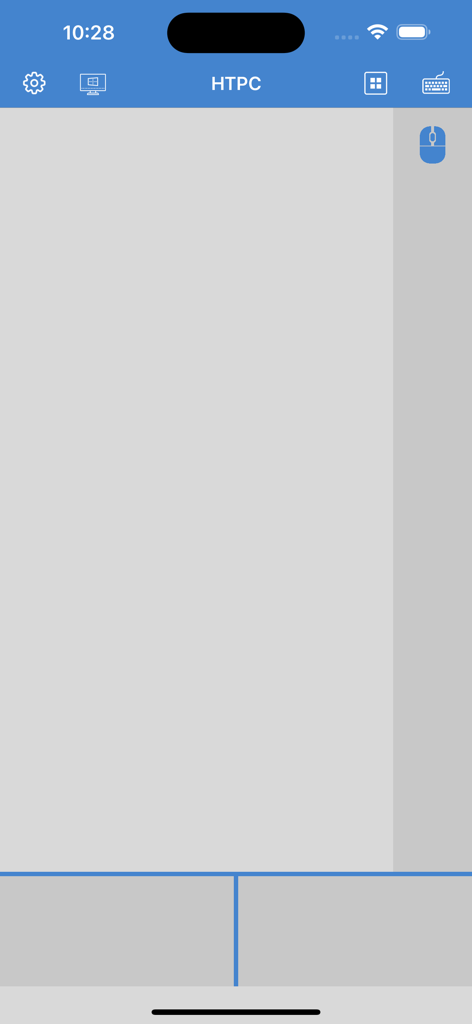
Interfaccia trackpad dell'app VMouse per il controllo remoto di HTPC
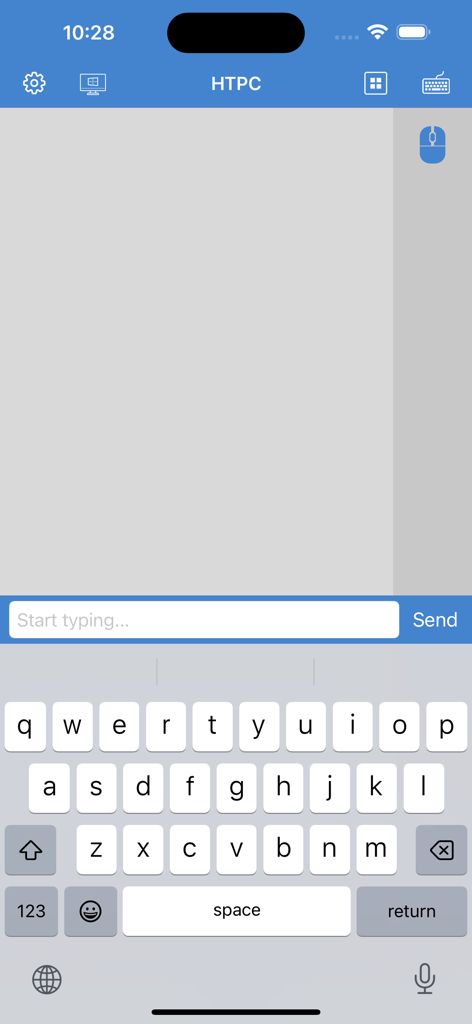
Interfaccia dell'app VMouse con tastiera e trackpad remoti per il controllo di HTPC
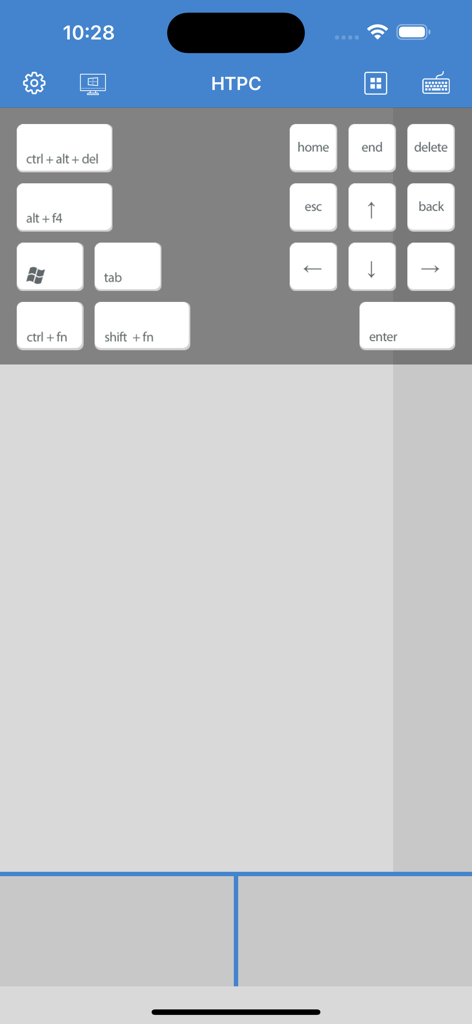
Interfaccia dell'app VMouse con tasti di scelta rapida del PC e trackpad per il controllo remoto di HTPC
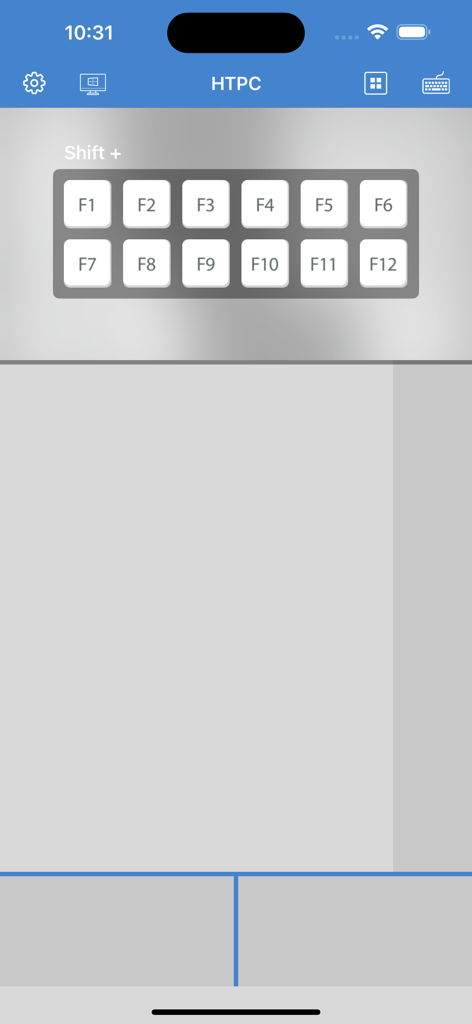
Interfaccia dell'app VMouse che mostra i tasti funzione da F1 a F12 e un trackpad per il controllo remoto di HTPC
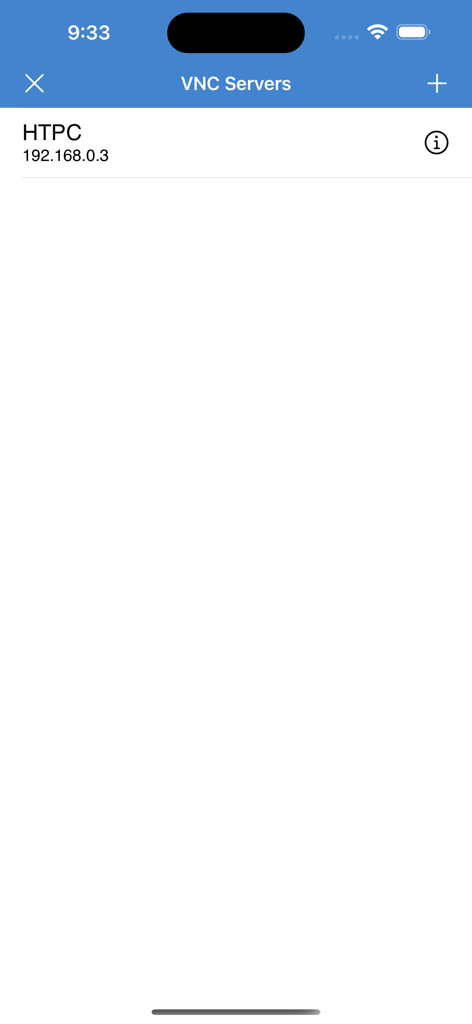
Elenco dei server VNC configurati nell'app VMouse che mostra una connessione HTPC
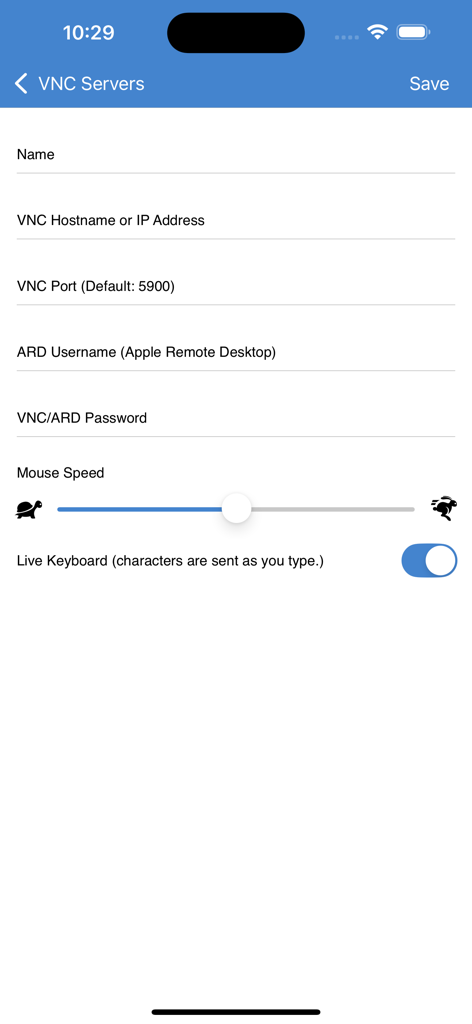
Schermata di configurazione del server VNC nell'app VMouse con campi per hostname e porta
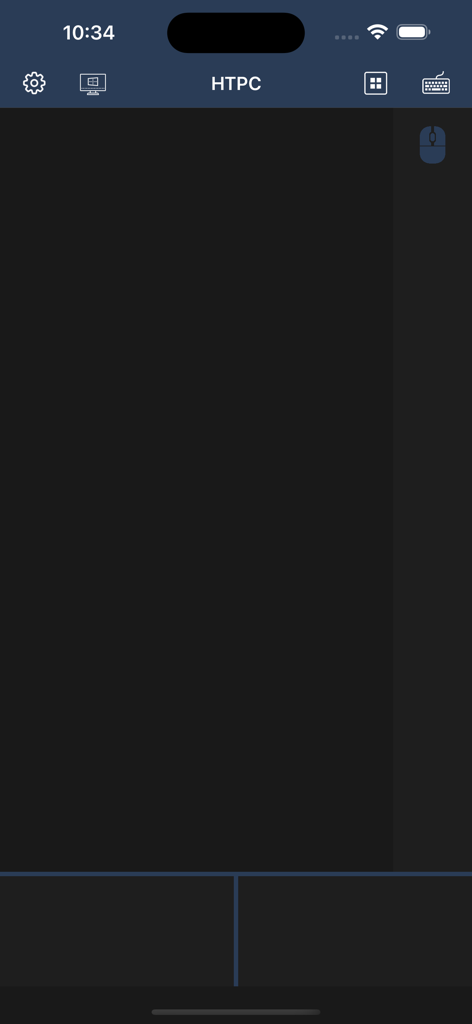
Interfaccia dell'app VMouse che mostra il trackpad e i pulsanti del mouse per il controllo di HTPC
Descrizione
Download
App Simili
App più classificate nella stessa categoria
ChatGPT
OpenAI OpCo, LLC
Google Gemini
Google LLC

Claude by Anthropic
Anthropic PBC

Gmail - Email by Google
Google LLC

千问 - 阿里最强大模型官方AI助手
Shanghai Zhixin Puhui Technology Co., Ltd.

Grok
X.AI Corporation
Google Drive
Google LLC

Microsoft Authenticator
Microsoft Corporation
Google Sheets
Google LLC
Questa pagina non è una pagina ufficiale dell'app o del suo sviluppatore, ma una pubblicazione editoriale indipendente creata a scopo informativo e di commento. Salvo espressa indicazione contraria, né l'app né il suo sviluppatore sono affiliati, approvati, sponsorizzati, autorizzati o altrimenti ufficialmente collegati a MWM, Apple, Google Play, all'editore dell'app o allo sviluppatore dell'app, e nulla in questa pagina implica che l'app sia stata sviluppata utilizzando i servizi di MWM. Tutti i marchi, loghi, screenshot e altri contenuti rimangono di proprietà dei rispettivi proprietari.