
Diese Seite ist keine offizielle Seite der App oder ihres Entwicklers, sondern eine unabhängige redaktionelle Veröffentlichung, die zu Informations- und Kommentarzwecken erstellt wurde. Sofern nicht ausdrücklich anders angegeben, sind weder die App noch ihr Entwickler mit MWM, Apple, Google Play, dem App-Herausgeber oder dem Entwickler der App verbunden, von ihnen unterstützt, gesponsert, autorisiert oder anderweitig offiziell verbunden, und nichts auf dieser Seite impliziert, dass die App unter Verwendung der Dienste von MWM entwickelt wurde. Alle Marken, Logos, Screenshots und andere Inhalte bleiben Eigentum ihrer jeweiligen Inhaber.

PDF Converter - Flyingbee
Verwandeln Sie Dokumente in Sekundenschnelle in bearbeitbare Word-, Excel- und PowerPoint-Dateien. Erleben Sie 100 % private Offline-Verarbeitung, die Ihre Layouts perfekt beibehält, ohne Ihr Gerät jemals zu verlassen.
Downloads
72K+Bewertung
Bewertungen gesamt
0Herausgeber
Kategorie
ProductivitySprachen
12Neueste Version
8.8.6Größe
77.8 MBErstveröffentlichung
25. Nov. 2015Meistern Sie Ihren Workflow überall
Die ultimative Brücke zwischen statischen PDFs und bearbeitbaren Microsoft Office-Dokumenten, entwickelt für Hochleistungsprofis, die Wert auf Geschwindigkeit und Sicherheit legen.
Desktop-Leistung, mobile Geschwindigkeit
Konvertieren Sie komplexe PDFs in weniger als 30 Sekunden direkt auf Ihrem iPhone oder iPad in Word, Excel oder PowerPoint.
Datenschutz auf Unternehmensniveau
Schützen Sie sensible Daten mit 100 % Offline-Verarbeitung. Ihre Dokumente werden niemals auf einen Server hochgeladen.
Häufig gestellte Fragen
Alles, was Sie über wissen müssen PDF Converter - Flyingbee
Was ist PDF Converter - Flyingbee?
PDF Converter - Flyingbee ist eine iOS-App, die PDF-Dateien in die Formate Word, PowerPoint, Excel, CSV, RTF, Text und HTML konvertiert. Sie bewahrt den ursprünglichen Inhalt und das Layout für eine einfache Bearbeitung und Wiederverwendung.
Welche Dateiformate unterstützt PDF Converter - Flyingbee für die Konvertierung?
PDF Converter - Flyingbee konvertiert PDFs in die Formate Word (.docx), PowerPoint (.pptx), Excel (.xlsx), CSV (.csv), RTF (.rtf), Text (.txt) und HTML (.html). Es stellt die Beibehaltung von Inhalt und Layout sicher.
Benötigt PDF Converter - Flyingbee eine Internetverbindung für die PDF-Konvertierung?
Nein, PDF Converter - Flyingbee benötigt keine Internetverbindung für die Konvertierung. Der gesamte Konvertierungsprozess findet zu 100% auf Ihrem lokalen iOS-Gerät statt, was Privatsphäre und Komfort gewährleistet.
Wie schnell ist die PDF-Konvertierung mit PDF Converter - Flyingbee?
PDF Converter - Flyingbee bietet eine extrem schnelle Konvertierung. Es kann eine 50-seitige PDF-Datei innerhalb von 30 Sekunden konvertieren, was eine schnelle Verarbeitung Ihrer Dokumente gewährleistet und wertvolle Zeit spart.
Können Benutzer bestimmte Seiten aus einer PDF-Datei mit PDF Converter - Flyingbee konvertieren?
Ja, PDF Converter - Flyingbee ermöglicht es Benutzern, bestimmte Seiten aus einer PDF-Datei zu konvertieren. Benutzer können einzelne Seiten (z. B. 1, 3-8, 26) oder alle Seiten auswählen, um während des Konvertierungsprozesses Zeit zu sparen.
Was sind die Schritte zur Konvertierung einer PDF-Datei mit PDF Converter - Flyingbee?
Um ein PDF mit PDF Converter - Flyingbee zu konvertieren, öffnen Sie das PDF in einer Mail-App und verwenden Sie "In... öffnen", um es an den Konverter zu senden. Öffnen Sie dann das PDF in der App und klicken Sie auf die Schaltfläche "Konvertieren".
Warum zeigt PDF Converter - Flyingbee die Fehlermeldung "Konvertierung fehlgeschlagen" an?
Eine Fehlermeldung "Konvertierung fehlgeschlagen" in PDF Converter - Flyingbee weist darauf hin, dass die PDF-Datei passwortgeschützt ist oder andere Einschränkungen aufweist. Diese Einschränkungen müssen entfernt werden, bevor die Konvertierung erfolgreich durchgeführt werden kann.
Warum extrahiert PDF Converter - Flyingbee keinen Text aus PDF-Dateien?
PDF Converter - Flyingbee extrahiert möglicherweise keinen Text, wenn der Text in der PDF-Datei als Bild und nicht als tatsächlicher Text eingebettet ist. Die App garantiert keine Konvertierung für PDFs mit Bilde text.
Unterstützt PDF Converter - Flyingbee Cloud-Speicher-Verbindungen?
Ja, PDF Converter - Flyingbee unterstützt Verbindungen zu Online-Cloud-Speichern. Dazu gehören Cloud Me und jeder FTP- oder WebDAV-Server, sodass Benutzer ihre Dateien remote verwalten und darauf zugreifen können.
Wie können Benutzer Dateien in PDF Converter - Flyingbee übertragen?
Benutzer können Dateien auf vier Arten in PDF Converter - Flyingbee übertragen: "In... öffnen" aus anderen Apps, iTunes USB-Dateiübertragung, WLAN-Freigabe und Cloud-Disk, was flexible Importoptionen bietet.
Ist PDF Converter - Flyingbee mit Microsoft Office-Anwendungen kompatibel?
Ja, PDF Converter - Flyingbee unterstützt Microsoft Office 2007, 2008, 2011 und 2025 Office Word, Excel und PowerPoint-Anwendungen. Es ist nicht vollständig mit iWorks kompatibel.
Ist PDF Converter - Flyingbee eine abonnementbasierte Anwendung?
Ja, PDF Converter - Flyingbee arbeitet nach einem Abonnementmodell. Dauer und Preis für jedes Abonnement werden zum Zeitpunkt des Kaufs im App Store angezeigt, die Zahlung erfolgt über iTunes.
Wie kann ich die automatische Verlängerung für Abonnements von PDF Converter - Flyingbee verwalten?
Benutzer können die automatische Verlängerung für Abonnements von PDF Converter - Flyingbee in ihren iTunes-Kontoeinstellungen verwalten oder deaktivieren. Die automatische Verlängerung muss spätestens 24 Stunden vor dem Ende des aktuellen Zeitraums deaktiviert werden.
Bewahrt PDF Converter - Flyingbee die ursprüngliche Formatierung während der Konvertierung?
Ja, PDF Converter - Flyingbee bewahrt die ursprüngliche Formatierung während der Konvertierung. Es behält das Layout, die Farben, den Schriftstil und die Bilder konsistent mit dem ursprünglichen PDF-Dokument für eine bequeme Bearbeitung bei.
Die folgenden Screenshots und die Beschreibung stammen direkt aus dem offiziellen Store-Eintrag der App und sind Eigentum des Entwicklers.
App Store
Screenshots
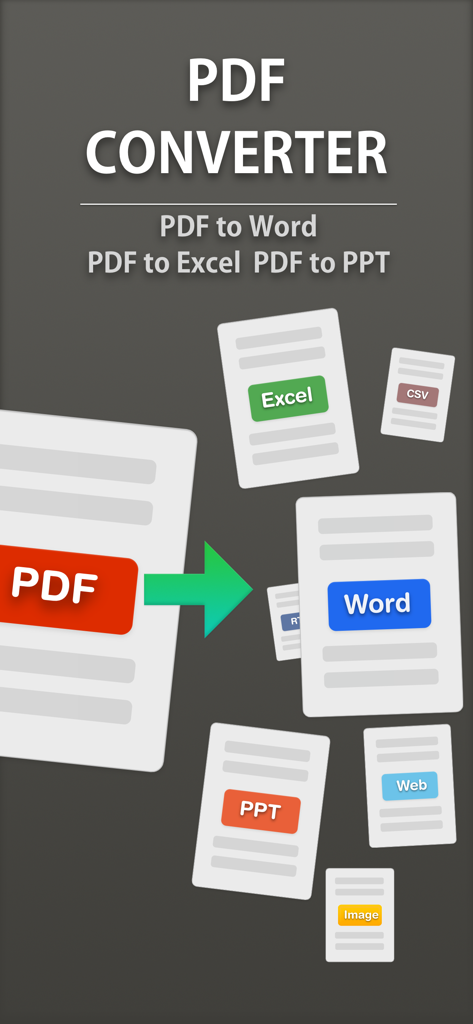
App-Bildschirm, der die PDF-Konvertierung in bearbeitbare Word-, Excel- und PowerPoint-Formate zeigt
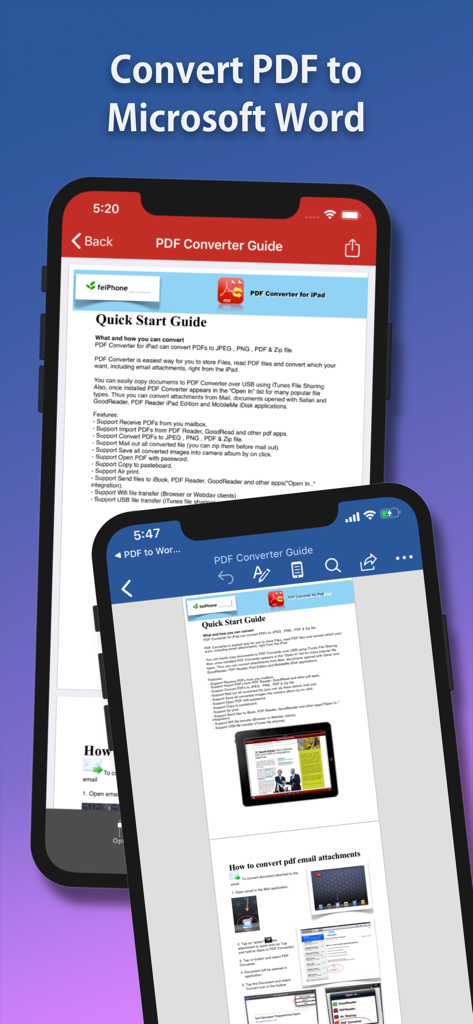
Screenshot, der zeigt, wie die Flyingbee PDF Converter App ein Dokument auf mobilen Geräten in Microsoft Word konvertiert.
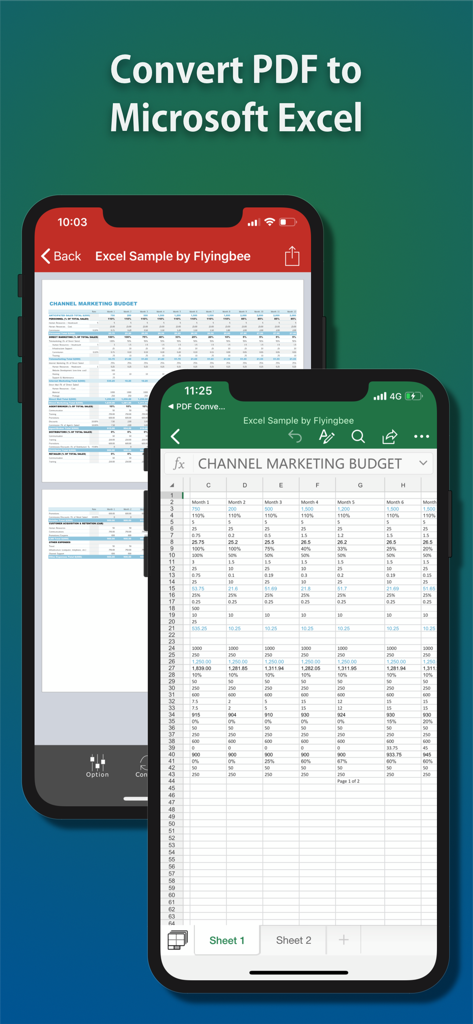
Mobile App-Oberfläche, die zeigt, wie ein PDF-Dokument auf einem iPhone in eine Microsoft Excel-Tabelle konvertiert wird.
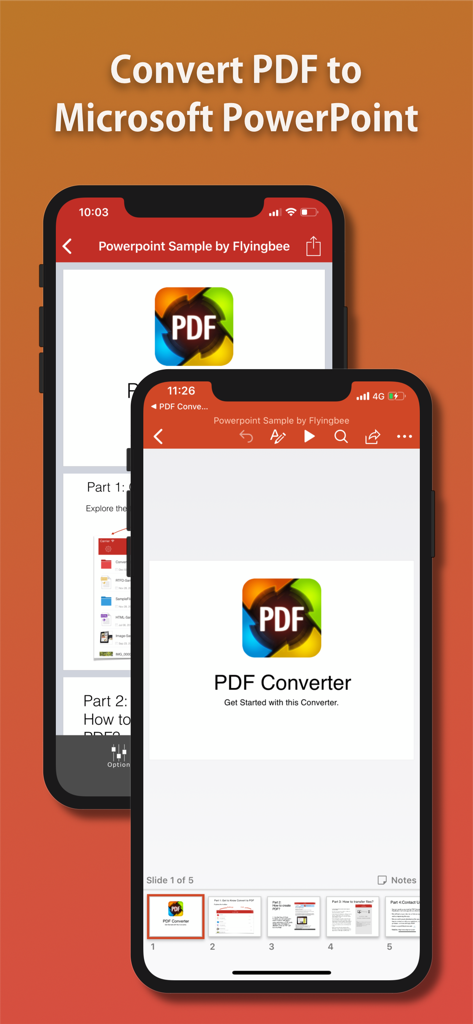
Oberfläche der Flyingbee-App, die eine PDF-Datei auf dem iPhone in eine PowerPoint-Präsentation konvertiert
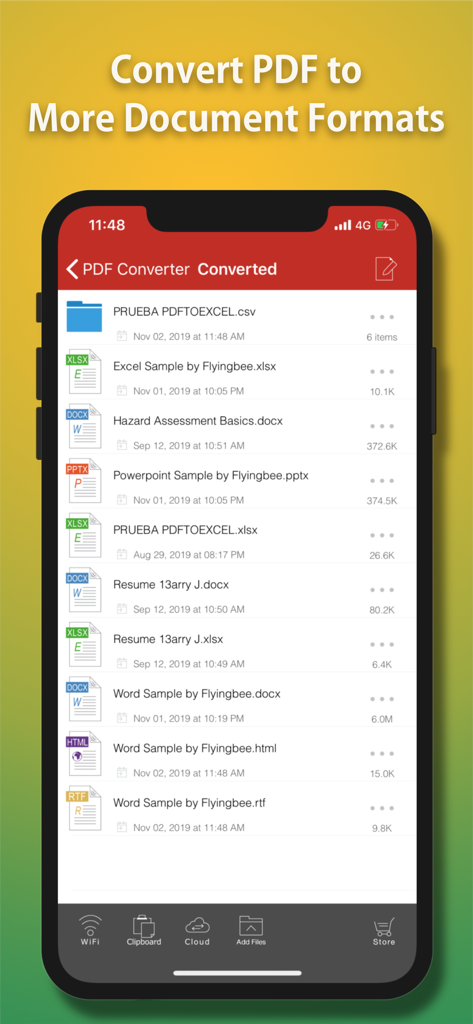
Oberfläche der Flyingbee PDF Converter App mit einer Liste von Dateien, die in die Formate Word, Excel, PowerPoint und HTML konvertiert wurden.
Beschreibung
Download
Ähnliche Apps
Top-gerankte Apps in derselben Kategorie
ChatGPT
OpenAI OpCo, LLC
Google Gemini
Google LLC

Grok
X.AI Corporation

Gmail - Email by Google
Google LLC

千问 - 阿里最强大模型官方AI助手
Shanghai Zhixin Puhui Technology Co., Ltd.
Google Drive
Google LLC

Microsoft Authenticator
Microsoft Corporation
Google Sheets
Google LLC
Google Docs
Google LLC
Diese Seite ist keine offizielle Seite der App oder ihres Entwicklers, sondern eine unabhängige redaktionelle Veröffentlichung, die zu Informations- und Kommentarzwecken erstellt wurde. Sofern nicht ausdrücklich anders angegeben, sind weder die App noch ihr Entwickler mit MWM, Apple, Google Play, dem App-Herausgeber oder dem Entwickler der App verbunden, von ihnen unterstützt, gesponsert, autorisiert oder anderweitig offiziell verbunden, und nichts auf dieser Seite impliziert, dass die App unter Verwendung der Dienste von MWM entwickelt wurde. Alle Marken, Logos, Screenshots und andere Inhalte bleiben Eigentum ihrer jeweiligen Inhaber.