Quilt Pattern Creator
Herunterladen auf App Store

Diese Seite ist keine offizielle Seite der App oder ihres Entwicklers, sondern eine unabhängige redaktionelle Veröffentlichung, die zu Informations- und Kommentarzwecken erstellt wurde. Sofern nicht ausdrücklich anders angegeben, sind weder die App noch ihr Entwickler mit MWM, Apple, Google Play, dem App-Herausgeber oder dem Entwickler der App verbunden, von ihnen unterstützt, gesponsert, autorisiert oder anderweitig offiziell verbunden, und nichts auf dieser Seite impliziert, dass die App unter Verwendung der Dienste von MWM entwickelt wurde. Alle Marken, Logos, Screenshots und andere Inhalte bleiben Eigentum ihrer jeweiligen Inhaber.


Logo von Quilt Pattern Creator
Herunterladen auf App Store

Quilt Pattern Creator

Erwecken Sie Ihre kreativen Ideen mit über 200 Quiltblöcken und benutzerdefinierten Farbwerkzeugen zum Leben. Experimentieren Sie mit Mustern, erstellen Sie einzigartige Blöcke und sehen Sie Ihr fertiges Meisterwerk auf Ihrem iPad oder iPhone, bevor Sie einen einzigen Meter Stoff zuschneiden.

Kennzahlen

Downloads

0

Bewertung

1.6/5

Bewertungen gesamt

0

Herausgeber

Sand Castle Designs, Inc

Kategorie

Graphics & Design

Sprachen

1

Neueste Version

10

Größe

12.7 MB

Erstveröffentlichung

3. Mai 2023
Funktionen

Gestalten Sie Ihr Meisterwerk mit Leichtigkeit

Von klassischen Blöcken bis hin zu individuellen Kreationen – visualisieren Sie Ihr nächstes Quilt-Projekt in Sekundenschnelle und wählen Sie die perfekten Farben aus, bevor Sie ein einziges Stück Stoff anfassen.

Sofortige Farbvvisualisierung

Tauschen Sie Farben in Ihrem gesamten Layout mit einem Fingertipp aus, um genau zu sehen, wie Ihre Stoffreste aussehen werden, bevor Sie Ihren ersten Schnitt machen.

Über 200 Blöcke & benutzerdefinierte Formen

Beginnen Sie mit einer riesigen Bibliothek traditioneller Muster oder verwenden Sie unseren intuitiven Formen-Designer, um originelle Blöcke zu entwerfen, die einzigartig sind.

Die folgenden Screenshots und die Beschreibung stammen direkt aus dem offiziellen Store-Eintrag der App und sind Eigentum des Entwicklers.

App Store

Screenshots
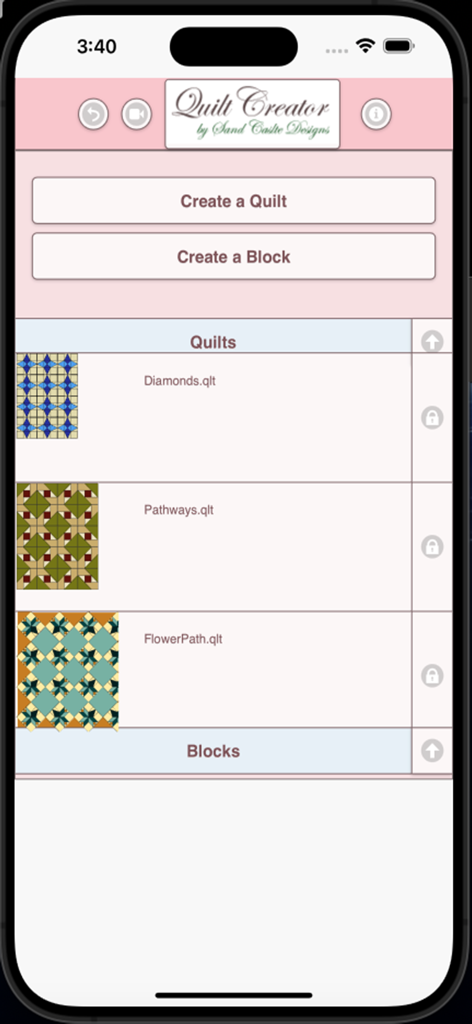
Quilt Pattern Creator - Hauptmenü-Bildschirm der Quilt Pattern Creator App mit Schaltflächen zum Erstellen eines Quilts oder Blocks und einer Liste gespeicherter Quilt-Designs.
Hauptmenü-Bildschirm der Quilt Pattern Creator App mit Schaltflächen zum Erstellen eines Quilts oder Blocks und einer Liste gespeicherter Quilt-Designs.

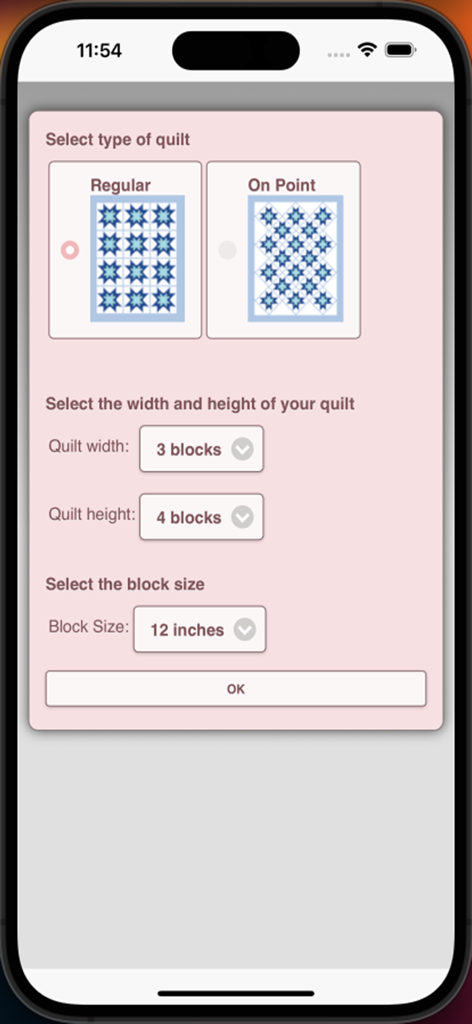
Quilt Pattern Creator - Mobile App-Bildschirm zur Konfiguration von Quilt-Stil und -Abmessungen
Mobile App-Bildschirm zur Konfiguration von Quilt-Stil und -Abmessungen

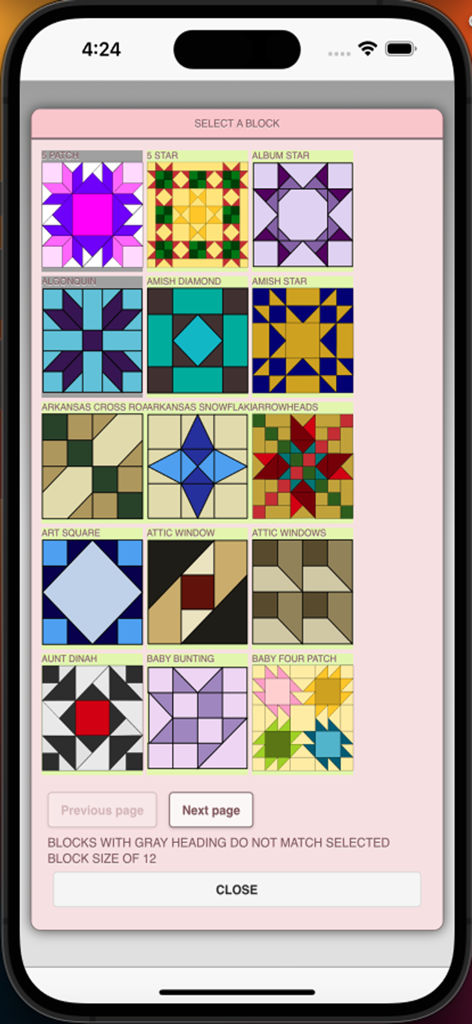
Quilt Pattern Creator - Ein Menü in der Quilt Pattern Creator App, das eine Vielzahl von bunten Quiltblock-Mustern und Designs zeigt
Ein Menü in der Quilt Pattern Creator App, das eine Vielzahl von bunten Quiltblock-Mustern und Designs zeigt

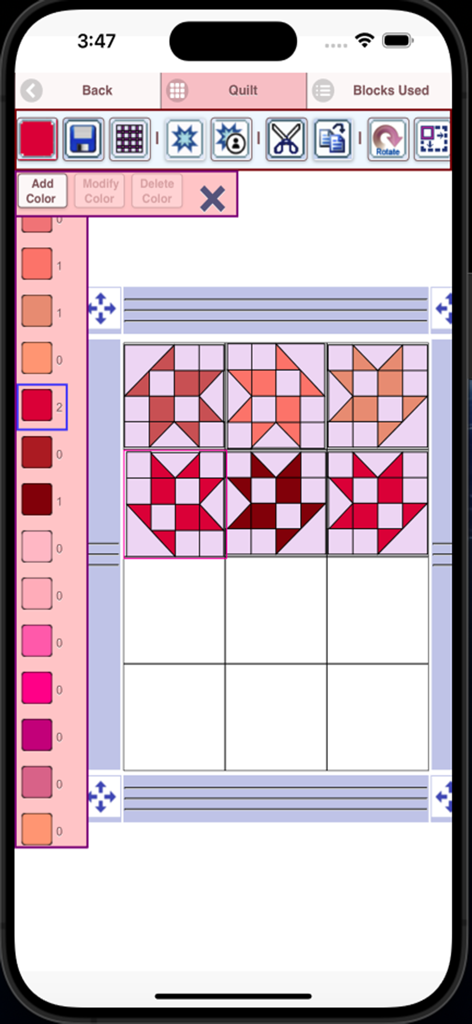
Quilt Pattern Creator - Ein Screenshot der Benutzeroberfläche der Quilt Pattern Creator App, der ein 3x3-Raster aus roten und orangefarbenen Quiltblöcken mit einer seitlichen Farb-Leiste zeigt.
Ein Screenshot der Benutzeroberfläche der Quilt Pattern Creator App, der ein 3x3-Raster aus roten und orangefarbenen Quiltblöcken mit einer seitlichen Farb-Leiste zeigt.

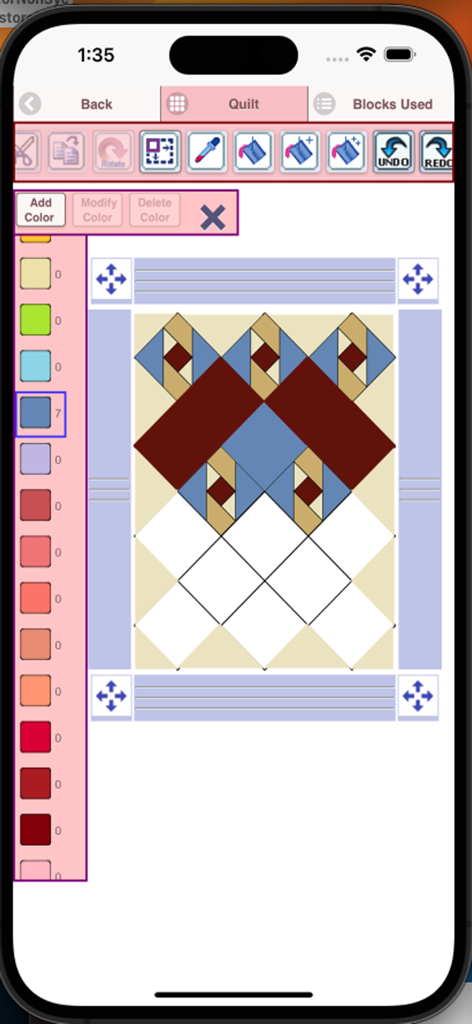
Quilt Pattern Creator - Benutzeroberfläche der Quilt Pattern Creator App, die ein geometrisches Quilt-Design mit einer Farbpalette und Bearbeitungswerkzeugen zeigt.
Benutzeroberfläche der Quilt Pattern Creator App, die ein geometrisches Quilt-Design mit einer Farbpalette und Bearbeitungswerkzeugen zeigt.

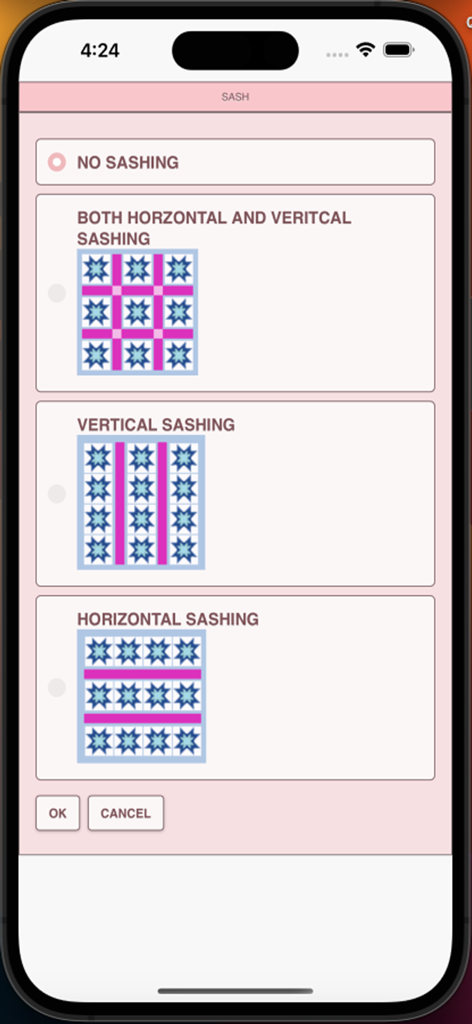
Quilt Pattern Creator - Auswahlbildschirm für Einfassungen in der Quilt Pattern Creator App mit Optionen für horizontale und vertikale Layouts
Auswahlbildschirm für Einfassungen in der Quilt Pattern Creator App mit Optionen für horizontale und vertikale Layouts

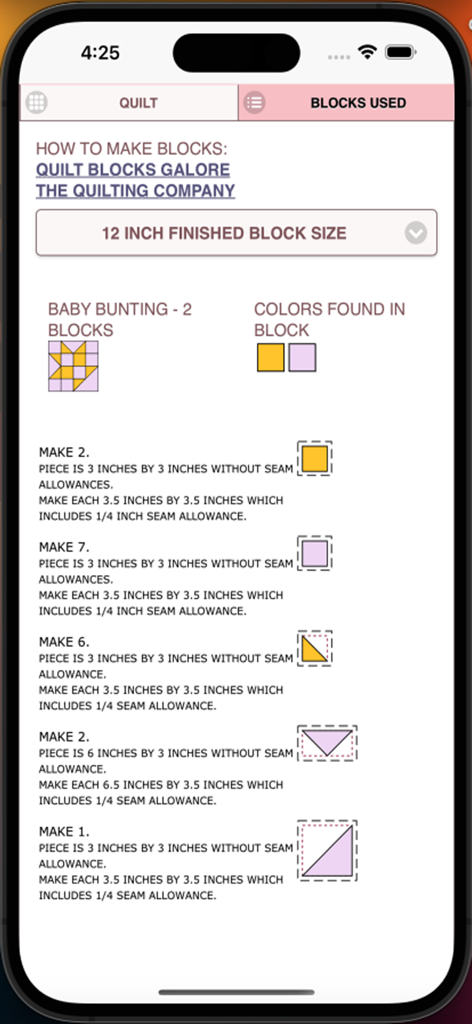
Quilt Pattern Creator - Detaillierte Montage- und Zuschnittanleitungen für einen Quiltblock mit spezifischen Maßen und farbcodierten Formen.
Detaillierte Montage- und Zuschnittanleitungen für einen Quiltblock mit spezifischen Maßen und farbcodierten Formen.

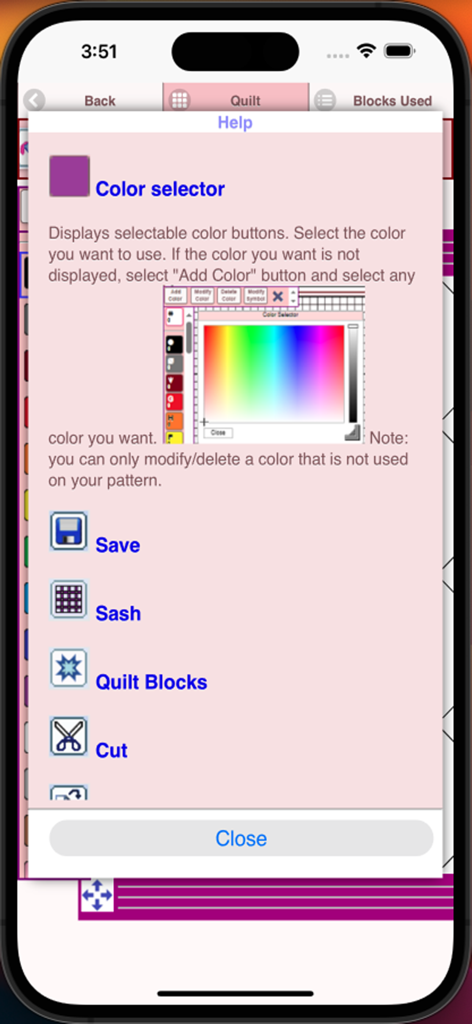
Quilt Pattern Creator - Hilfebildschirm in der Quilt Pattern Creator App, der die Symbole für Farbwähler und Design-Werkzeuge erklärt
Hilfebildschirm in der Quilt Pattern Creator App, der die Symbole für Farbwähler und Design-Werkzeuge erklärt

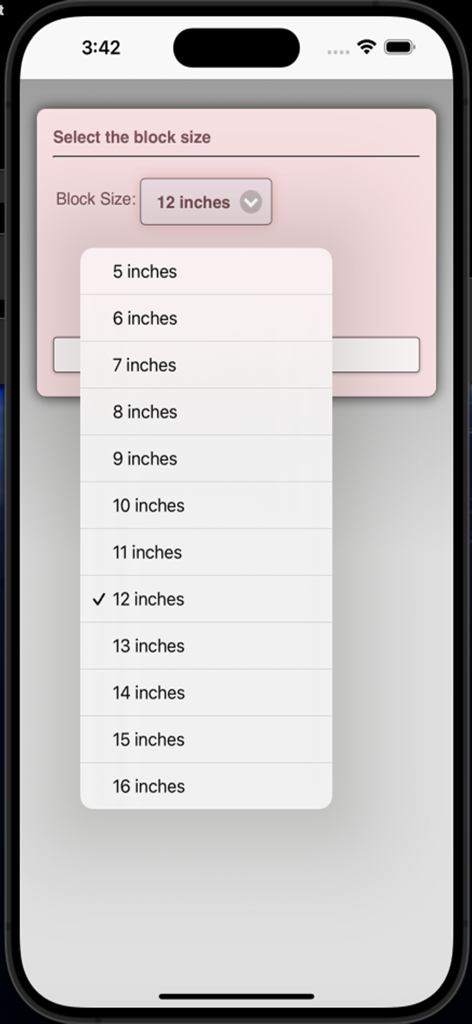
Quilt Pattern Creator - Ein Dropdown-Menü in der Quilt Pattern Creator App mit Optionen zur Auswahl von Blockgrößen von 5 bis 16 Zoll.
Ein Dropdown-Menü in der Quilt Pattern Creator App mit Optionen zur Auswahl von Blockgrößen von 5 bis 16 Zoll.

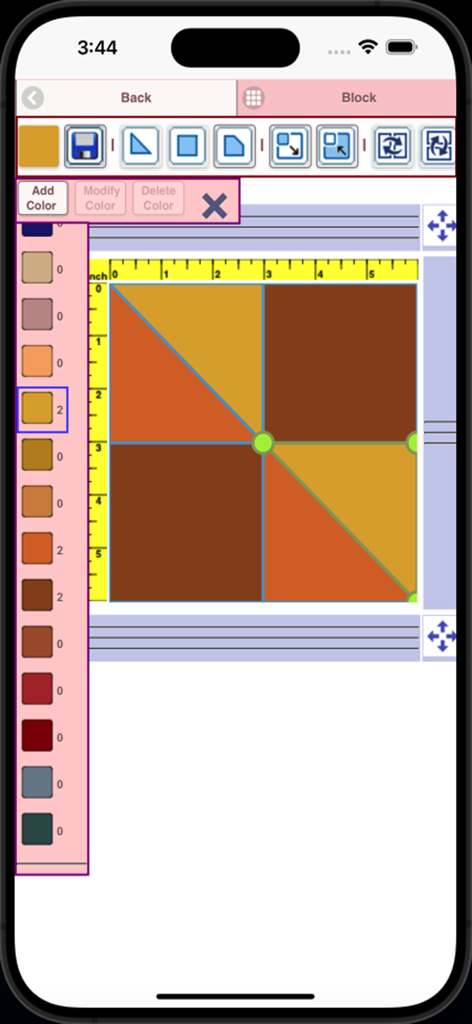
Quilt Pattern Creator - Benutzeroberfläche der Quilt Pattern Creator App, die einen benutzerdefinierten Block zeigt, der mit geometrischen Formen und einer seitlichen Farbpalettenleiste entworfen wird

Benutzeroberfläche der Quilt Pattern Creator App, die einen benutzerdefinierten Block zeigt, der mit geometrischen Formen und einer seitlichen Farbpalettenleiste entworfen wird

Beschreibung

Erstellen Sie Quilts mit über 200 wählbaren Quiltblöcken. Sie können die Farben der Blöcke ändern, um den gewünschten Look zu erzielen. Jetzt können Sie Ihre eigenen Blöcke erstellen, die Sie in Ihren Quilts verwenden können. Enthält 3 kostenlose Quiltmuster. Der Download ist kostenlos. Zur Aktivierung der Erstellung werden 2,99 $ berechnet. Nach der Aktivierung gehen Sie wie folgt vor: Einen Quilt erstellen 1. Wählen Sie die Schaltfläche "Quilt erstellen". 2. Geben Sie die Art des Quilts (quadratisch oder auf der Spitze), die Breite und die Höhe des Quilts in Blöcken ein. 3. Wählen Sie das Block-Symbol (viertes Symbol in der Symbolleiste). 4. Eine riesige Auswahl an Quiltblöcken wird angezeigt. 5. Wählen Sie die Quiltblöcke aus, die Sie auf Ihrem Quilt platzieren möchten. 6. Wählen Sie das Farbsymbol (erstes Symbol in der Symbolleiste). 7. Eine riesige Auswahl an Farben wird angezeigt. 8. Wählen Sie eine Farbe und das Symbol "Alles füllen" mit einem doppelten Pluszeichen (11. Symbol in der Symbolleiste). 9. Klicken Sie auf den Quilt. Alle Blöcke derselben Art ändern ihre Farbe zu der von Ihnen gewählten Farbe. Schaltflächen von links nach rechts in der Schaltflächenleiste: Farbe-Schaltfläche – zum Auswählen einer beliebigen Farbe Speichern-Schaltfläche – zum Speichern Ihres Quiltmusters Seitennaht-Schaltfläche – zum Hinzufügen von Seitennähten um jeden Quiltblock (vertikal, horizontal oder beides) Quiltblöcke-Schaltfläche – zum Auswählen verschiedener Quiltblöcke für Ihren Quilt Meine Quiltblöcke-Schaltfläche – zeigt alle von Ihnen erstellten Blöcke an Schneiden-Schaltfläche – wählen Sie einen Block auf Ihrem Quilt und das Schneiden-Symbol, um ihn zu entfernen Kopieren-Schaltfläche – wählen Sie einen Block auf Ihrem Quilt und das Kopieren-Symbol, um ihn zu kopieren und an einer anderen Stelle auf Ihrem Quilt zu platzieren Drehen-Schaltfläche – wählen Sie einen Quiltblock und das Drehen-Symbol, um diesen Block zu drehen Quiltgröße ändern-Schaltfläche – wählen Sie diese Option, um die Anzahl der Blockreihen und -spalten für Ihren Quilt zu ändern Pipette-Schaltfläche – wählen Sie eine Farbe von Ihrem Quilt, um sie zu verwenden Farbeimer-Schaltfläche – verwenden Sie diese, wenn Sie die Farbe eines Stoffes in einem einzelnen Block ändern möchten Farbeimer +-Schaltfläche – verwenden Sie diese, wenn Sie die Stofffarbe in einem einzelnen Block ändern möchten Farbeimer ++-Schaltfläche – verwenden Sie diese, wenn Sie die Stofffarbe in allen Blöcken ändern möchten Rückgängig-Schaltfläche – macht die letzten Aktionen rückgängig Wiederholen-Schaltfläche – wiederholt die rückgängig gemachten Aktionen Vergrößern-Schaltfläche – vergrößert Ihre Quiltmusteransicht Verkleinern-Schaltfläche – verkleinert Ihre Quiltmusteransicht Drucken-Schaltfläche Teilen-Schaltfläche – teilen Sie ein Bild Ihres Musters per E-Mail, SMS usw. Hilfe-Schaltfläche – Hilfe zur Verwendung der Funktionen der App Einen Block erstellen 1. Wählen Sie die Schaltfläche "Block erstellen". 2. Wählen Sie die Größe des Blocks, den Sie erstellen möchten (5–16 Zoll). 3. Fügen Sie nun Formen zu Ihrem Block hinzu. Formen gibt es in drei Größen (3 Seiten, 4 Seiten und 5 Seiten). 4. Wählen Sie das Dreieck, um eine dreieckige Form zu Ihrem Block hinzuzufügen. 5. Um die Form zu ändern, ziehen Sie einfach einen der grünen Eckkreise dorthin, wo Sie ihn haben möchten. 6. Sie können die Form auch mit den Schaltflächen in der Symbolleiste spiegeln, drehen und in der Größe ändern. 7. Sie können die Form an eine beliebige Stelle ziehen. Formen rasten ein. 8. Wählen Sie die Farbe-Schaltfläche (erste Schaltfläche in der Symbolleiste, um die Farben Ihrer Formen zu ändern). Schaltflächen von links nach rechts in der Symbolleiste: Farbe-Schaltfläche – zum Auswählen einer Farbe für Ihre Stoffformen in Ihrem Block Speichern-Schaltfläche – zum Speichern Ihres Blocks Dreieck-Form-Schaltfläche – fügt Ihrem Block dreieckige Stoffformen hinzu Quadrat-Form-Schaltfläche – fügt Ihrem Block 4-seitige Formen hinzu Fünfeck-Form-Schaltfläche – fügt Ihrem Block 5-seitige Formen hinzu Form vergrößern-Schaltfläche – wählen Sie eine Form und die Schaltfläche "Form vergrößern", um die Form um eine Größe zu vergrößern Form verkleinern-Schaltfläche – wählen Sie eine Form und die Schaltfläche "Form verkleinern", um die Form um eine Größe zu verkleinern Form horizontal spiegeln-Schaltfläche – wählen Sie eine Form und die Schaltfläche "Horizontal spiegeln", um die Form horizontal zu spiegeln Form vertikal spiegeln-Schaltfläche – wählen Sie eine Form und die Schaltfläche "Vertikal spiegeln", um die Form vertikal zu spiegeln Form drehen-Schaltfläche – wählen Sie eine Form und die Schaltfläche "Drehen", um eine Form zu drehen Pipette-Schaltfläche – wählen Sie eine Farbe von Ihrem Block, um sie zu verwenden Farbeimer-Schaltfläche – verwenden Sie diese, wenn Sie die Farbe von Stoffen in Ihrem Block ändern möchten Schneiden-Schaltfläche – zum Entfernen einer Form aus Ihrem Block Kopieren-Schaltfläche – zum Kopieren Drucken-Schaltfläche

Download

Herunterladen auf App Store

Diese Seite ist keine offizielle Seite der App oder ihres Entwicklers, sondern eine unabhängige redaktionelle Veröffentlichung, die zu Informations- und Kommentarzwecken erstellt wurde. Sofern nicht ausdrücklich anders angegeben, sind weder die App noch ihr Entwickler mit MWM, Apple, Google Play, dem App-Herausgeber oder dem Entwickler der App verbunden, von ihnen unterstützt, gesponsert, autorisiert oder anderweitig offiziell verbunden, und nichts auf dieser Seite impliziert, dass die App unter Verwendung der Dienste von MWM entwickelt wurde. Alle Marken, Logos, Screenshots und andere Inhalte bleiben Eigentum ihrer jeweiligen Inhaber.