
Diese Seite ist keine offizielle Seite der App oder ihres Entwicklers, sondern eine unabhängige redaktionelle Veröffentlichung, die zu Informations- und Kommentarzwecken erstellt wurde. Sofern nicht ausdrücklich anders angegeben, sind weder die App noch ihr Entwickler mit MWM, Apple, Google Play, dem App-Herausgeber oder dem Entwickler der App verbunden, von ihnen unterstützt, gesponsert, autorisiert oder anderweitig offiziell verbunden, und nichts auf dieser Seite impliziert, dass die App unter Verwendung der Dienste von MWM entwickelt wurde. Alle Marken, Logos, Screenshots und andere Inhalte bleiben Eigentum ihrer jeweiligen Inhaber.


TeamViewer QuickSupport
Endlich die Macht über die eigene Technik. Diese App verwandelt Ihr Gerät in eine Fernbedienung, nicht in ein Versuchskaninchen.
Downloads
10M+Bewertung
Bewertungen gesamt
14.1KHerausgeber
Kategorie
ProductivitySprachen
28Neueste Version
15.76.1Größe
58.6 MBErstveröffentlichung
9. Juli 2013Eine analytische Übersicht der Kernfunktionen für effektiven mobilen Remote-Support
Funktionsanalyse: TeamViewer QuickSupport
Fernzugriff & Sitzungskontrolle
Es ermöglicht Nutzern, Technikern vollen Fernzugriff auf ihr Gerät zu gewähren und die Sitzung jederzeit eigenständig zu beenden.
Sichere Verbindungen & Identitätsprüfung
Die App gewährleistet durch 256-Bit-AES-Verschlüsselung und die Anzeige von Supporter-Details höchste Sicherheit und Transparenz bei jeder Verbindung.
Dateiübertragung
Dieses Tool ermöglicht den bequemen und sicheren Austausch von Dateien zwischen dem mobilen Gerät und dem Support-Partner in beide Richtungen.
Geräteinformationen & Diagnose
Die App ermöglicht Support-Partnern das Anzeigen wichtiger Geräteinformationen und Systemdiagnosedaten zur effizienten Fehlerbehebung.
Echtzeit-Chat
Es bietet eine integrierte Chat-Funktion für direkte und unkomplizierte Kommunikation zwischen dem Nutzer und dem Support-Techniker während der Sitzung.
WLAN-Einstellungen
Dieses Tool ermöglicht es Support-Mitarbeitern, WLAN-Einstellungen auf dem Gerät des Nutzers direkt zu prüfen und anzupassen.
Schnelle Sitzungsstarts
Es ermöglicht Nutzern, durch einfache Sitzungscodes schnell und unkompliziert eine Support-Verbindung herzustellen und einer Sitzung beizutreten.
App-Verwaltung
Die App unterstützt Support-Partner dabei, installierte Anwendungen zu identifizieren, zu starten oder bei Bedarf auch zu deinstallieren.
Dunkelmodus
Dieses Tool verfügt über einen Dunkelmodus, der für eine augenschonendere Nutzung und potenziell bessere Akkulaufzeit sorgt.
Flexible Bildschirmausrichtung
Die App passt sich nahtlos der bevorzugten vertikalen oder horizontalen Bildschirmausrichtung des Nutzers an.
Häufig gestellte Fragen
Alles, was Sie über wissen müssen TeamViewer QuickSupport
What is TeamViewer QuickSupport and its purpose?
TeamViewer QuickSupport is an app providing instant IT support for iPhones or iPads. It enables a trusted remote partner to connect to your device for assistance, facilitating tasks like file transfer and troubleshooting.
How do I initiate a remote support session with TeamViewer QuickSupport?
To start a support session, open the TeamViewer QuickSupport app. You either share your unique ID with your partner or enter a session code they provide. Then, you must accept the incoming connection request.
Can I transfer files using the TeamViewer QuickSupport app?
Yes, TeamViewer QuickSupport allows users to transfer files back and forth between their device and the remote partner. This feature is listed as a key capability for sharing data.
Does TeamViewer QuickSupport offer a dark mode feature?
Yes, TeamViewer QuickSupport includes a dark mode feature. This update provides a more comfortable visual experience and contributes to better battery life for your device.
Is using TeamViewer QuickSupport for remote connections safe and secure?
Yes, TeamViewer QuickSupport is secure. It uses 256 Bit AES Session Encoding and requires your explicit permission to accept every connection request, ensuring you always control access to your device.
Does TeamViewer QuickSupport allow me to control who connects to my device?
Yes, TeamViewer QuickSupport ensures you retain full control over sessions. It displays user details like name, email, country, and license type, allowing you to verify identity and explicitly grant or deny access.
Can TeamViewer QuickSupport connect from various types of devices?
TeamViewer QuickSupport supports receiving connection requests from any device, including desktops, web browsers, or other mobile devices, offering flexible remote support options.
Can I chat with my support partner during a TeamViewer QuickSupport session?
Yes, the TeamViewer QuickSupport app allows real-time communication via its integrated chat function during a support session. This enables instant interaction with your remote partner.
Die folgenden Screenshots und die Beschreibung stammen direkt aus dem offiziellen Store-Eintrag der App und sind Eigentum des Entwicklers.
App Store
Screenshots

Nutzer sehen ihre eindeutige ID und können diese über die auffällige Schaltfläche "Share your ID" einfach teilen, um schnell Unterstützung zu erhalten.
Sofortige Hilfe Start
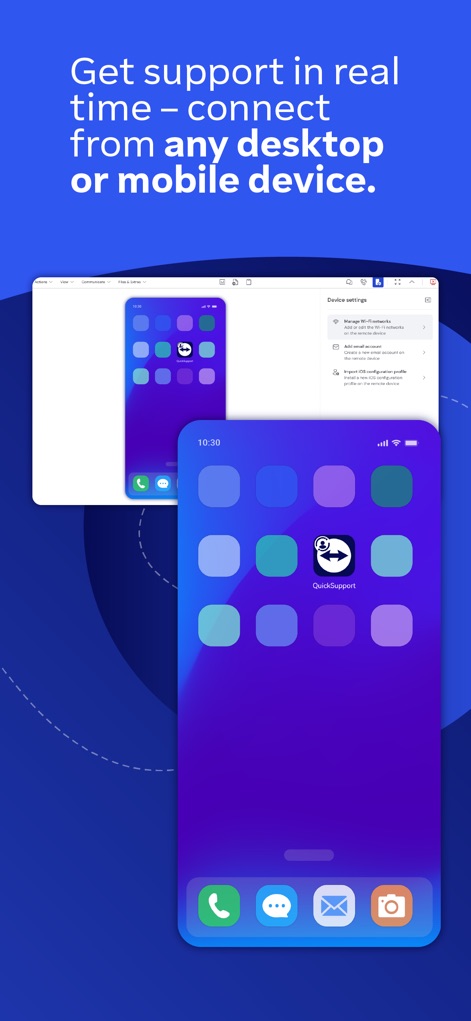
Die Remote-Steuerung des mobilen Geräts ist auf dem Desktop-Bildschirm sichtbar, während die App-Symbole auf dem Smartphone die laufende Aktivität im Hintergrund anzeigen.
Remote-Steuerung Aktiv
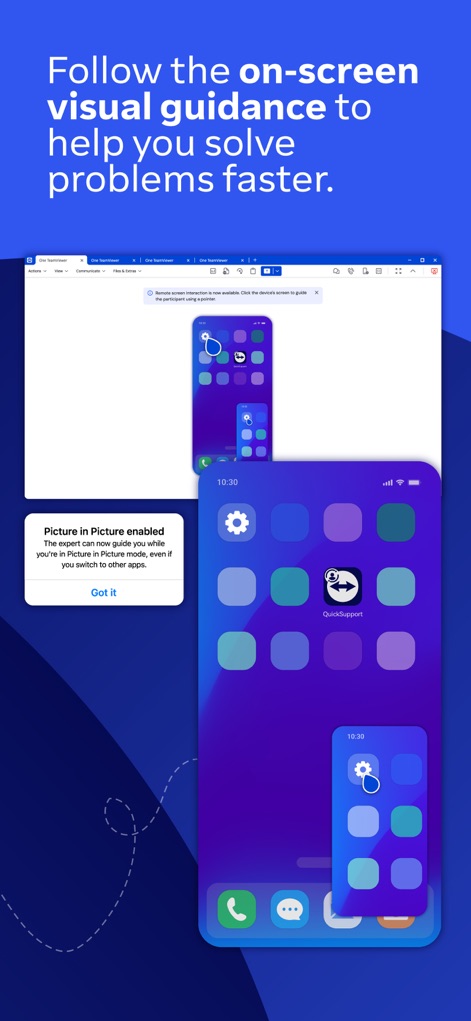
Das Tool bietet eine Picture-in-Picture-Anzeige für die Anleitung direkt auf dem Gerät und eine klare visuelle Führung auf dem externen Bildschirm, um Probleme zu lösen.
Interaktive Problemlösung
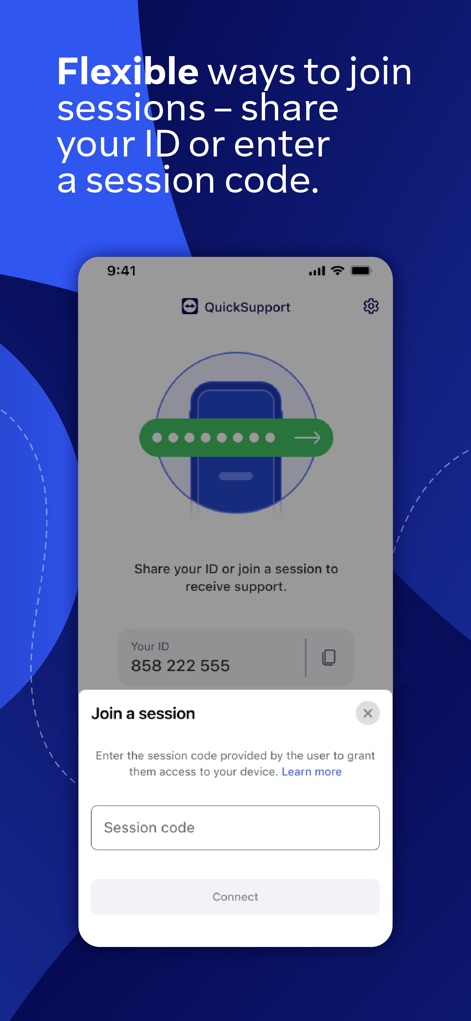
Nutzer können eine neue Sitzung bequem durch Eingabe eines Session-Codes in das dedizierte Feld starten oder ihre individuelle ID teilen, um eine Verbindung herzustellen.
Sitzung Beitreten
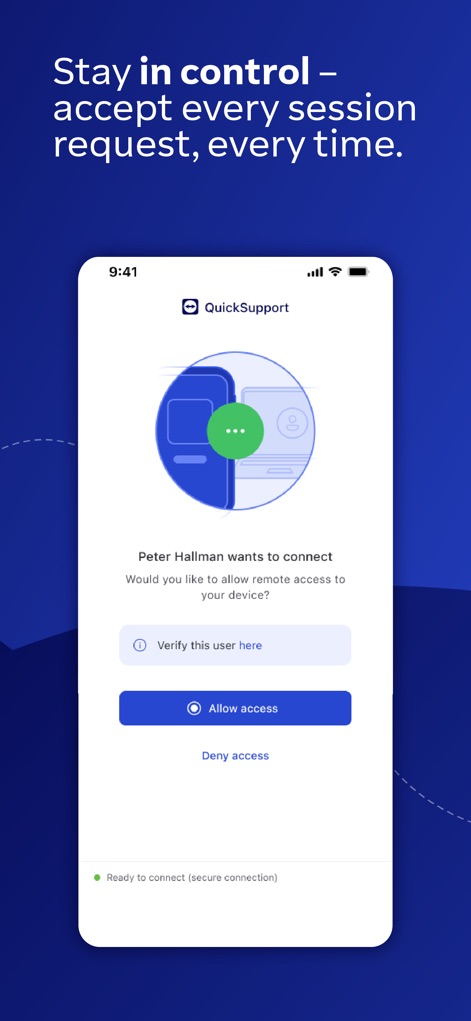
Die App fordert eine explizite Bestätigung der Verbindungsanfrage an, wobei Nutzer "Allow access" oder "Deny access" auswählen, um die Kontrolle über ihr Gerät zu behalten.
Sichere Zugriffsfreigabe
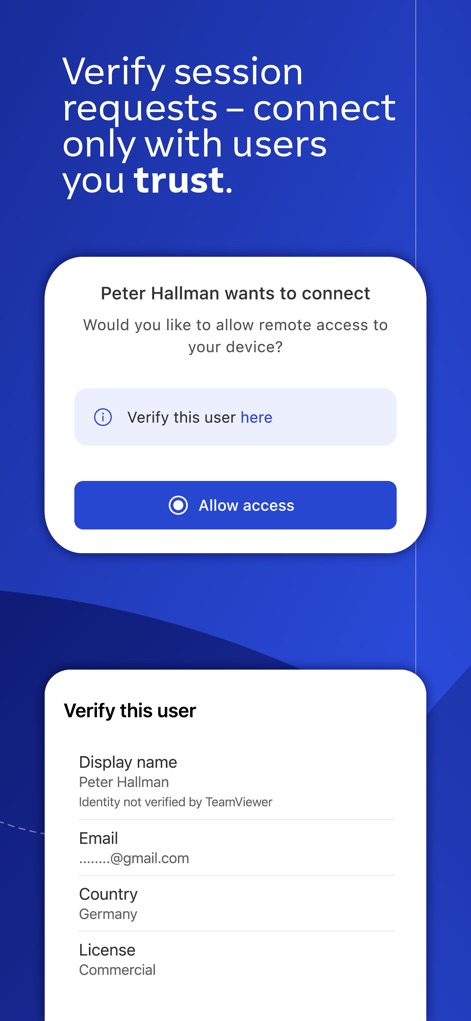
Vor dem Akzeptieren können Nutzer detaillierte Informationen wie den Namen des Partners und dessen E-Mail-Adresse einsehen, um die Identität zu verifizieren.
Partneridentität Prüfen
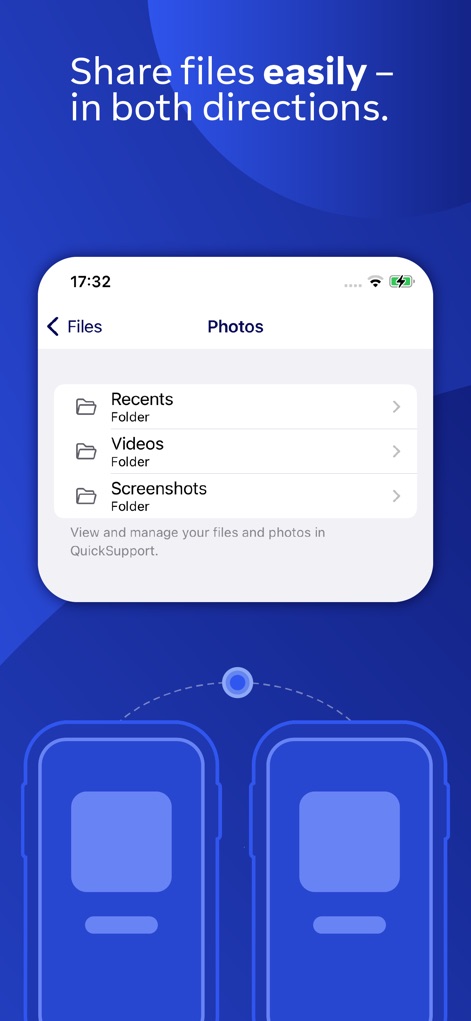
Die Anwendung ermöglicht den bidirektionalen Dateitransfer, dargestellt durch die Ordneransicht auf dem Gerät und die grafische Darstellung der Übertragung zwischen zwei Telefonen.
Effizienter Dateiaustausch
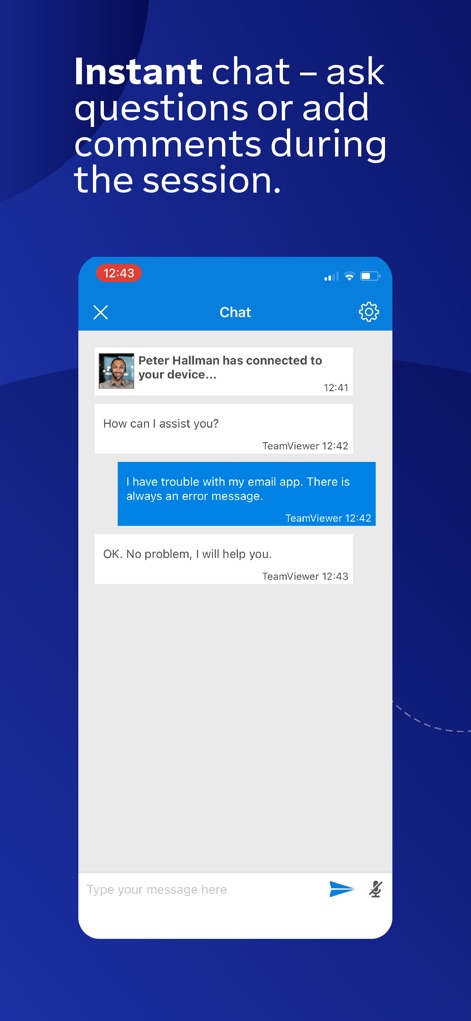
Während einer Sitzung können Nutzer den integrierten Chat für sofortige Kommunikation nutzen, indem sie Nachrichten in einem übersichtlichen Verlauf senden und empfangen.
Direkte Kommunikation
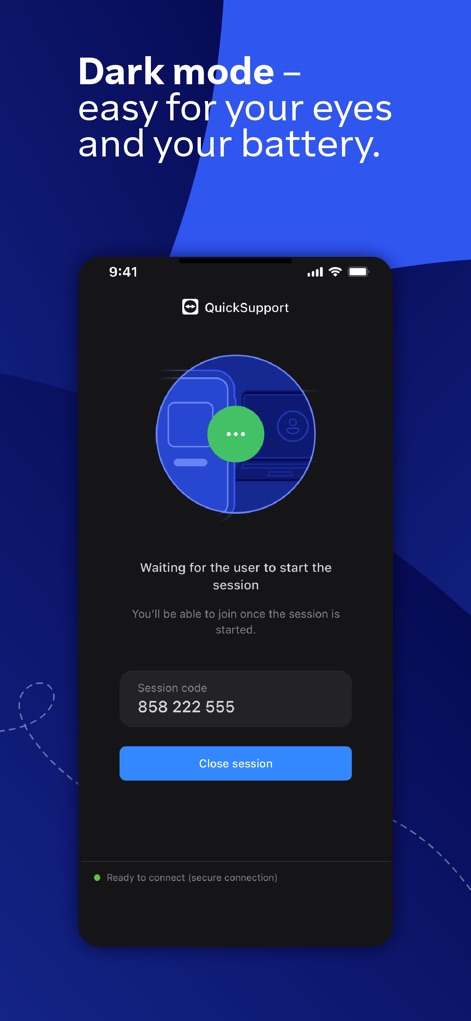
Die App bietet einen augenschonenden Dunkelmodus für eine verbesserte Benutzererfahrung und ermöglicht gleichzeitig die bequeme Eingabe des Session-Codes.
Komfort im Dunkelmodus
Beschreibung
Download
Ähnliche Apps
Apps mit ähnlichen Funktionen und Nutzererfahrung

向日葵远程控制-Sunlogin remotecontrol
Shanghai best oray information s&t co.,ltd

UU远程-远程办公/游戏串流
Guangzhou NetEase Computer System Co.Ltd

AweSun Remote Desktop
AWERAY PTE. LTD.

AnyDesk Remote Desktop
AnyDesk Software GmbH

TeamViewer Remote Control
TeamViewer Germany GmbH

ToDesk远程控制
Hainan Youqu Technology Co., Ltd.

DeskIn Remote Desktop
ZULER TECHNOLOGY PTE. LTD.

Termius - Modern SSH Client
Termius Corporation

RealVNC Viewer: Remote Desktop
RealVNC Limited
Diese Seite ist keine offizielle Seite der App oder ihres Entwicklers, sondern eine unabhängige redaktionelle Veröffentlichung, die zu Informations- und Kommentarzwecken erstellt wurde. Sofern nicht ausdrücklich anders angegeben, sind weder die App noch ihr Entwickler mit MWM, Apple, Google Play, dem App-Herausgeber oder dem Entwickler der App verbunden, von ihnen unterstützt, gesponsert, autorisiert oder anderweitig offiziell verbunden, und nichts auf dieser Seite impliziert, dass die App unter Verwendung der Dienste von MWM entwickelt wurde. Alle Marken, Logos, Screenshots und andere Inhalte bleiben Eigentum ihrer jeweiligen Inhaber.