
Diese Seite ist keine offizielle Seite der App oder ihres Entwicklers, sondern eine unabhängige redaktionelle Veröffentlichung, die zu Informations- und Kommentarzwecken erstellt wurde. Sofern nicht ausdrücklich anders angegeben, sind weder die App noch ihr Entwickler mit MWM, Apple, Google Play, dem App-Herausgeber oder dem Entwickler der App verbunden, von ihnen unterstützt, gesponsert, autorisiert oder anderweitig offiziell verbunden, und nichts auf dieser Seite impliziert, dass die App unter Verwendung der Dienste von MWM entwickelt wurde. Alle Marken, Logos, Screenshots und andere Inhalte bleiben Eigentum ihrer jeweiligen Inhaber.

VMouse - VNC Remote Mouse
Übernehmen Sie die volle Kontrolle über Ihren Windows-, macOS- oder Linux-PC bequem vom Sofa aus. Erleben Sie nahtlose WLAN-Navigation mit Multi-Touch-Gesten, benutzerdefinierten Kombi-Tasten und internationaler Tastaturunterstützung – ohne zusätzliche Hardware.
Downloads
0Bewertung
Bewertungen gesamt
0Herausgeber
Kategorie
ProductivitySprachen
1Neueste Version
3.7Größe
26.9 MBErstveröffentlichung
29. Apr. 2017Steuern Sie Ihren Desktop von überall
Verwandeln Sie Ihr iPhone in ein Hochleistungs-WLAN-Trackpad und eine Tastatur, die für Power-User und Heimkino-Enthusiasten entwickelt wurde.
Intuitive Multi-Touch-Gesten
Navigieren Sie mühelos durch Desktop-Betriebssysteme mit natürlichen iOS-Gesten zum Scrollen, Rechtsklicken und Ziehen ohne physische Maus.
Leistungsstarke Tastatur für Power-User
Geben Sie Text ein und führen Sie komplexe Kombi-Tasten wie Strg+Umschalt+F12 aus, um die Systemlautstärke zu steuern, Apps zu starten oder Server zu beheben.
Die folgenden Screenshots und die Beschreibung stammen direkt aus dem offiziellen Store-Eintrag der App und sind Eigentum des Entwicklers.
App Store
Screenshots
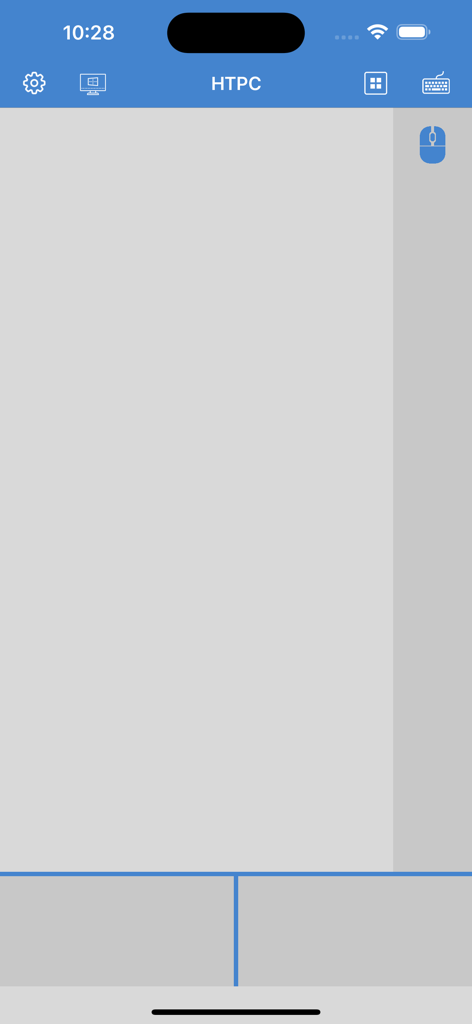
VMouse App Trackpad-Oberfläche für die Fernsteuerung von HTPCs
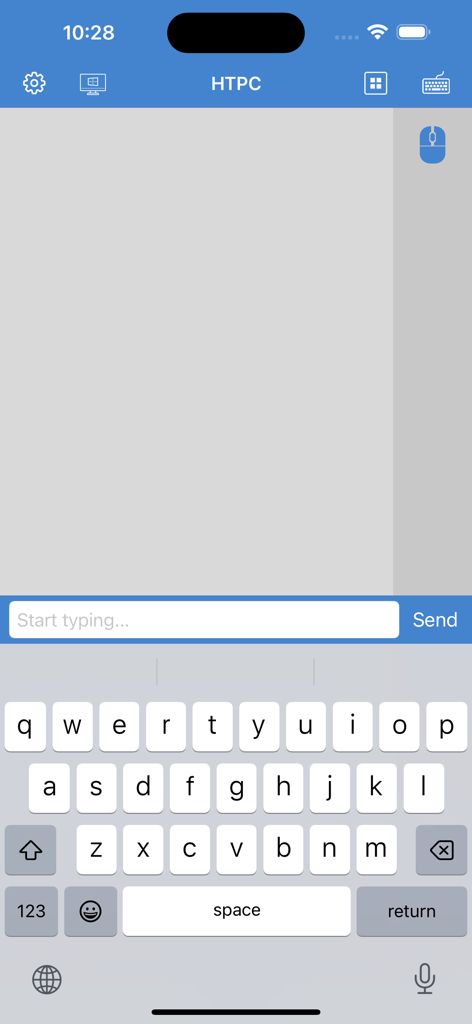
VMouse App-Oberfläche mit Fernbedienungstastatur und Trackpad für HTPCs
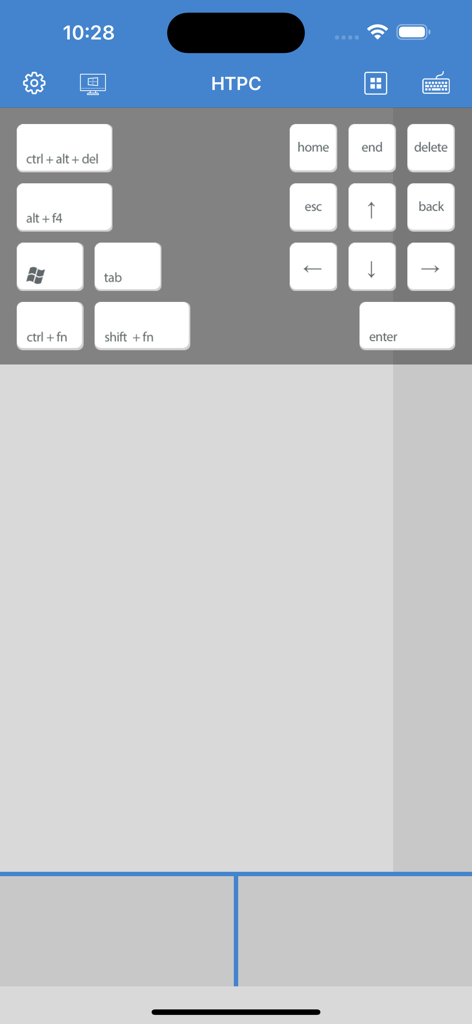
VMouse App-Oberfläche mit PC-Verknüpfungstasten und Trackpad für die Fernsteuerung von HTPCs
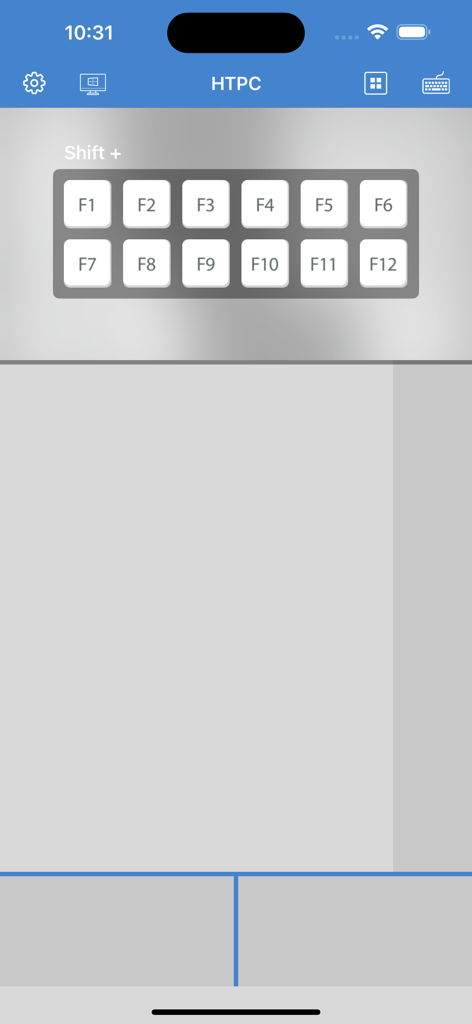
VMouse App-Oberfläche mit Funktionstasten F1 bis F12 und einem Trackpad für die Fernsteuerung von HTPCs
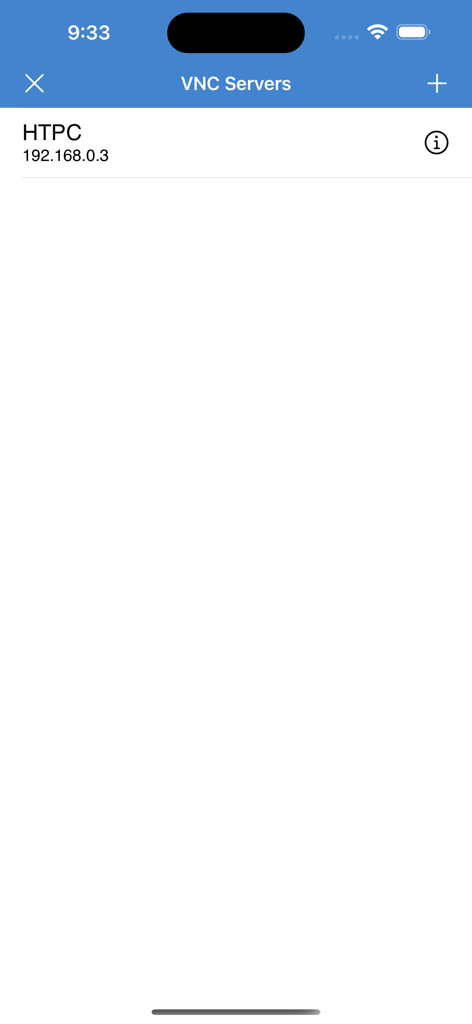
Liste der konfigurierten VNC-Server in der VMouse-App, die eine HTPC-Verbindung zeigt
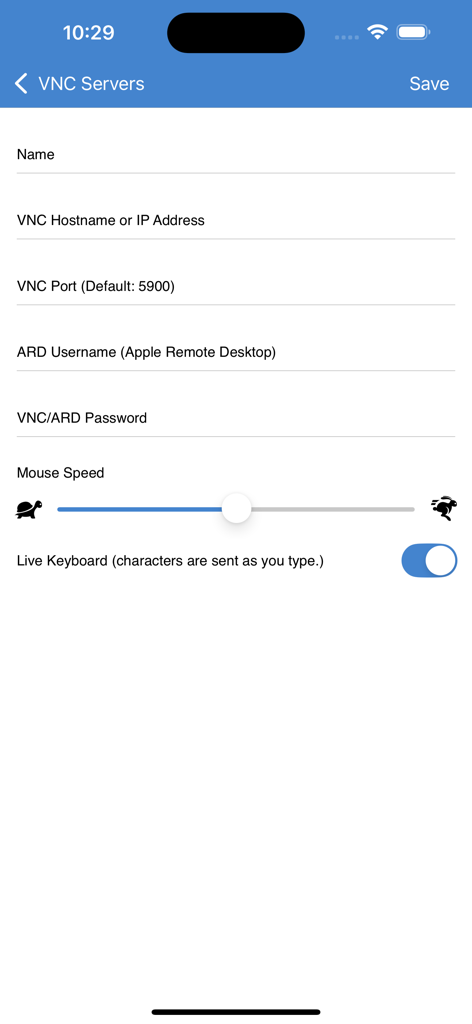
Bildschirm zur Konfiguration von VNC-Servern in der VMouse-App mit Feldern für Hostname und Port
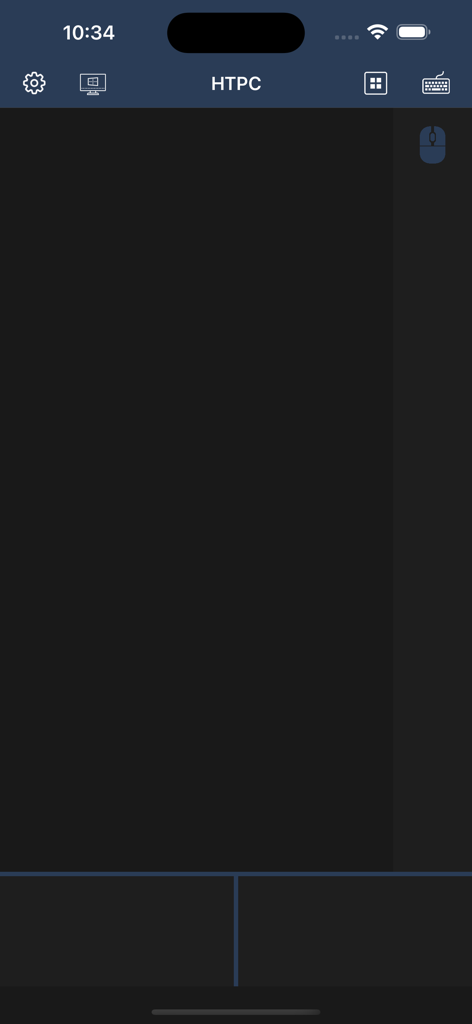
VMouse App-Oberfläche mit Trackpad und Maustasten zur Steuerung von HTPCs
Beschreibung
Download
Ähnliche Apps
Top-gerankte Apps in derselben Kategorie
ChatGPT
OpenAI OpCo, LLC
Google Gemini
Google LLC

Claude by Anthropic
Anthropic PBC

Gmail - Email by Google
Google LLC

千问 - 阿里最强大模型官方AI助手
Shanghai Zhixin Puhui Technology Co., Ltd.

Grok
X.AI Corporation
Google Drive
Google LLC

Microsoft Authenticator
Microsoft Corporation
Google Sheets
Google LLC
Diese Seite ist keine offizielle Seite der App oder ihres Entwicklers, sondern eine unabhängige redaktionelle Veröffentlichung, die zu Informations- und Kommentarzwecken erstellt wurde. Sofern nicht ausdrücklich anders angegeben, sind weder die App noch ihr Entwickler mit MWM, Apple, Google Play, dem App-Herausgeber oder dem Entwickler der App verbunden, von ihnen unterstützt, gesponsert, autorisiert oder anderweitig offiziell verbunden, und nichts auf dieser Seite impliziert, dass die App unter Verwendung der Dienste von MWM entwickelt wurde. Alle Marken, Logos, Screenshots und andere Inhalte bleiben Eigentum ihrer jeweiligen Inhaber.