XPS-to-PDF
XPS-to-PDF
Herunterladen auf App Store

Diese Seite ist keine offizielle Seite der App oder ihres Entwicklers, sondern eine unabhängige redaktionelle Veröffentlichung, die zu Informations- und Kommentarzwecken erstellt wurde. Sofern nicht ausdrücklich anders angegeben, sind weder die App noch ihr Entwickler mit MWM, Apple, Google Play, dem App-Herausgeber oder dem Entwickler der App verbunden, von ihnen unterstützt, gesponsert, autorisiert oder anderweitig offiziell verbunden, und nichts auf dieser Seite impliziert, dass die App unter Verwendung der Dienste von MWM entwickelt wurde. Alle Marken, Logos, Screenshots und andere Inhalte bleiben Eigentum ihrer jeweiligen Inhaber.

Logo von XPS-to-PDF
Herunterladen auf App Store

XPS-to-PDF

Verwandeln Sie XPS- und OXPS-Dokumente sicher in hochauflösende, durchsuchbare PDFs. Behalten Sie Text, Vektorgrafiken und Hyperlinks mit nativer On-Device-Verarbeitung, die für den mobilen Profi entwickelt wurde.

Kennzahlen

Downloads

0

Bewertung

1.0/5

Bewertungen gesamt

0

Herausgeber

RootRise Technologies Private Limited

Kategorie

Productivity

Sprachen

1

Neueste Version

2.0

Größe

3.7 MB

Erstveröffentlichung

11. Apr. 2018
Funktionen

Nahtlose Dokumentenkonvertierung

Wandeln Sie alte XPS- und OXPS-Dateien mit professioneller Präzision direkt auf Ihrem iPhone oder iPad in hochwertige, durchsuchbare PDFs um.

Sichere On-Device-Verarbeitung

Schützen Sie sensible Dokumente. Alle Konvertierungen erfolgen nativ auf Ihrem Gerät, ohne dass Ihre Daten jemals auf externe Server hochgeladen werden.

Professionelle Vektorqualität

Behalten Sie jedes Detail. Unsere Engine bewahrt Text, durchsuchbare Metadaten und Hyperlinks im hochauflösenden Vektorformat für eine perfekte Lesbarkeit.

Die folgenden Screenshots und die Beschreibung stammen direkt aus dem offiziellen Store-Eintrag der App und sind Eigentum des Entwicklers.

App Store

Screenshots
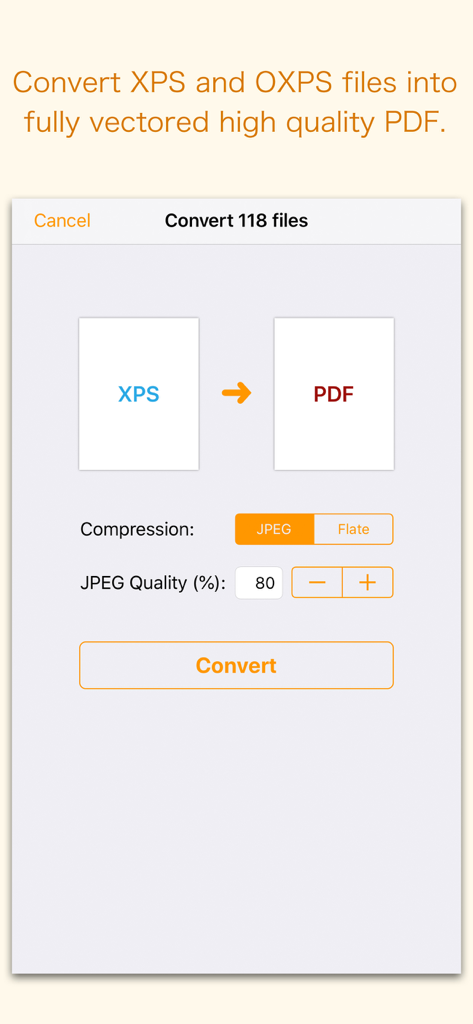
XPS-to-PDF - XPS-zu-PDF-App-Bildschirm, der die Stapelkonvertierungseinstellungen für mehrere Dateien mit Optionen für JPEG- oder Flate-Kompression und Qualitätskontrolle zeigt.
XPS-zu-PDF-App-Bildschirm, der die Stapelkonvertierungseinstellungen für mehrere Dateien mit Optionen für JPEG- oder Flate-Kompression und Qualitätskontrolle zeigt.

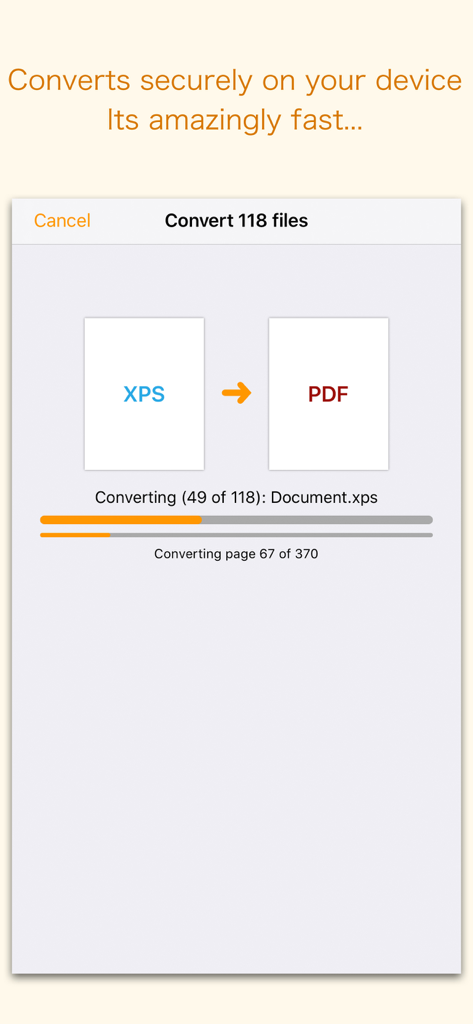
XPS-to-PDF - Ein mobiler Bildschirm, der den Stapelkonvertierungsfortschritt mehrerer XPS-Dateien in das PDF-Format anzeigt
Ein mobiler Bildschirm, der den Stapelkonvertierungsfortschritt mehrerer XPS-Dateien in das PDF-Format anzeigt

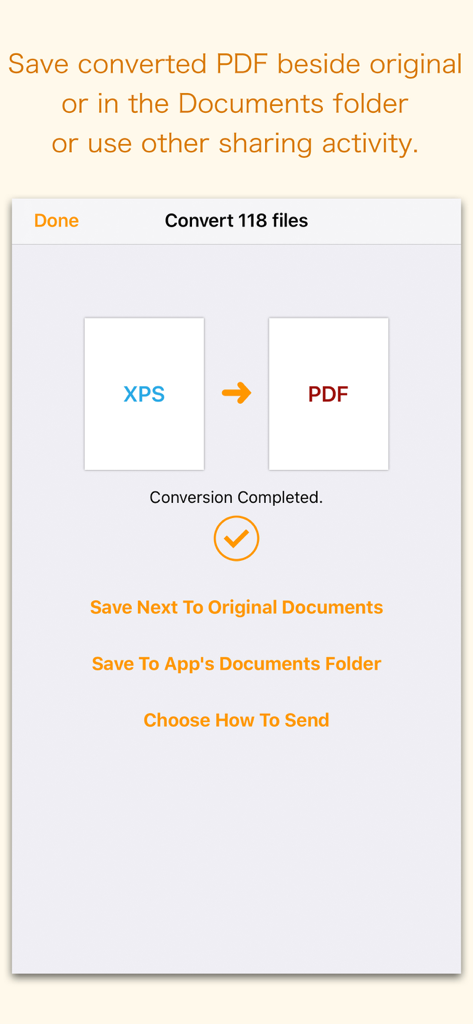
XPS-to-PDF - Oberfläche, die den erfolgreichen Abschluss der XPS-zu-PDF-Dateikonvertierung zeigt, mit Optionen zum Speichern oder Teilen von Dokumenten.
Oberfläche, die den erfolgreichen Abschluss der XPS-zu-PDF-Dateikonvertierung zeigt, mit Optionen zum Speichern oder Teilen von Dokumenten.

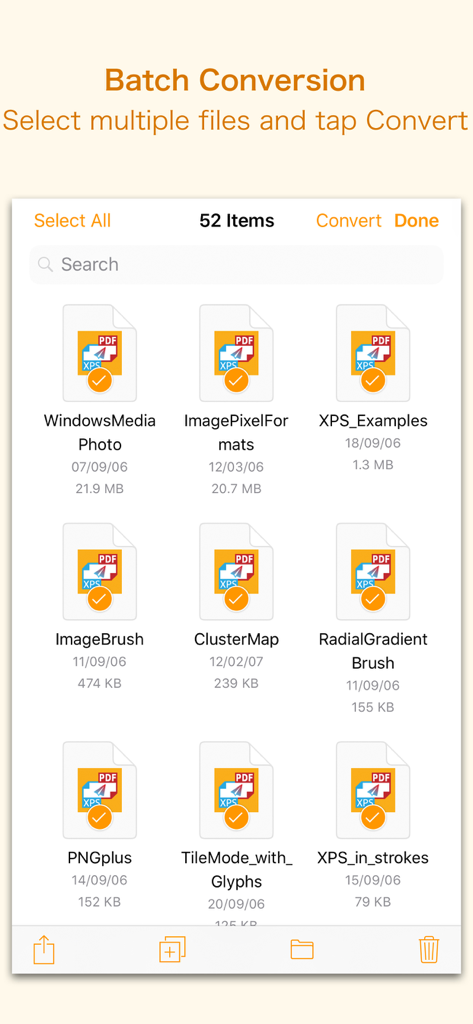
XPS-to-PDF - XPS-zu-PDF-App Stapelkonvertierungsbildschirm mit mehreren ausgewählten Dateien
XPS-zu-PDF-App Stapelkonvertierungsbildschirm mit mehreren ausgewählten Dateien

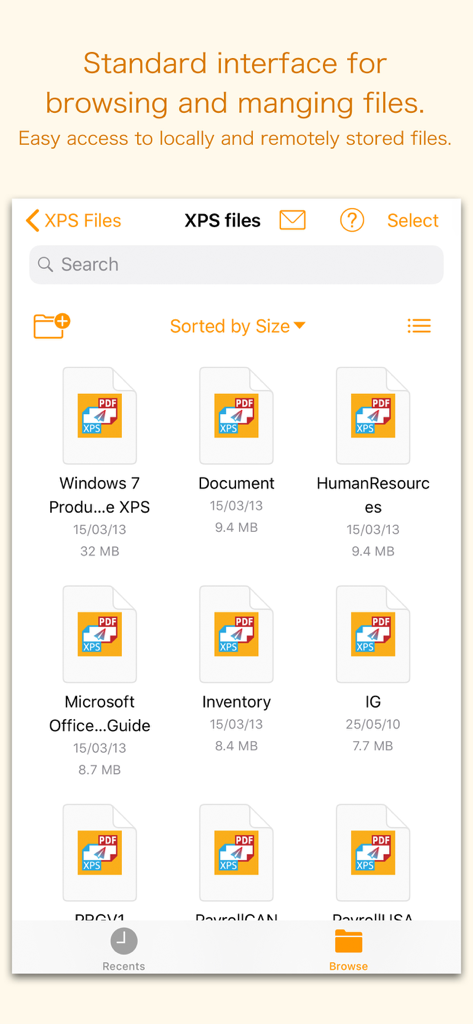
XPS-to-PDF - XPS-zu-PDF-Dateiverwaltungsoberfläche, die eine Liste von Dokumenten zur Konvertierung anzeigt

XPS-zu-PDF-Dateiverwaltungsoberfläche, die eine Liste von Dokumenten zur Konvertierung anzeigt

Beschreibung

XPS-to-PDF ist eine einfache, effiziente und schnelle Möglichkeit, XML Paper Specification (.xps) und OpenXPS (.oxps) Dokumente als Stapelverarbeitung in vollvektorisierte, hochwertige PDF-Dateien auf iPhone und iPad zu konvertieren. XPS-to-PDF unterstützt JPEG- und Flate-Bildkompressionstypen sowie JPEG-Qualitätseinstellungen für die PDF-Konvertierung. Haben Sie keinen anständigen XPS/OXPS-Reader auf Ihrem iPhone und iPad gefunden? Konvertieren Sie XPS/OXPS-Dokumente einfach in qualitativ hochwertige PDF-Dokumente und lesen Sie sie in Ihrem bevorzugten PDF-Reader. XPS-to-PDF unterstützt die Stapelverarbeitung. Wählen Sie mehrere XPS/OXPS-Dateien in der Dokumentbrowseransicht aus und tippen Sie auf die Schaltfläche "Konvertieren", um die Stapelverarbeitung zu starten. FUNKTIONEN ZUR XPS-ZU-PDF-KONVERTIERUNG: - Konvertiert XPS in vollvektorisierte PDF-Dokumente. Behält Text, Vektorgrafiken und Rasterbilder als bearbeitbare PDF-Inhalte bei. - Behält Lesezeichen (Gliederung) bei. - Behält interne und externe Thema-Hyperlinks von XPS in PDF bei. Es werden automatisch XPS-Themen- und Seitennavigationslinks in PDF-kompatible Anmerkungen übernommen. - Unterstützt die PDF-Konvertierung mit JPEG- und Flate-Bildkomprimierungsmethoden. Die Bildqualität für die JPEG-Bildkomprimierung kann eingestellt werden. - Behält Metadateneigenschaften bei. ZIELPFAD: Praktische Optionen zum Speichern konvertierter PDF-Dateien an Ihrem leicht zugänglichen Speicherort. Wählen Sie aus folgenden Optionen: Neben Originaldokumenten speichern - Tippen Sie auf diese Schaltfläche, um eine konvertierte Datei am selben Speicherort und Verzeichnis wie ein vorhandenes Originaldokument zu speichern. Das konvertierte Dokument mit eindeutigem Namen wird neben dem Originaldokument gespeichert. Im Dokumentenordner der App speichern - Tippen Sie auf diese Schaltfläche, um eine konvertierte Datei mit eindeutigem Namen im Ordner "XPS-to-PDF Dokumente" zu speichern. Senden auswählen - Tippen Sie auf diese Schaltfläche, um den Standard-iOS-Aktivitätscontroller aufzurufen. Tippen Sie auf eine der Optionen im Aktivitätscontroller zum Senden, Speichern oder Veröffentlichen einer konvertierten PDF-Datei. Wählen Sie einen Speicherort aus oder geben Sie die erforderlichen Informationen an (z. B. eine E-Mail-Adresse, wenn Sie eine E-Mail senden) und senden oder veröffentlichen Sie dann eine Kopie der konvertierten PDF-Datei. DOKUMENTENVERWALTUNG - Die integrierte Dokument-Browser-Ansicht bietet Ihnen automatisch die Option, Dokumente über die Schaltfläche "Teilen" oder per Drag & Drop freizugeben. Sie bietet außerdem eine standardmäßige Oberfläche zum Durchsuchen und Verwalten von Dokumenten. - Verwaltet automatisch den Zugriff auf iCloud für Sie innerhalb der App. Sie bietet auch Zugriff auf Dokumente, die von auf Ihrem Gerät installierten Speichererweiterungen von Drittanbietern verwaltet werden. - Durchsuchen, Finden und Sortieren von Dokumenten, um das gewünschte Dokument zu finden. Tippen Sie auf die XPS/OXPS-Datei, die Sie konvertieren möchten. - Sie können Dokumente im Dokumentenmanager in der Browseransicht verschieben, löschen, duplizieren und umbenennen. - Im Dokumentenmanager können Sie zusammengehörige Dokumente in Ordner gruppieren, damit sie leicht zu finden sind. Hinweis: XPS-to-PDF ist eine eigenständige Anwendung, die nativ läuft, um XPS- und OXPS-Dokumente sicher direkt auf Ihrem iOS-Gerät zu öffnen und zu konvertieren. Sie können das integrierte Benutzerhandbuch für Unterstützung konsultieren oder den Support kontaktieren.

Download

Herunterladen auf App Store

Diese Seite ist keine offizielle Seite der App oder ihres Entwicklers, sondern eine unabhängige redaktionelle Veröffentlichung, die zu Informations- und Kommentarzwecken erstellt wurde. Sofern nicht ausdrücklich anders angegeben, sind weder die App noch ihr Entwickler mit MWM, Apple, Google Play, dem App-Herausgeber oder dem Entwickler der App verbunden, von ihnen unterstützt, gesponsert, autorisiert oder anderweitig offiziell verbunden, und nichts auf dieser Seite impliziert, dass die App unter Verwendung der Dienste von MWM entwickelt wurde. Alle Marken, Logos, Screenshots und andere Inhalte bleiben Eigentum ihrer jeweiligen Inhaber.