
Diese Seite ist keine offizielle Seite der App oder ihres Entwicklers, sondern eine unabhängige redaktionelle Veröffentlichung, die zu Informations- und Kommentarzwecken erstellt wurde. Sofern nicht ausdrücklich anders angegeben, sind weder die App noch ihr Entwickler mit MWM, Apple, Google Play, dem App-Herausgeber oder dem Entwickler der App verbunden, von ihnen unterstützt, gesponsert, autorisiert oder anderweitig offiziell verbunden, und nichts auf dieser Seite impliziert, dass die App unter Verwendung der Dienste von MWM entwickelt wurde. Alle Marken, Logos, Screenshots und andere Inhalte bleiben Eigentum ihrer jeweiligen Inhaber.

SmartScan Pro: PDF scanner
Erfassen, verbessern und organisieren Sie Dokumente sofort und präzise. Erleben Sie hochwertige Scans mit Schattenentfernung, E-Mails mit einem Fingertipp und sicherer Cloud-Integration, entwickelt für Ihren geschäftigen Workflow.
Downloads
0Bewertung
Bewertungen gesamt
0Herausgeber
Kategorie
BusinessSprachen
9Neueste Version
6.2.0Größe
18.1 MBErstveröffentlichung
13. Juni 2012Meistern Sie Ihren Workflow mit professionellem Scannen
SmartScan Pro verwandelt Ihr iPhone in einen Hochleistungs-Dokumenten-Hub und stellt sicher, dass jeder Scan gestochen scharf, sicher und in Sekundenschnelle versandbereit ist.
Kristallklare 'SuperScan'-Qualität
Eliminieren Sie Schatten und Unschärfe mit fortschrittlichen Algorithmen, die selbst bei schlechten Lichtverhältnissen scharfe PDFs mit hohem Kontrast garantieren.
Effizienz für Unternehmen mit einem Fingertipp
Überspringen Sie die Reibung mit der 'An mich selbst senden'-Verknüpfung und scannen Sie mehrere Belege stapelweise in ein einziges professionelles PDF für die sofortige Spesenabrechnung.
Die folgenden Screenshots und die Beschreibung stammen direkt aus dem offiziellen Store-Eintrag der App und sind Eigentum des Entwicklers.
App Store
Screenshots
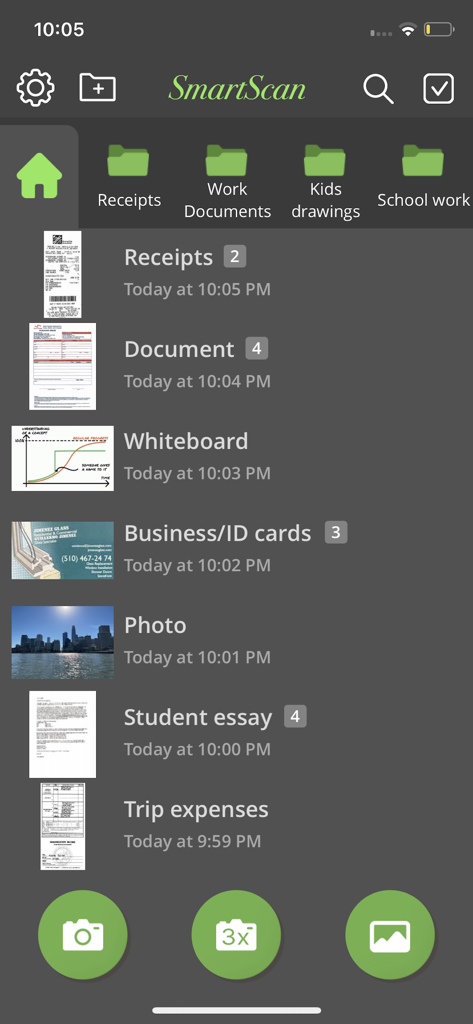
Hauptbildschirm von SmartScan Pro mit organisierten Dokumentenordnern und einer Liste gescannter PDF-Dateien
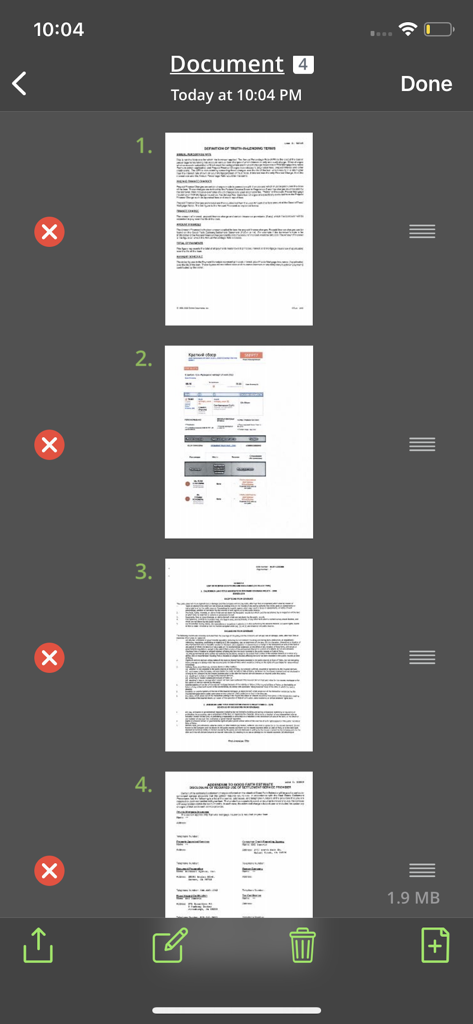
Ein Bildschirm, der eine Liste von vier gescannten Dokumentenseiten mit Bearbeitungs- und Organisationstools anzeigt
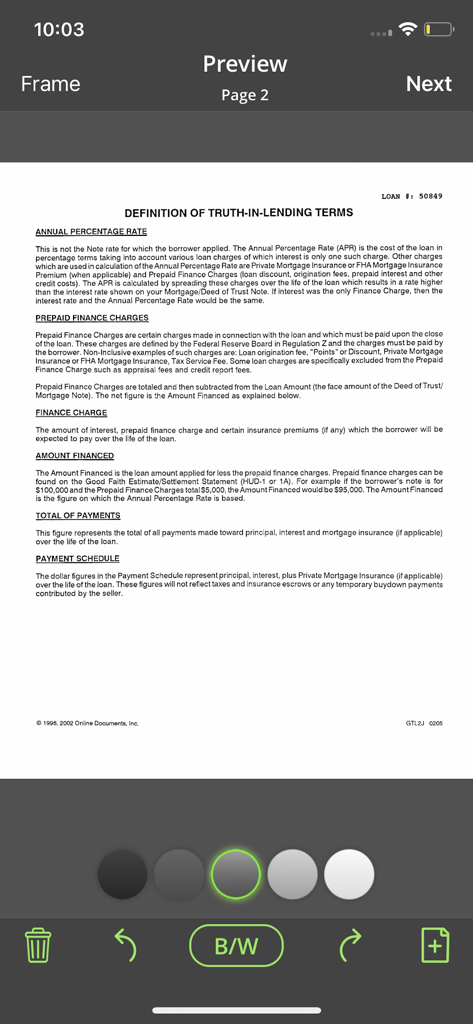
SmartScan Pro-Oberfläche, die eine Vorschau gescannter Dokumente mit Schwarz-Weiß-Filteroptionen und Bearbeitungswerkzeugen anzeigt
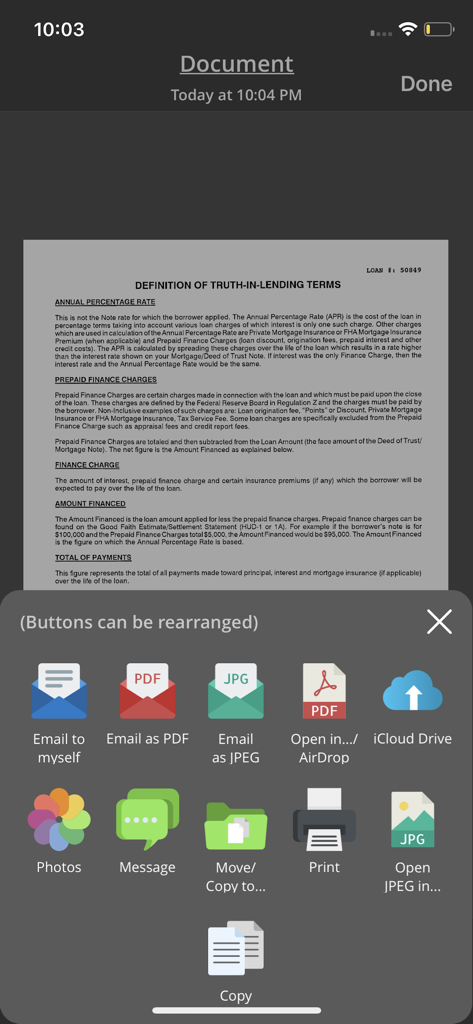
SmartScan Pro-App-Oberfläche mit Freigabe- und Exportoptionen für ein gescanntes Dokument.
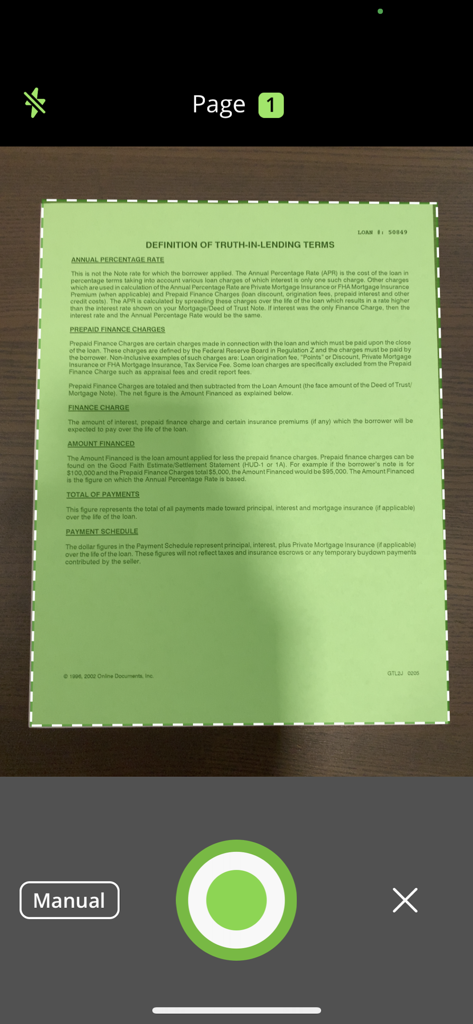
SmartScan Pro-App-Oberfläche zum Scannen eines Dokuments mit automatischer Kantenerkennung
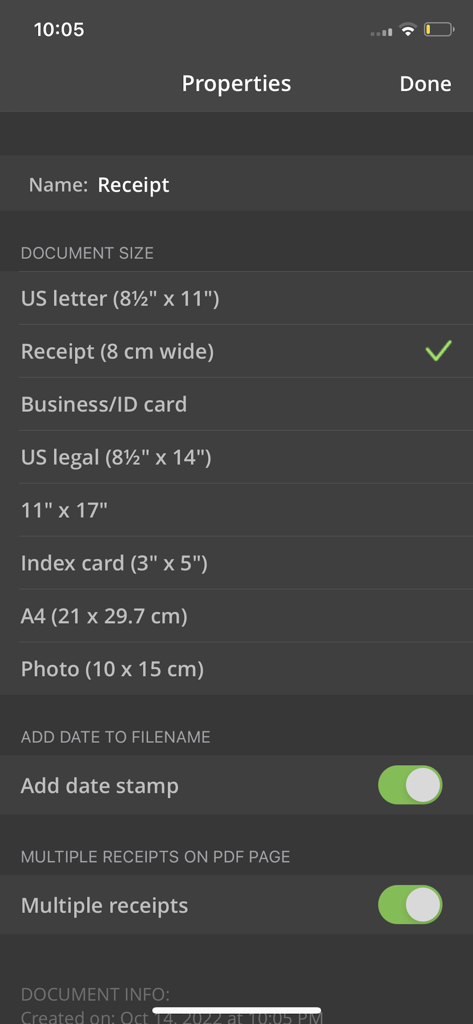
Oberfläche von SmartScan Pro, die Dokumenteneigenschaftseinstellungen anzeigt, einschließlich der Auswahl der Papiergröße und Datumsstempeloptionen
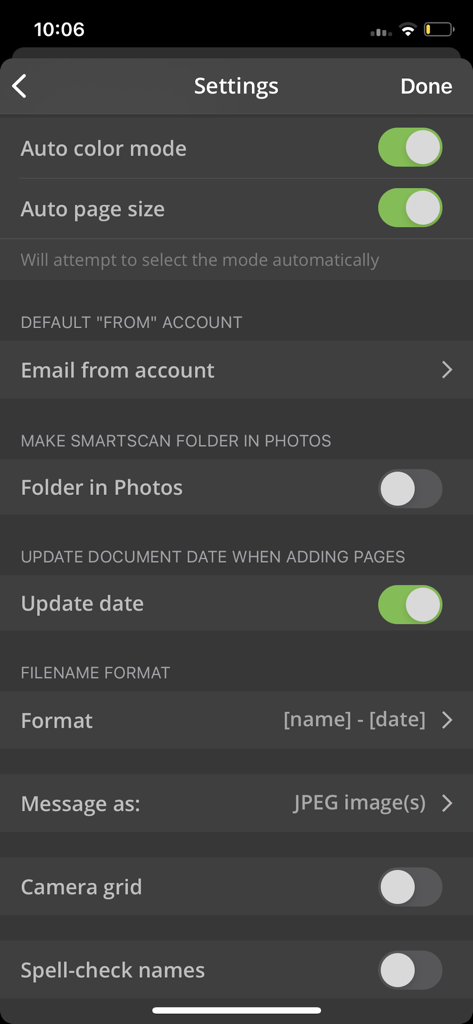
Einstellungen-Oberfläche der SmartScan Pro PDF-Scanner-App mit verschiedenen Optionen zur Anpassung von Dokumenten und Scans
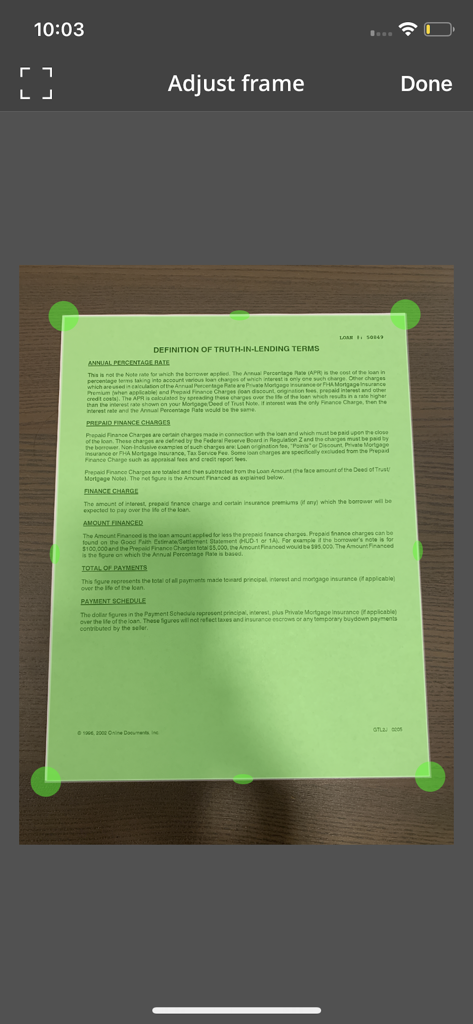
SmartScan Pro-App-Oberfläche zum Anpassen von Dokumentenscan-Rändern und Perspektive
Beschreibung
Download
Ähnliche Apps
Apps mit ähnlichen Funktionen und Nutzererfahrung
PDF PRO Scan Image & Documents
Balzo srl

The PDF Scanner, PDF editor HQ
NEXT K.U.M. LTD

CamScanner - PDF Scanner App
INTSIG Information Co., Ltd

Adobe Scan: PDF & OCR Scanner
Adobe Inc.

WPS Office: PDF, Docs, Sheets
KINGSOFT OFFICE SOFTWARE CORPORATION LIMITED
iLovePDF - PDF Editor & Scan
ILOVEPDF S.L.

Scanner App: Genius Scan
The Grizzly Labs
Scanner App. JPG, Photo to PDF
Municorn Limited

Clear Scan: Doc Scanner App
INDY MOBILE APP COMPANY LIMITED
Diese Seite ist keine offizielle Seite der App oder ihres Entwicklers, sondern eine unabhängige redaktionelle Veröffentlichung, die zu Informations- und Kommentarzwecken erstellt wurde. Sofern nicht ausdrücklich anders angegeben, sind weder die App noch ihr Entwickler mit MWM, Apple, Google Play, dem App-Herausgeber oder dem Entwickler der App verbunden, von ihnen unterstützt, gesponsert, autorisiert oder anderweitig offiziell verbunden, und nichts auf dieser Seite impliziert, dass die App unter Verwendung der Dienste von MWM entwickelt wurde. Alle Marken, Logos, Screenshots und andere Inhalte bleiben Eigentum ihrer jeweiligen Inhaber.