Video 2 CameraRoll  Home Video
Video 2 CameraRoll Home Video
Herunterladen auf App Store

Diese Seite ist keine offizielle Seite der App oder ihres Entwicklers, sondern eine unabhängige redaktionelle Veröffentlichung, die zu Informations- und Kommentarzwecken erstellt wurde. Sofern nicht ausdrücklich anders angegeben, sind weder die App noch ihr Entwickler mit MWM, Apple, Google Play, dem App-Herausgeber oder dem Entwickler der App verbunden, von ihnen unterstützt, gesponsert, autorisiert oder anderweitig offiziell verbunden, und nichts auf dieser Seite impliziert, dass die App unter Verwendung der Dienste von MWM entwickelt wurde. Alle Marken, Logos, Screenshots und andere Inhalte bleiben Eigentum ihrer jeweiligen Inhaber.


Logo von Video 2 CameraRoll  Home Video
Herunterladen auf App Store

Video 2 CameraRoll Home Video

Haben Sie es satt, dass Ihre Lieblingserinnerungen in der Apple TV- oder Videos-App gefangen sind? Verschieben Sie Ihre synchronisierten PC- und iTunes-Heimvideos ganz einfach direkt in Ihre Aufnahmen, damit Sie sie bearbeiten, in sozialen Medien posten oder in Sekundenschnelle mit der Familie teilen können.

Kennzahlen

Downloads

191K+

Bewertung

2.5/5

Bewertungen gesamt

200

Herausgeber

TAIKI HIRATA

Kategorie

Photo & Video

Sprachen

2

Neueste Version

1.9

Größe

3.8 MB

Erstveröffentlichung

27. Juli 2015
Funktionen

Übernehmen Sie die Kontrolle über Ihre Videomediathek

Lassen Sie Ihre kostbaren Erinnerungen nicht länger in der TV-App feststecken. Verschieben Sie Ihre Heimvideos in die Aufnahmen, damit Sie sie endlich bearbeiten, teilen und zu Ihren eigenen Bedingungen genießen können.

iTunes Home Videos freischalten

Durchbrechen Sie Apples restriktive Ordner, indem Sie Videos mit einem einzigen Fingertipp aus der Apple TV-Mediathek direkt in Ihre Fotos-App verschieben.

Bereit für Social Media & Bearbeitung

Machen Sie Ihre PC-synchronisierten Aufnahmen endlich für Apps wie Instagram, WhatsApp und mobile Editoren sichtbar, die nur auf Ihre Aufnahmen zugreifen können.

Die folgenden Screenshots und die Beschreibung stammen direkt aus dem offiziellen Store-Eintrag der App und sind Eigentum des Entwicklers.

App Store

Screenshots

Video 2 CameraRoll  Home Video - Werbegrafik, die die Übertragung von Heimvideos in die iPhone-Aufnahmen zeigt
Werbegrafik, die die Übertragung von Heimvideos in die iPhone-Aufnahmen zeigt

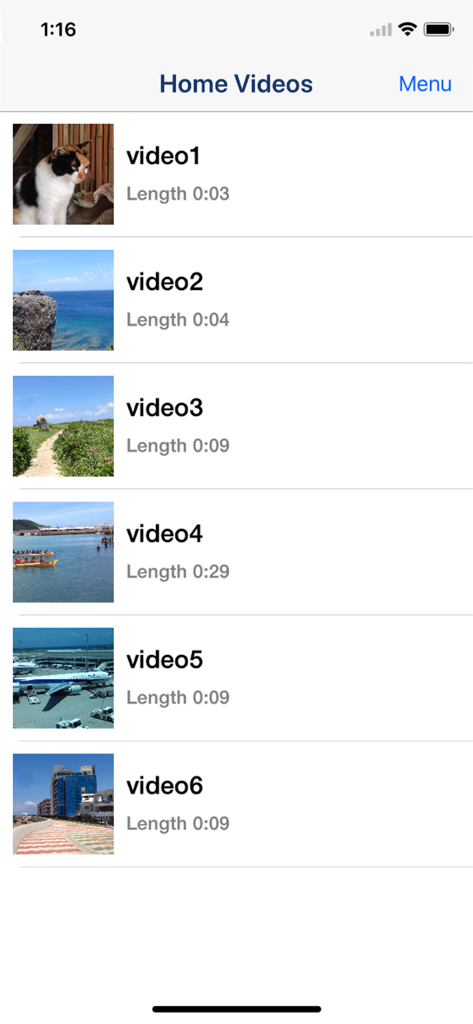
Video 2 CameraRoll  Home Video - Benutzeroberfläche mit einer Liste von Heimvideos mit Vorschaubildern und Zeitangaben
Benutzeroberfläche mit einer Liste von Heimvideos mit Vorschaubildern und Zeitangaben

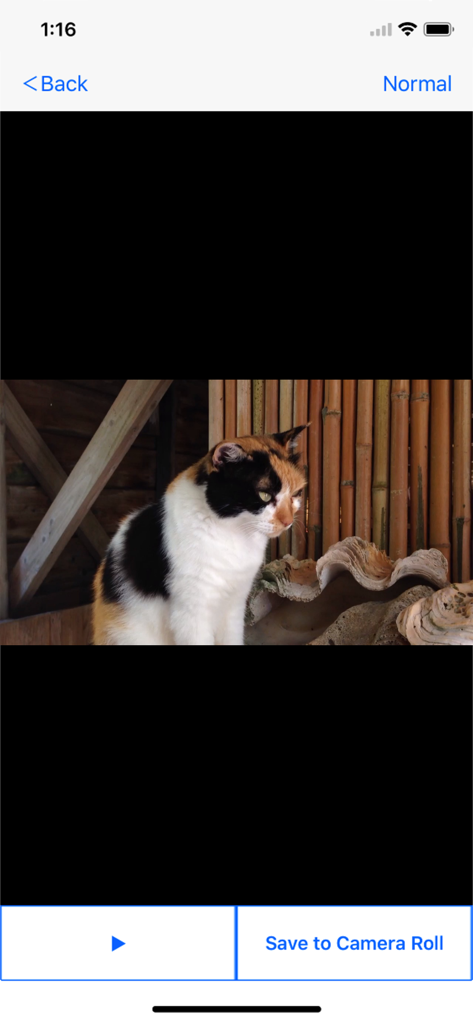
Video 2 CameraRoll  Home Video - Benutzeroberfläche der Video 2 CameraRoll-App mit einer Videovorschau und einer Schaltfläche zum Speichern in den Aufnahmen

Benutzeroberfläche der Video 2 CameraRoll-App mit einer Videovorschau und einer Schaltfläche zum Speichern in den Aufnahmen

Video 2 CameraRoll  Home Video - Benutzeroberfläche mit einem malerischen Meeresvideo und einer Schaltfläche zum Speichern in den Aufnahmen

Benutzeroberfläche mit einem malerischen Meeresvideo und einer Schaltfläche zum Speichern in den Aufnahmen

Video 2 CameraRoll  Home Video - App-Oberfläche mit einem Landschaftsvideo und einer Schaltfläche zum Speichern in den Aufnahmen

App-Oberfläche mit einem Landschaftsvideo und einer Schaltfläche zum Speichern in den Aufnahmen
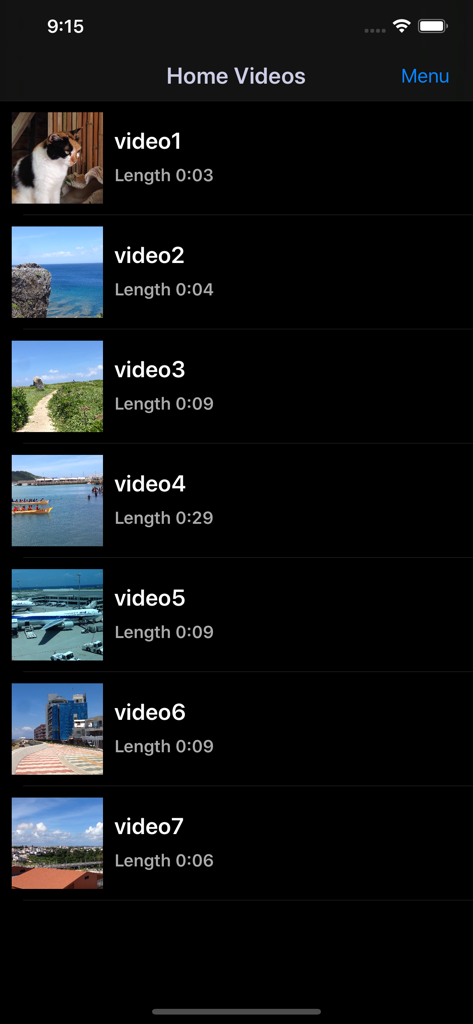
Video 2 CameraRoll  Home Video - Mobile App-Oberfläche mit einer Liste synchronisierter Heimvideos mit Vorschaubildern und Zeitangaben, bereit zum Speichern in den Aufnahmen

Mobile App-Oberfläche mit einer Liste synchronisierter Heimvideos mit Vorschaubildern und Zeitangaben, bereit zum Speichern in den Aufnahmen

Beschreibung

Save Home Video Movie to iPhone/iPad Camera Roll. You can save iTunes / Apple TV app library Home Videos to Camera Roll by "Video 2 CameraRoll"! Do you want to edit video taken by video camera and movie stored on PC by iPhone/iPad movie editor app? But most of movie editor app can use only videos in Camera Roll. So, you can not edit iTunes / Apple TV app library Home Videos that you transferred from your PC. In such a case, please use this app "Video 2 CameraRoll". You will be able to transfer and save iTunes / Apple TV app library Home Videos to Camera Roll by this app! And you will be able to edit video taken by video camera and movie stored on PC by iPhone/iPad movie editor app! ■About Watermark App watermark is displayed in the lower left corner on the video. You can remove app watermark by purchasing "Remove watermark" Add-on. ■About In-app Advertising Banner Advertising is displayed in bottom of screen. Full Screen Advertising will be displayed, after you have saved video to Camera Roll. You can hide these Advertising by purchasing "Remove watermark" Add-on. ■Workflow of how to save video to Camera Roll. 1. Add video to Home Videos of iPhone/iPad by iTunes / Apple TV app on PC. 2. Save video in Home Videos to Camera Roll by "Video2CameraRoll". ■1. Add video to Home Videos of iPhone/iPad by iTunes / Apple TV app on PC. ・For Windows PC or macOS 10.14 or earlier 1. Save the video file that you want to transfer and save to Home Videos of iPhone/iPad to your PC that iTunes is installed. 2. Start iTunes on your PC, after connecting your iPhone/iPad to your PC. 3. Select "Movies" from the upper left icons, and select "Home Videos" > "Library". 4. Select "File" > "Add to Library", and select the video that you want to add. 5. Select the "Home Videos", and check the video was added to Home Videos. 6. Select "Device (iPhone/ipad)" from the upper left icons. 7. Select the "Movies" from "Settings" on the left side of the screen. 8. Make sure that is checked the box of "Sync Movies", and check the box of video that you want to add to "Home Videos" of iPhone/iPad. 9. Start synchronization by "Sync・Apply" button at the bottom right. 10. When the synchronization is complete, check the video was saved to Home Videos by following way. For iOS 12.3 or later Launch the "TV" app on your iPhone / iPad and select "Library" -> "Home Video". For iOS 12.2 or earlier Launch the "Video" app on your iPhone / iPad and open "Home Video". ・For macOS 10.15 Catalina 1. Save the video file that you want to save to Home Videos of iPhone/iPad to your PC that Apple TV app is installed. 2. Start Apple TV app on your PC, after connecting your iPhone/iPad to your PC. 3. When the Apple TV app starts, select "Library". 4. Drag and drop the video you want to add to Home Video onto the Apple TV app. 5. Select "Home Videos" from the side menu and check the video was added. 6. Select the connected iPhone / iPad from "Devices" in the side menu and click "Sync Settings". 7. When the sync setting screen opens, select "Movies", check "Sync movies onto (device name) and "Video you want to sync (the video you just added)", and click "Apply" Start synchronization. 8. When the synchronization is complete, check the video was saved to Home Videos by following way. For iOS 12.3 or later Launch the "TV" app on your iPhone / iPad and select "Library" -> "Home Video". For iOS 12.2 or earlier Launch the "Video" app on your iPhone / iPad and open "Home Video". ■2. Save video in Home Videos to Camera Roll by "Video2CameraRoll". 1. Start "Video2CameraRoll". 2. Select the video you want to transfer and save to Camera Roll from the list of Home Video in the app. 3. When the playback screen is displayed, touch "Save to Camera Roll" button, and start saving to the camera roll. 4. When the success dialog is displayed, saving to Camera Roll is a successful.

Download

Herunterladen auf App Store

Diese Seite ist keine offizielle Seite der App oder ihres Entwicklers, sondern eine unabhängige redaktionelle Veröffentlichung, die zu Informations- und Kommentarzwecken erstellt wurde. Sofern nicht ausdrücklich anders angegeben, sind weder die App noch ihr Entwickler mit MWM, Apple, Google Play, dem App-Herausgeber oder dem Entwickler der App verbunden, von ihnen unterstützt, gesponsert, autorisiert oder anderweitig offiziell verbunden, und nichts auf dieser Seite impliziert, dass die App unter Verwendung der Dienste von MWM entwickelt wurde. Alle Marken, Logos, Screenshots und andere Inhalte bleiben Eigentum ihrer jeweiligen Inhaber.