
このページはアプリまたはその開発者の公式ページではなく、情報提供および論評を目的として作成された独立した編集出版物です。明示的に別段の記載がない限り、アプリおよびその開発者は、MWM、Apple、Google Play、アプリのパブリッシャー、またはアプリの開発者と提携、承認、後援、認可、またはその他の公式的な関係はなく、このページのいかなる内容も、アプリがMWMのサービスを使用して開発されたことを意味するものではありません。すべての商標、ロゴ、スクリーンショット、その他のコンテンツはそれぞれの所有者の財産です。


ダウンロード
3M+ユーザー評価
評価数
8K+開発元
カテゴリ
Business対応言語
12最新バージョン
20.0.18サイズ
62.3 MBリリース日
2015年6月30日オフィスコミュニケーションを再構築
3CXはiPhoneを強力なビジネスツールに変え、自宅、オフィス、移動中でも、つながりを保ち生産性を向上させます。
完全なオフィス内線電話
デスクフォンをどこへでも持ち運べます。オフィス番号を使用して、クリアな通話を発着信し、転送を簡単に管理できます。
完全なプライバシー保護
個人番号をプライベートに保ちます。すべての通話でビジネスIDが表示され、プロフェッショナルな境界線を維持します。
よくある質問
について知っておくべきこと 3CX
3CXとは何ですか?
3CXは、ユーザーがあらゆる場所からオフィスの内線に接続できるアプリです。iOSデバイスから直接、通話、会議のスケジュール設定、同僚とのチャット、ビデオ通話をサポートしています。
iOSデバイスで3CXアプリをどのように設定しますか?
3CXアプリをインストールし、ライセンスを承諾して、権限を承認します。Webクライアントまたはデスクトップアプリを開き、QRコードをクリックして、iOSデバイスのカメラでスキャンします。これにより、内線が設定されます。
3CXアプリはビデオ通話をサポートしていますか?
はい、3CXアプリはiOSデバイスからのビデオ通話をサポートしています。ユーザーはアプリケーションを通じて、同僚や顧客と直接ビデオ通話を行うことで、コミュニケーションを強化できます。
ユーザーは3CXアプリを使って同僚とチャットできますか?
はい、3CXアプリを使用すると、ユーザーはiOSデバイスから直接、同僚やウェブサイト訪問者とチャットできます。この機能により、プラットフォーム内でのリアルタイムのテキストベースのコミュニケーションが容易になります。
3CXアプリはモバイル向けのスタンドアロンアプリケーションですか?
いいえ、3CXアプリはスタンドアロンアプリケーションではありません。3CX V20でのみ使用でき、完全な機能を使用するには既存の3CXシステムが必要です。
3CXアプリはどのような通話管理機能を提供しますか?
通話中、3CXは保留、イヤホン、ミュート、新規通話、会議、転送、録音、キーパッドなどの機能を提供します。ユーザーは通話インターフェースから直接ビデオ通話を開始することもできます。
3CXアプリはインストール時にどのようなデバイス権限を必要としますか?
3CXアプリは、インストール時にカメラとマイクへのアクセス許可を必要とします。これらの権限は、アプリケーション内での通話機能とビデオ会議を有効にするために不可欠です。
以下のスクリーンショットと説明は、アプリの公式ストアリスティングから直接取得されたものであり、アプリ開発者の所有物です。
アプリストア
スクリーンショット
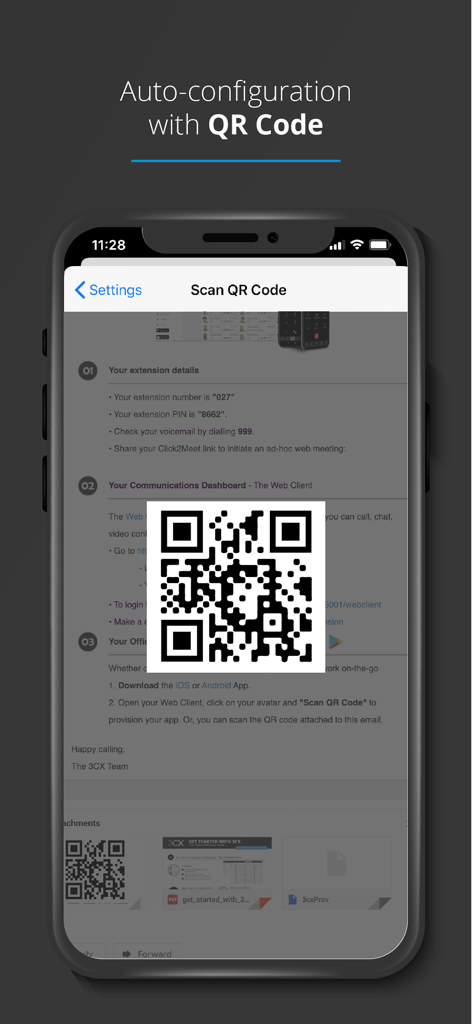
QRコードスキャンを使用した3CXアプリの自動構成を示すスマートフォンの画面
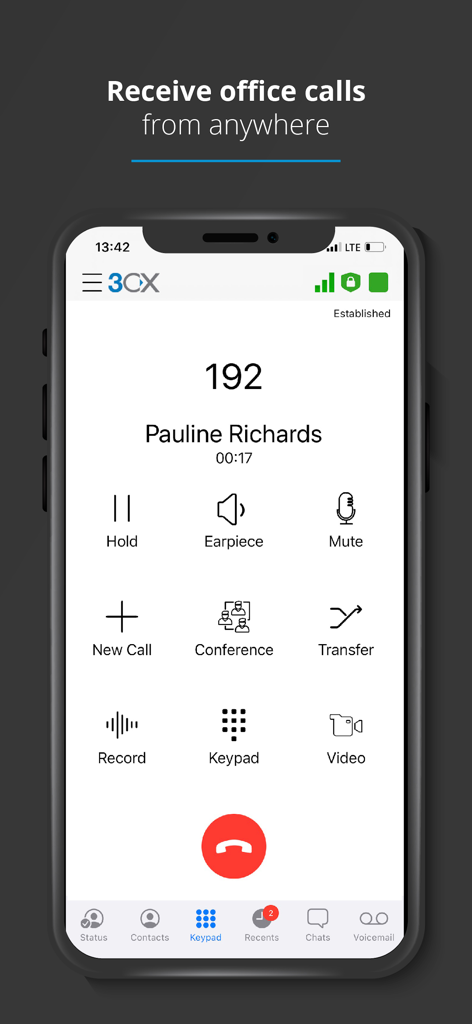
保留中のビジネス通話中に、会議や転送のオプションがある3CXアプリのインターフェイスを示すiPhone
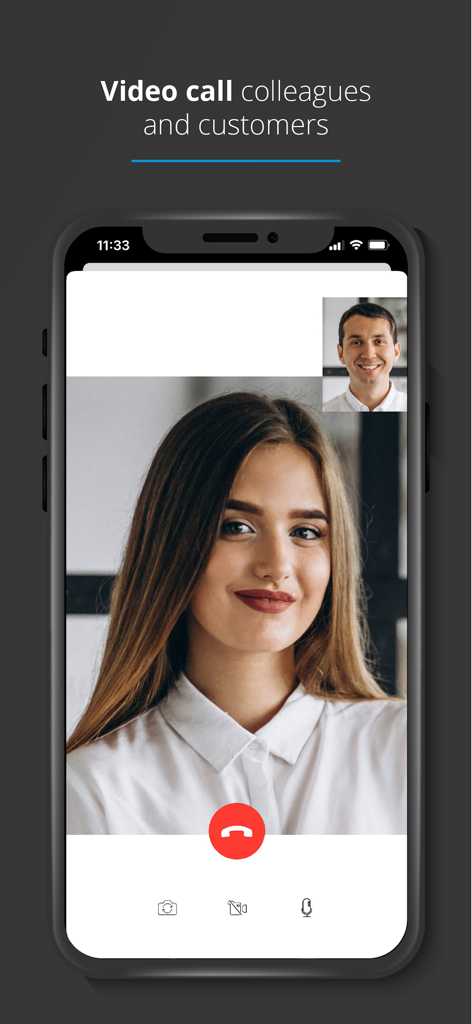
iPhone上の同僚間のビジネスビデオ通話を示す3CXアプリのスクリーンショット
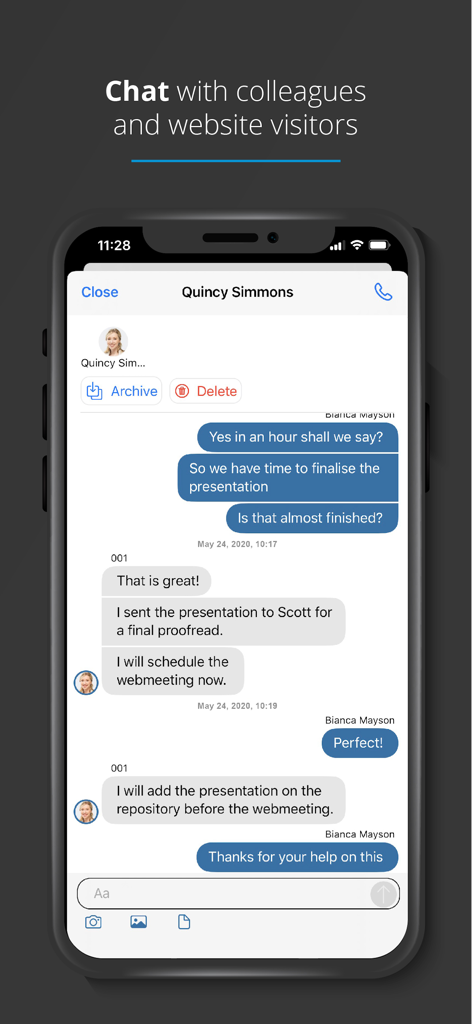
プロジェクトの更新について同僚間のチャット会話を示す3CXモバイルアプリのインターフェイス。
説明
Download
類似アプリ
似た機能とユーザー体験を持つアプリ

Dialpad
Dialpad, Inc.

Cisco Jabber
Cisco

Bria Enterprise
CounterPath Corporation

Bria Mobile: VoIP Softphone
CounterPath Corporation

Bria - VoIP Softphone
CounterPath Corporation

Groundwire: VoIP SIP Softphone
Acrobits
Mango Talker
MANGO TELEKOM, OOO

Zoiper Lite voip soft phone
Securax

Talkyto - Twilio Calls & SMS
WEB rjesenja d.o.o.
このページはアプリまたはその開発者の公式ページではなく、情報提供および論評を目的として作成された独立した編集出版物です。明示的に別段の記載がない限り、アプリおよびその開発者は、MWM、Apple、Google Play、アプリのパブリッシャー、またはアプリの開発者と提携、承認、後援、認可、またはその他の公式的な関係はなく、このページのいかなる内容も、アプリがMWMのサービスを使用して開発されたことを意味するものではありません。すべての商標、ロゴ、スクリーンショット、その他のコンテンツはそれぞれの所有者の財産です。