Quilt Pattern Creator
ダウンロード: App Store

このページはアプリまたはその開発者の公式ページではなく、情報提供および論評を目的として作成された独立した編集出版物です。明示的に別段の記載がない限り、アプリおよびその開発者は、MWM、Apple、Google Play、アプリのパブリッシャー、またはアプリの開発者と提携、承認、後援、認可、またはその他の公式的な関係はなく、このページのいかなる内容も、アプリがMWMのサービスを使用して開発されたことを意味するものではありません。すべての商標、ロゴ、スクリーンショット、その他のコンテンツはそれぞれの所有者の財産です。


ロゴ: Quilt Pattern Creator
ダウンロード: App Store

Quilt Pattern Creator

200以上のキルトブロックとカスタムカラーツールで、創造的なアイデアを実現しましょう。パターンを試したり、ユニークなブロックを作成したり、生地を1ヤードもカットする前にiPadやiPhoneで完成した傑作をプレビューしたりできます。

主要数値

ダウンロード

0

ユーザー評価

1.6/5

評価数

0

開発元

Sand Castle Designs, Inc

カテゴリ

Graphics & Design

対応言語

1

最新バージョン

10

サイズ

12.7 MB

リリース日

2023年5月3日
機能

傑作を簡単にデザイン

クラシックなブロックからカスタム作成まで、数秒で次のキルトプロジェクトを視覚化し、生地に触れる前に完璧な色を選びましょう。

瞬時のカラー視覚化

生地の在庫がどのように見えるかを正確に確認するために、ワンタップでレイアウト全体の色を切り替えます。

200以上のブロックとカスタムシェイプ

膨大なライブラリの伝統的なパターンから始めたり、直感的なシェイプビルダーを使用して、あなただけのオリジナルのブロックをデザインしたりできます。

ビジョンを印刷して共有

デザインをキルトギルドや生地店に持っていきましょう。パターンを印刷したり、デジタルで共有したりして、友人からすぐにフィードバックを得ましょう。 dữ liệu

以下のスクリーンショットと説明は、アプリの公式ストアリスティングから直接取得されたものであり、アプリ開発者の所有物です。

アプリストア

スクリーンショット
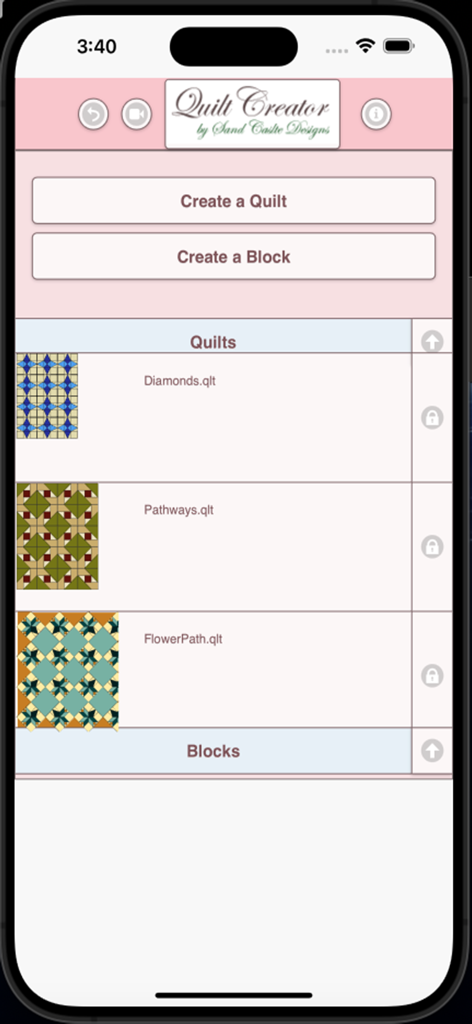
Quilt Pattern Creator - キルトパターンクリエイターアプリのメインメニュー画面。キルトやブロックを作成するためのボタンと、保存されたキルトデザインのリストが表示されています。
キルトパターンクリエイターアプリのメインメニュー画面。キルトやブロックを作成するためのボタンと、保存されたキルトデザインのリストが表示されています。

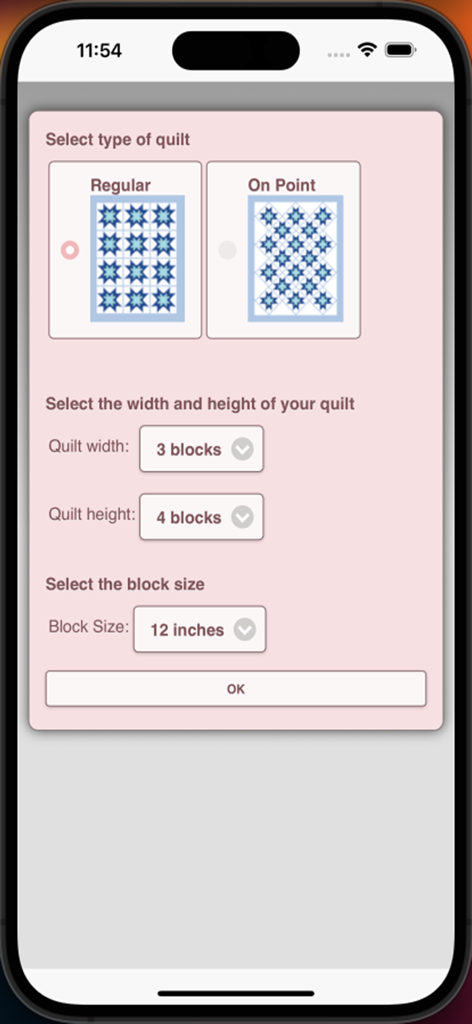
Quilt Pattern Creator - キルトスタイルと寸法を設定するためのモバイルアプリ画面

キルトスタイルと寸法を設定するためのモバイルアプリ画面

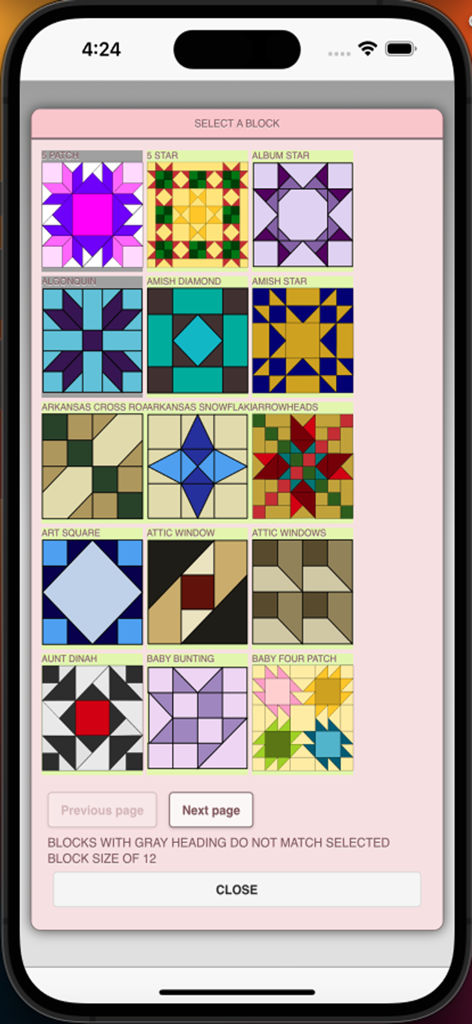
Quilt Pattern Creator - キルトパターンクリエイターアプリのメニュー。さまざまなカラフルなキルトブロックパターンとデザインが表示されています。
キルトパターンクリエイターアプリのメニュー。さまざまなカラフルなキルトブロックパターンとデザインが表示されています。

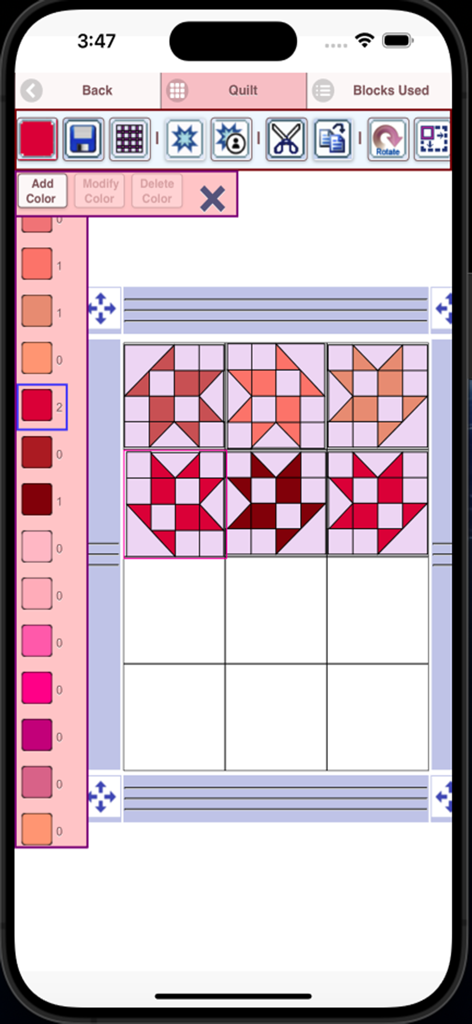
Quilt Pattern Creator - キルトパターンクリエイターアプリのインターフェースのスクリーンショット。赤とオレンジのキルトブロックが3x3のグリッドに配置され、カラーサイドバーが表示されています。
キルトパターンクリエイターアプリのインターフェースのスクリーンショット。赤とオレンジのキルトブロックが3x3のグリッドに配置され、カラーサイドバーが表示されています。

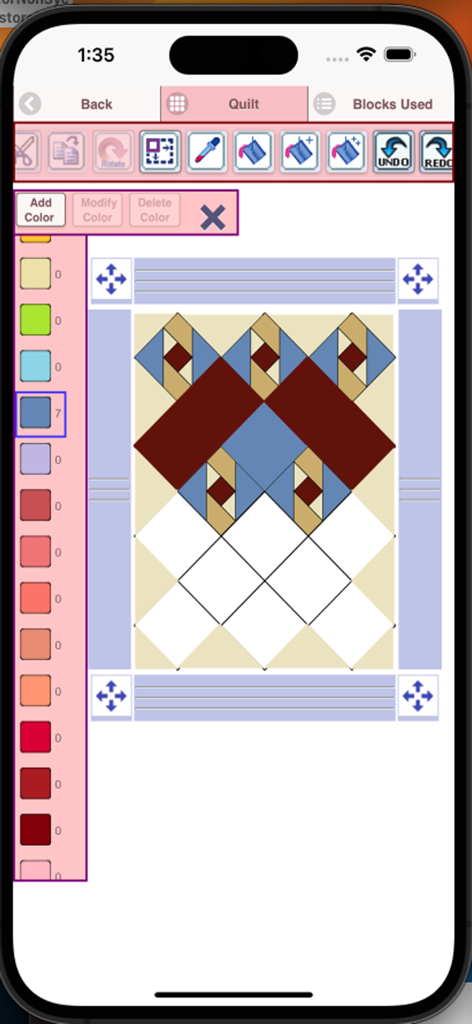
Quilt Pattern Creator - キルトパターンクリエイターアプリのインターフェース。幾何学的なキルトデザイン、カラーパレット、編集ツールが表示されています。
キルトパターンクリエイターアプリのインターフェース。幾何学的なキルトデザイン、カラーパレット、編集ツールが表示されています。

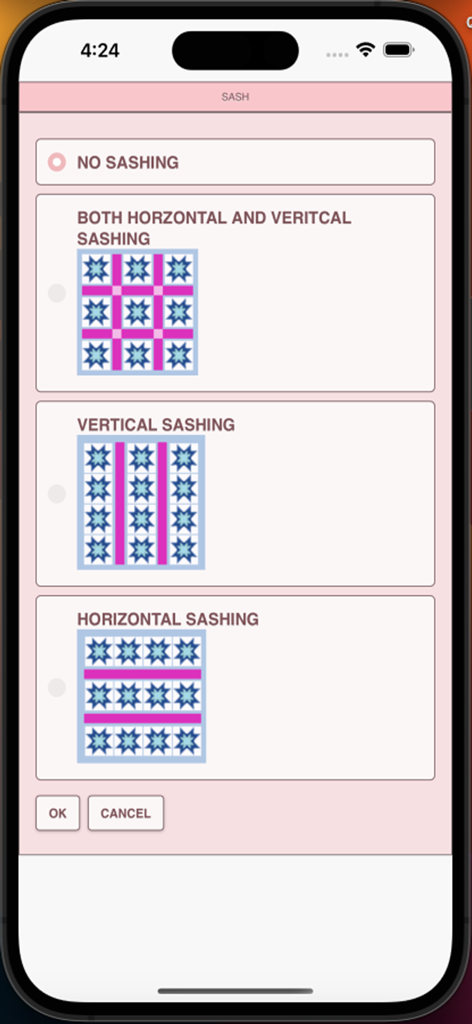
Quilt Pattern Creator - キルトパターンクリエイターアプリのサッシング選択画面。水平および垂直のレイアウトオプションが表示されています。
キルトパターンクリエイターアプリのサッシング選択画面。水平および垂直のレイアウトオプションが表示されています。

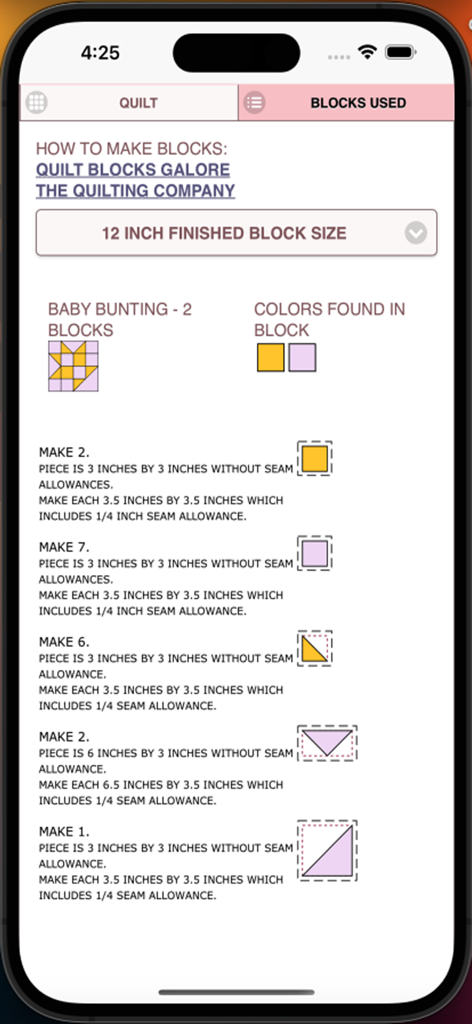
Quilt Pattern Creator - キルトブロックの組み立てと裁断に関する詳細な説明。特定の寸法と色分けされた形状が表示されています。
キルトブロックの組み立てと裁断に関する詳細な説明。特定の寸法と色分けされた形状が表示されています。

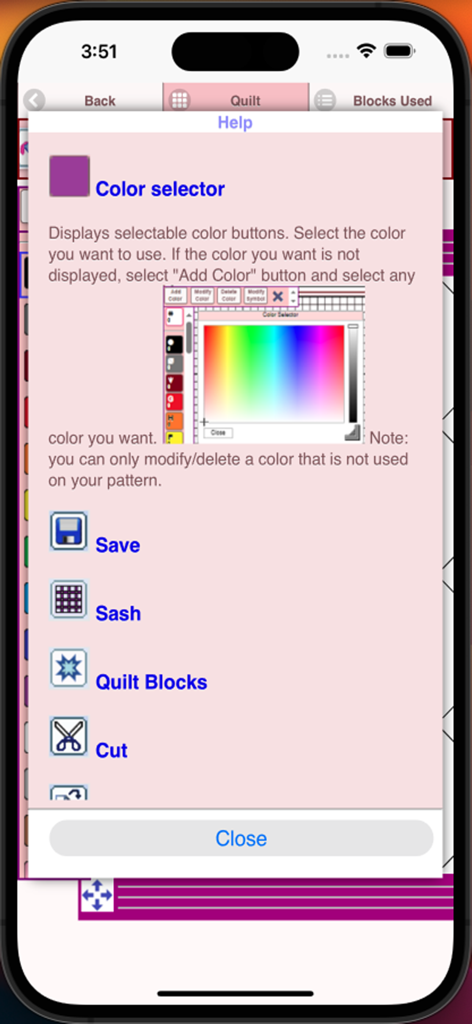
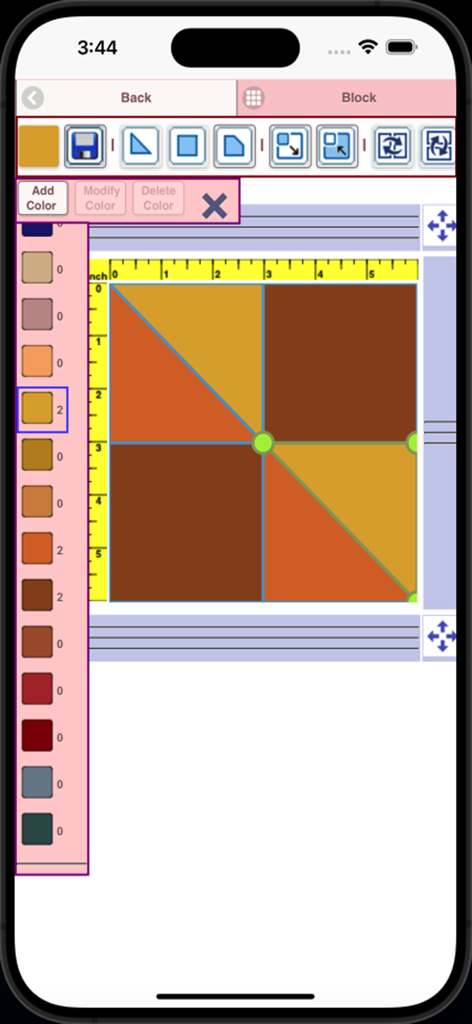
Quilt Pattern Creator - キルトパターンクリエイターアプリのヘルプ画面。カラーセレクターとデザインツールアイコンについて説明しています。
キルトパターンクリエイターアプリのヘルプ画面。カラーセレクターとデザインツールアイコンについて説明しています。

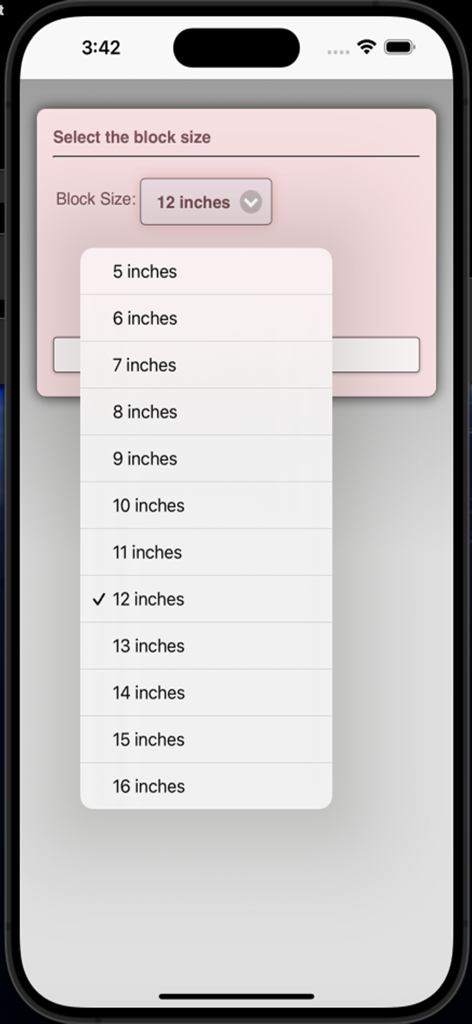
Quilt Pattern Creator - キルトパターンクリエイターアプリのドロップダウンメニュー。ブロックサイズを5インチから16インチまで選択するオプションが表示されています。
キルトパターンクリエイターアプリのドロップダウンメニュー。ブロックサイズを5インチから16インチまで選択するオプションが表示されています。

Quilt Pattern Creator - キルトパターンクリエイターアプリのインターフェース。幾何学的な形状とカラーパレットサイドバーを使用してカスタムブロックがデザインされています。

キルトパターンクリエイターアプリのインターフェース。幾何学的な形状とカラーパレットサイドバーを使用してカスタムブロックがデザインされています。

説明

200以上のキルトブロックから選んでキルトを作成できます。ブロックの色を変更して、望み通りの外観にすることができます。 これで、自分で作成したブロックをキルトに使用できるようになります。 無料のキルトパターンが3つ付属しています。ダウンロードは無料です。作成機能を有効にするには$2.99が必要です。 有効化したら、以下の手順で開始してください。 キルトを作成するには 1.「キルトを作成」ボタンを選択します。 2. キルトの種類(正方形またはオンポイント)と、ブロック単位のキルトの幅と高さを入力します。 3. ブロックアイコン(ツールバーの4番目のアイコン)を選択します。 4. 膨大な数のキルトブロックが表示されます。 5. キルトに配置したいキルトブロックを選択します。 6. カラーアイコン(ツールバーの最初のアイコン)を選択します。 7. 膨大な数の色が選択肢として表示されます。 8. 色を選択し、フィルオールバケツアイコン(二重プラス記号付き、ツールバーの11番目のアイコン)を選択します。 9. キルト上で選択すると、同じ種類のすべてのブロックが選択した色に変更されます。 ボタンバーの左から右へのボタン: カラーボタン - 任意の色を選択するために使用します 保存ボタン - キルトパターンを保存するために使用します サッシングボタン - 各キルトブロックの周りにサッシング(縦、横、または両方)を追加するために使用します キルトブロックボタン - キルトに異なるキルトブロックを選択するために使用します マイキルトブロックボタン - 作成したすべてのブロックを表示します カットボタン - キルト上のブロックを選択し、カットアイコンで削除します コピーボタン - キルト上のブロックを選択し、コピーアイコンでコピーして、キルトの別の場所に配置します 回転ボタン - キルトブロックを選択し、回転アイコンでそのブロックを回転させます キルトサイズ変更ボタン - キルトのブロックの行数と列数を変更するために選択します スポイトボタン - キルトから色を選択して使用します ペイントバケツボタン - 単一のブロックの1つの生地の色を変更したい場合に使用します ペイントバケツ+ボタン - 単一のブロックの生地の色を変更したい場合に使用します ペイントバケツ++ボタン - すべてのブロックの生地の色を変更したい場合に使用します 元に戻すボタン - 最後に行った操作を取り消します やり直しボタン - 取り消した操作をやり直します ズームインボタン - キルトパターンを拡大します ズームアウトボタン - キルトパターンを縮小します 印刷ボタン 共有ボタン - メール、テキストなどでパターンの画像を共有します ヘルプボタン - アプリの機能の使用方法に関するヘルプ ブロックを作成するには 1.「ブロックを作成」ボタンを選択します。 2. 作成したいブロックのサイズ(5〜16インチ)を選択します。 3. 次に、ブロックに図形を追加します。図形は3つのサイズ(3辺、4辺、5辺)があります。 4. 三角形を選択して、ブロックに三角形を追加します。 5. 図形を変更するには、緑色のコーナー円を目的の場所にドラッグします。 6. ボタンバーのボタンを使用して、図形を反転、回転、サイズ変更することもできます。 7. 図形を任意の場所にドラッグできます。図形は所定の位置にスナップします。 8. カラーボタン(ボタンバーの最初のボタン)を選択して、図形の色を変更します。 ボタンバーの左から右へのボタン: カラーボタン - ブロックの生地の図形の色を選択するために使用します 保存ボタン - ブロックを保存するために使用します 三角形図形ボタン - ブロックに三角形の生地図形を追加します 四角形図形ボタン - ブロックに4辺の図形を追加します 五角形図形ボタン - ブロックに5辺の図形を追加します 図形を拡大ボタン - 図形を選択し、図形を拡大ボタンでサイズを大きくします 図形を縮小ボタン - 図形を選択し、図形を縮小ボタンでサイズを小さくします 図形を水平反転ボタン - 図形を選択し、水平反転ボタンで図形を水平に反転させます 図形を垂直反転ボタン - 図形を選択し、垂直反転ボタンで図形を垂直に反転させます 図形を回転ボタン - 図形を選択し、回転ボタンで図形を回転させます スポイトボタン - ブロックから色を選択して使用します ペイントバケツボタン - ブロックの生地の色を変更したい場合に使用します カットボタン - 図形をブロックから削除するために使用します コピーボタン - コピーするために使用します 印刷ボタン

Download

ダウンロード: App Store

このページはアプリまたはその開発者の公式ページではなく、情報提供および論評を目的として作成された独立した編集出版物です。明示的に別段の記載がない限り、アプリおよびその開発者は、MWM、Apple、Google Play、アプリのパブリッシャー、またはアプリの開発者と提携、承認、後援、認可、またはその他の公式的な関係はなく、このページのいかなる内容も、アプリがMWMのサービスを使用して開発されたことを意味するものではありません。すべての商標、ロゴ、スクリーンショット、その他のコンテンツはそれぞれの所有者の財産です。