
このページはアプリまたはその開発者の公式ページではなく、情報提供および論評を目的として作成された独立した編集出版物です。明示的に別段の記載がない限り、アプリおよびその開発者は、MWM、Apple、Google Play、アプリのパブリッシャー、またはアプリの開発者と提携、承認、後援、認可、またはその他の公式的な関係はなく、このページのいかなる内容も、アプリがMWMのサービスを使用して開発されたことを意味するものではありません。すべての商標、ロゴ、スクリーンショット、その他のコンテンツはそれぞれの所有者の財産です。


Samsung Smart Switch Mobile
iPhoneからGalaxyへのデータ移行に潜む不安を払拭し、本アプリはユーザーに「デジタル生活の無停止継続」という新たな自由を提供している。
ダウンロード
12.5M+ユーザー評価
評価数
988開発元
カテゴリ
Utilities対応言語
81最新バージョン
1.0.15サイズ
24.6 MBリリース日
2021年6月10日Samsung Smart Switch Mobile アプリ分析
iPhoneからGalaxyへのスムーズなデータ移行を実現する主要機能
iPhoneからGalaxyへのデータ移行
このアプリは、iPhoneからGalaxyデバイスへ既存のコンテンツを直接移行する機能を提供します。ユーザーは複雑な手順なしにスムーズな機種変更を実現できます。
主要データの包括的な移行
本ツールは、連絡先、カレンダーイベント、リマインダー、写真、動画といった主要な個人データを網羅的に新しいGalaxyデバイスへ移行する機能を提供します。
USBコネクタによる拡張データ移行
本アプリは、USBコネクタを使用することで、上記リスト以外のより多くの種類のデータをGalaxyデバイスへ移行する機能を提供します。
送信元データの安全な保持
データ転送完了後も、送信元のデバイス上のデータは削除されずに保持されます。ユーザーは安心して移行作業を進めることができます。
以下のスクリーンショットと説明は、アプリの公式ストアリスティングから直接取得されたものであり、アプリ開発者の所有物です。
アプリストア
スクリーンショット
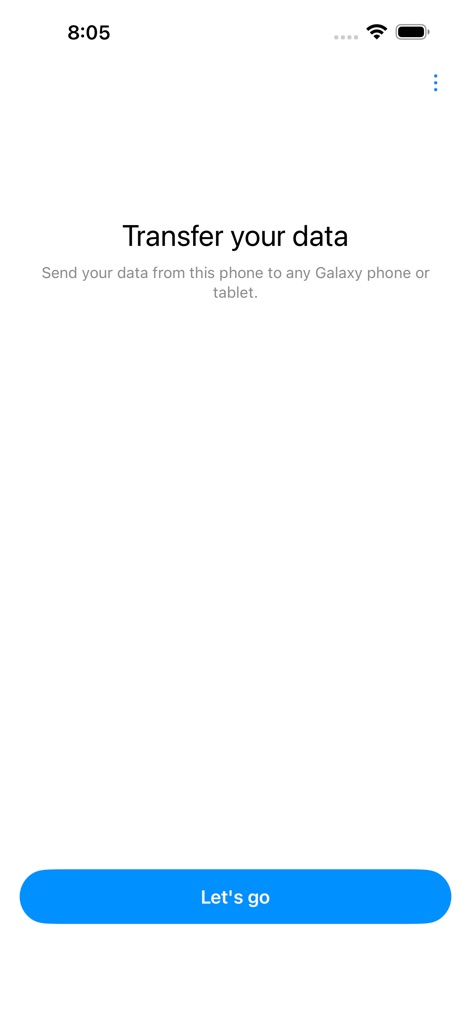
データ移行開始
この画面では、ユーザーは「データを転送」という明確な指示と、下部にある「Let's go」ボタンでプロセスを開始できます。

接続方法選択
ユーザーは、より多くの項目を転送できる「ケーブル接続」オプションと、手軽な「ワイヤレス接続」オプションから選択できます。

QRコード連携
ユーザーは、指定されたエリアで「QRコードをスキャン」するよう促され、アプリが接続のために「QRコードリーダー」を準備していることが示されます。
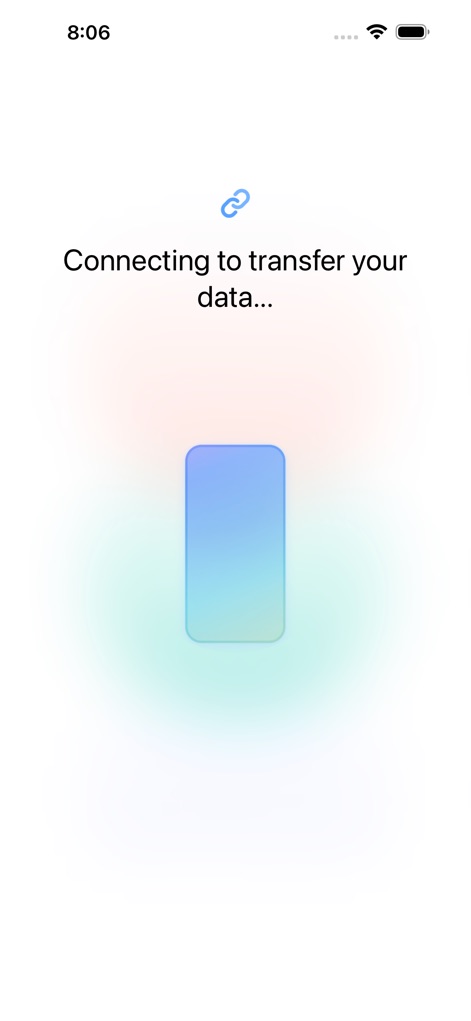
接続準備中
アプリは「データ転送への接続」を試みており、画面中央には抽象的な「スマートフォンアイコン」が表示され、接続プロセスが視覚化されています。
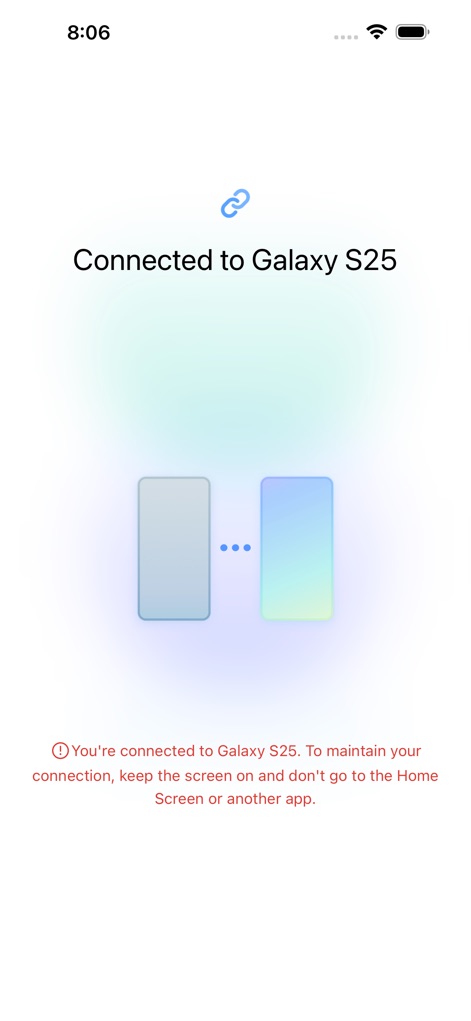
接続完了通知
接続が成功すると「Galaxy S25に接続済み」と表示され、接続状態を維持するための「注意喚起メッセージ」が示されます。
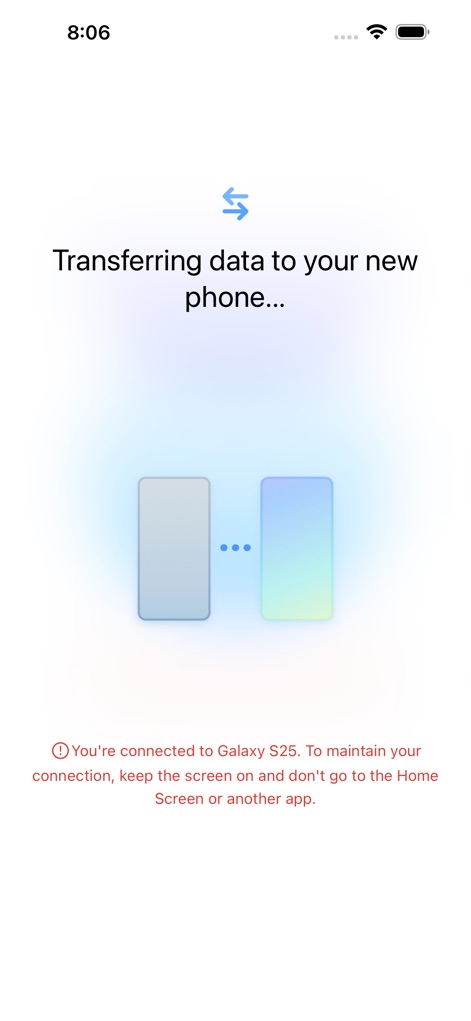
データ転送進行
「新しい電話へのデータ転送」が進行中であることが示され、「二つのスマートフォンアイコン」間の動的なアニメーションでプロセスが視覚化されています。

移行完了確認
データ移行の完了を知らせる「All done」メッセージが表示され、下部に配置された「Close」ボタンでアプリを終了できます。
説明
Download
類似アプリ
似た機能とユーザー体験を持つアプリ
Smart Switch - Copy My Data
学斌 林

Data Transfer - Copy My Data
Simple Health Limited

手机克隆 - 新旧手机资料免流量快速迁移
福林 胡

互传 - 快速换机数据迁移智能助手
家呈 郭
Copy My Data - Smart Transfer
Red Sky Labs, SOCIEDAD LIMITADA
Copy My Data - Mobile Transfer
KHD Plaza LLC

Phone Clone - Smart Switch .
俊杰 刘
Smart Switch: Data Transfer
Zadore Tracy
Smart Switch: Copy & Move Data
JW Marketing group s.r.o.
このページはアプリまたはその開発者の公式ページではなく、情報提供および論評を目的として作成された独立した編集出版物です。明示的に別段の記載がない限り、アプリおよびその開発者は、MWM、Apple、Google Play、アプリのパブリッシャー、またはアプリの開発者と提携、承認、後援、認可、またはその他の公式的な関係はなく、このページのいかなる内容も、アプリがMWMのサービスを使用して開発されたことを意味するものではありません。すべての商標、ロゴ、スクリーンショット、その他のコンテンツはそれぞれの所有者の財産です。