MovStash - Blur Video Editor
다운로드: App Store

이 페이지는 앱이나 개발자의 공식 페이지가 아니며, 정보 제공 및 논평을 목적으로 작성된 독립 편집 간행물입니다. 명시적으로 달리 언급되지 않는 한, 해당 앱이나 개발자는 MWM, Apple, Google Play, 앱 퍼블리셔 또는 앱 개발자와 제휴, 보증, 후원, 승인 또는 공식적으로 연결되어 있지 않으며, 이 페이지의 어떤 내용도 해당 앱이 MWM의 서비스를 사용하여 개발되었음을 의미하지 않습니다. 모든 상표, 로고, 스크린샷 및 기타 콘텐츠는 해당 소유자의 자산입니다.


로고: MovStash - Blur Video Editor
다운로드: App Store

MovStash - Blur Video Editor

크리에이터 및 부모를 위해 제작된 AI 기반 추적 및 정밀한 타임라인 제어를 통해 얼굴, 번호판 및 민감한 세부 정보를 손쉽게 숨기세요.

주요 수치

다운로드

1M+

사용자 평점

4.2/5

총 평가 수

6K+

개발사

REAFO CO., LTD.

카테고리

Photo & Video

지원 언어

9

최신 버전

6.1

크기

41.5 MB

출시일

2015년 11월 17일
기능

모든 프레임을 위한 전문가 수준의 개인 정보 보호

바이럴 동영상부터 민감한 문서까지, MovStash는 공유하기 전에 세부 정보를 가리고 신원을 보호하는 데 필요한 고정밀 도구를 제공합니다.

정밀 타임라인 추적

액션을 따라가세요. 고급 타임라인 모드를 사용하면 프레임 단위 정확도로 번호판이나 행인과 같은 움직이는 개체를 추적하고 흐리게 처리할 수 있습니다.

AI 얼굴 감지

개인 정보를 즉시 보호하세요. 동영상에서 얼굴을 자동으로 감지하고 흐리게 처리합니다. 부모, 교육자 및 사람이 많은 공공장소의 크리에이터에게 완벽합니다.

다음 스크린샷과 설명은 앱의 공식 스토어 목록에서 직접 가져온 것이며 앱 개발자의 자산입니다.

앱 스토어

스크린샷
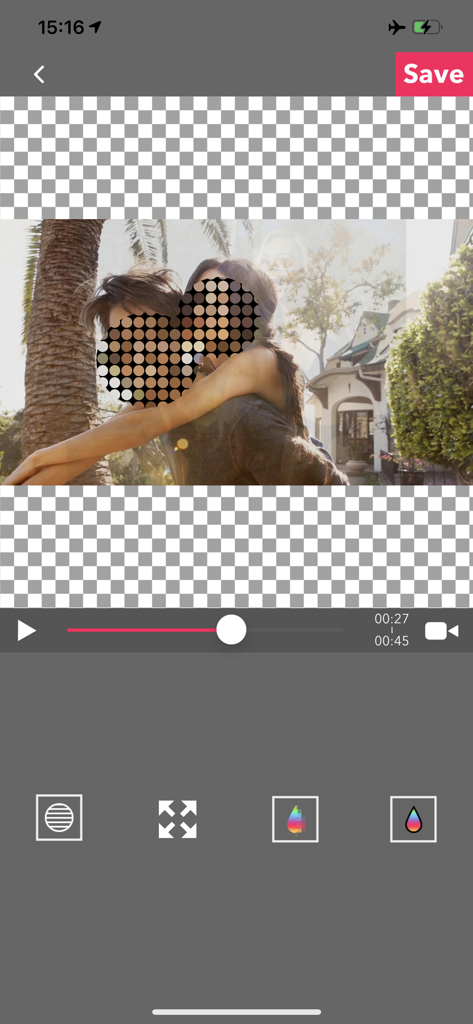
MovStash - Blur Video Editor - MovStash 앱이 개인 정보 보호를 위해 얼굴에 모자이크 블러 효과를 적용하는 동영상 편집 인터페이스를 보여줍니다.
MovStash 앱이 개인 정보 보호를 위해 얼굴에 모자이크 블러 효과를 적용하는 동영상 편집 인터페이스를 보여줍니다.

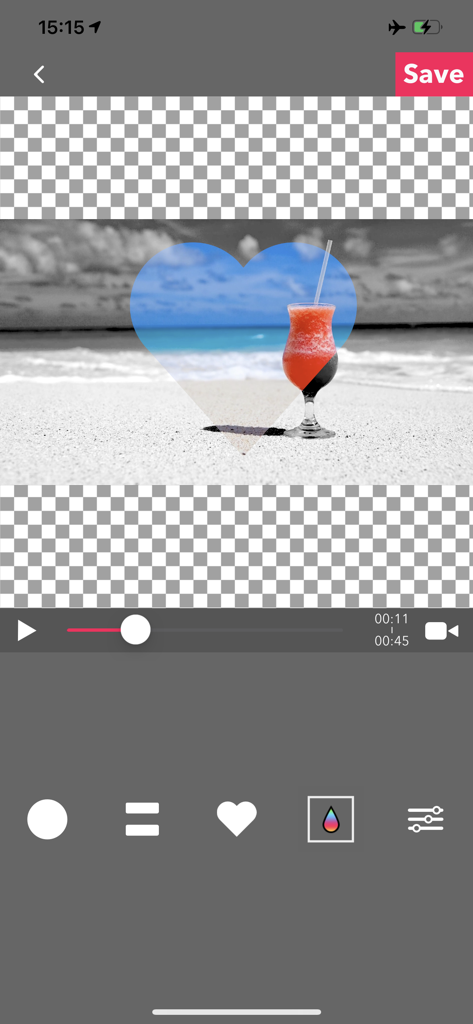
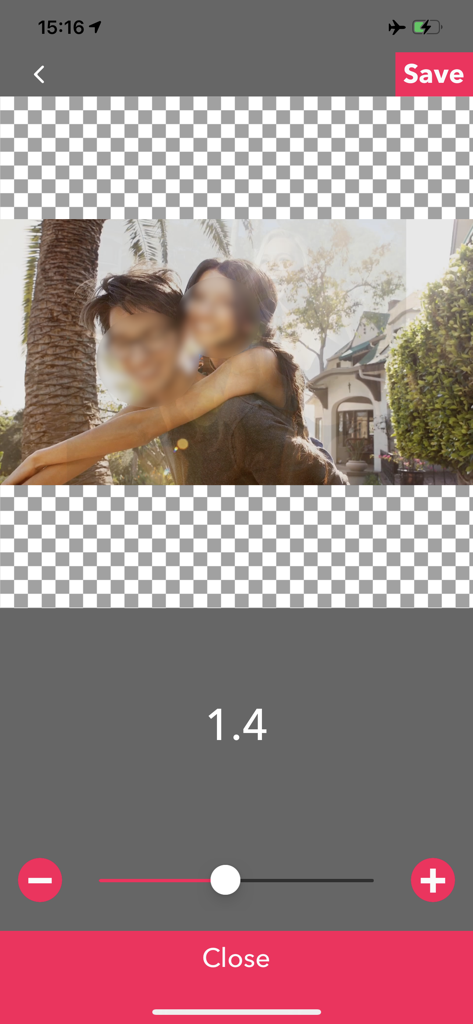
MovStash - Blur Video Editor - MovStash 앱 인터페이스에 창의적인 블러 처리를 위해 적용된 하트 모양 마스크 도구가 표시됩니다.
MovStash 앱 인터페이스에 창의적인 블러 처리를 위해 적용된 하트 모양 마스크 도구가 표시됩니다.

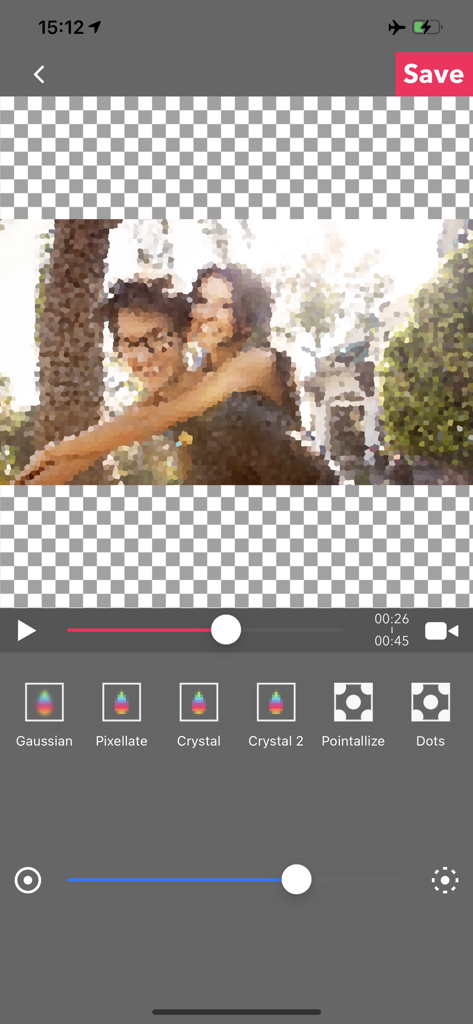
MovStash - Blur Video Editor - MovStash 앱 인터페이스에 픽셀화 및 크리스탈과 같은 여러 필터 옵션과 함께 블러 효과가 적용된 동영상이 표시됩니다.
MovStash 앱 인터페이스에 픽셀화 및 크리스탈과 같은 여러 필터 옵션과 함께 블러 효과가 적용된 동영상이 표시됩니다.

MovStash - Blur Video Editor - MovStash를 사용하여 동영상에서 얼굴에 블러 효과의 강도를 조정합니다.
MovStash를 사용하여 동영상에서 얼굴에 블러 효과의 강도를 조정합니다.

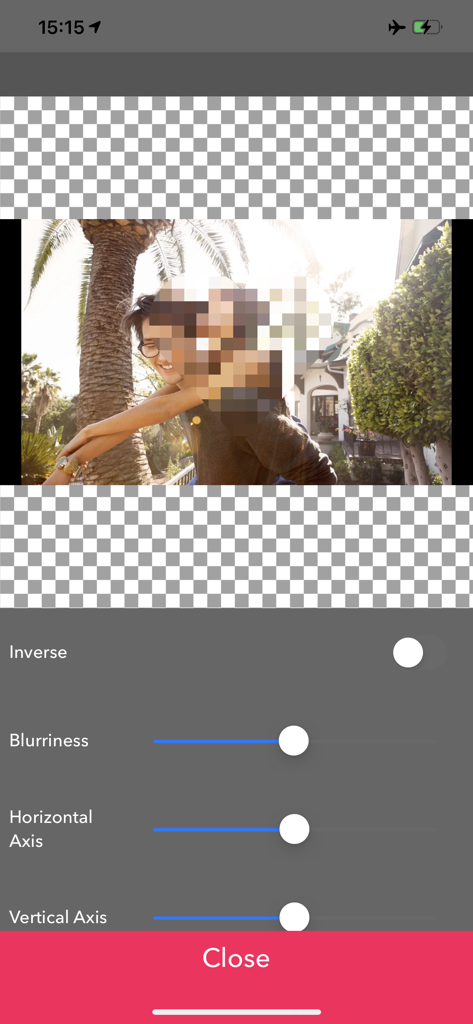
MovStash - Blur Video Editor - MovStash 앱 인터페이스에 흐림 강도 및 축 조정 슬라이더가 있는 얼굴에 적용된 모자이크 블러 효과가 표시됩니다.
MovStash 앱 인터페이스에 흐림 강도 및 축 조정 슬라이더가 있는 얼굴에 적용된 모자이크 블러 효과가 표시됩니다.

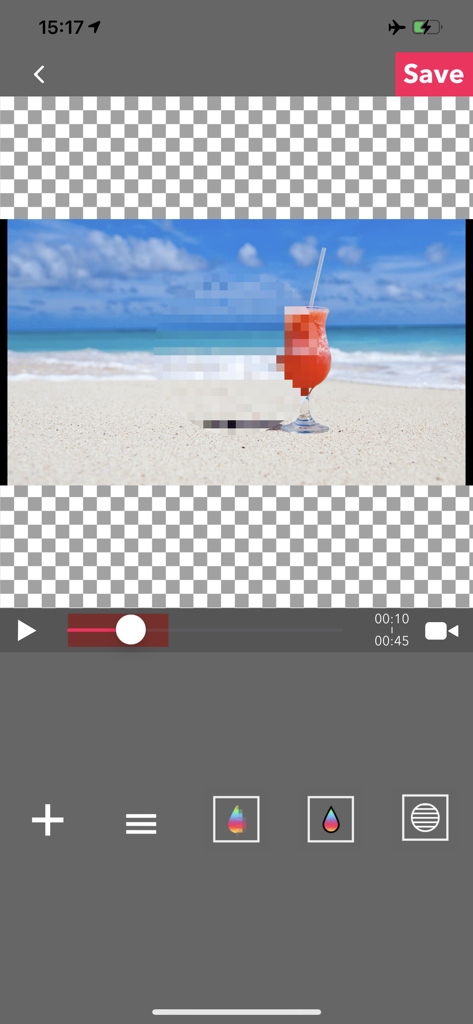
MovStash - Blur Video Editor - MovStash 앱 인터페이스에 해변 동영상 타임라인에 적용된 픽셀화된 블러 효과가 표시됩니다.

MovStash 앱 인터페이스에 해변 동영상 타임라인에 적용된 픽셀화된 블러 효과가 표시됩니다.

설명

This app is for making mosaic/blur video. You can choose 4 types of blur. ■Simple mode. Simple mode is for Blur to the specified area and all duration of the video. -- How to edit mosaic/blur -- Position :Drag mosaic/blur area directory or screen using with one finger. Size :Pinch mosaic/blur area directory or screen using with two fingers. Blurriness:Parallel swipe mosaic/blur area or screen using with two fingers. ■Timeline mode. Timeline mode is you can blur to the specified area in a specified time range of the video. -- How to use basics. -- 1. Select the video. 2. Press [+] button to add a new blur area. 3. Drag the red area to the place you want to blur. 4. Press [OK]. 5. [≡] button is to show the list of blur areas. you can edit again after you've done once. 6. Adjust blur types and level, and then press [save] to render the video with blur. -- How to set the time range 1. Press [+] button to add a new blur area. 2. Slide the slider to the time that is started blur. 3. Drag the red area to the place you want to blur. 4. Slide the slider to the time that is ended blur. 5. Drag the red area to the place you want to blur. 6. You can see three thumbnails under the slider. Tap the last one and press the trash bin button to delete. 7. Then the blur area is only showed up in the time range. 8. Press [OK] to do it. -- How to change the shape of blur area 1. Tap the red area which is located under the slider. 2. Select the shape you want to. ■Face tracking mode App blur faces that are recognized. Face tracking mode is not a perfect solution to blur faces so be careful. -- How to use -- ・Faces are recognized automatically after you select a video. ・You can adjust blurs size/level/type and inverse area or nor. ・Press [save] to export it.

Download

다운로드: App Store

이 페이지는 앱이나 개발자의 공식 페이지가 아니며, 정보 제공 및 논평을 목적으로 작성된 독립 편집 간행물입니다. 명시적으로 달리 언급되지 않는 한, 해당 앱이나 개발자는 MWM, Apple, Google Play, 앱 퍼블리셔 또는 앱 개발자와 제휴, 보증, 후원, 승인 또는 공식적으로 연결되어 있지 않으며, 이 페이지의 어떤 내용도 해당 앱이 MWM의 서비스를 사용하여 개발되었음을 의미하지 않습니다. 모든 상표, 로고, 스크린샷 및 기타 콘텐츠는 해당 소유자의 자산입니다.