
このページはアプリまたはその開発者の公式ページではなく、情報提供および論評を目的として作成された独立した編集出版物です。明示的に別段の記載がない限り、アプリおよびその開発者は、MWM、Apple、Google Play、アプリのパブリッシャー、またはアプリの開発者と提携、承認、後援、認可、またはその他の公式的な関係はなく、このページのいかなる内容も、アプリがMWMのサービスを使用して開発されたことを意味するものではありません。すべての商標、ロゴ、スクリーンショット、その他のコンテンツはそれぞれの所有者の財産です。


LastPass Authenticator
パスワードだけでは通用しない世界で、LastPass Authenticatorはデジタルライフの警備員として機能する。このアプリは、ワンタップ認証とセキュアなクラウドバックアップによって、ユーザーに鉄壁のセキュリティを提供する。
ダウンロード
1M+ユーザー評価
評価数
71.0K開発元
カテゴリ
Productivity対応言語
7最新バージョン
2.25.0サイズ
36.5 MBリリース日
2016年3月16日デジタルセキュリティを強化し、ユーザーの利便性を追求する本ツールの主要機能に焦点を当てたテックアナリストによる詳細評価。
LastPass Authenticator: 包括的なセキュリティ分析
ワンタップ承認プッシュ通知
この機能により、ユーザーはプッシュ通知を承認または拒否するだけで、迅速かつ簡単に認証を完了できます。これにより、ログインプロセスの利便性が大幅に向上します。
他のTOTP対応サービス・アプリのサポート
このアプリケーションは、Google Authenticatorを含む、時間ベースのワンタイムパスワード(TOTP)に対応するあらゆるサービスやアプリケーションの二要素認証をサポートします。ユーザーは様々なオンラインアカウントのセキュリティを一元的に強化できます。
暗号化されたクラウドバックアップ
認証トークンは無料で暗号化されクラウドにバックアップされるため、デバイスの紛失や交換、アプリの再インストール時でも、ユーザーは安全にトークンを復元し、アカウントへのアクセスを維持できます。
LastPassアカウント向け二要素認証
LastPassアカウントへのサインイン時に二要素認証コードを要求することで、アカウントのセキュリティが強化されます。パスワードが侵害された場合でも、二要素認証コードがなければアカウントにアクセスすることはできません。
複数アカウントの追加
ユーザーは、LastPass Authenticatorアプリケーション内に複数のアカウントの認証情報を追加し、一元的に管理することができます。これにより、複数の異なるサービスの二要素認証を効率的に扱えます。
信頼済みデバイスの記憶
ユーザーは特定のデバイスを「信頼済み」としてマークすることができます。これにより、そのデバイスからのログイン時には二要素認証コードの入力が不要となり、利便性を高めつつ、他のデバイスからのアクセスは引き続き保護されます。
30秒ごとに6桁コード生成
本ツールは30秒ごとに新しい6桁の時間ベースワンタイムパスワード(TOTP)コードを生成します。これは標準的な二要素認証方式であり、幅広いサービスとの互換性を提供します。
QRコードによる自動セットアップ
サービスやアカウントの二要素認証を有効にする際、QRコードをスキャンするだけで自動的に設定が完了します。この機能は、手動での設定ミスを防ぎ、セットアッププロセスを迅速化します。
以下のスクリーンショットと説明は、アプリの公式ストアリスティングから直接取得されたものであり、アプリ開発者の所有物です。
アプリストア
スクリーンショット

この画面では、複数のサービスアカウントの認証コードが一覧表示されており、各項目には6桁の認証コードと30秒の残り時間を示すタイマーが表示されるため、ユーザーは多様なデジタル資産のセキュリティを効率的に維持できます。
複数のアカウントを管理
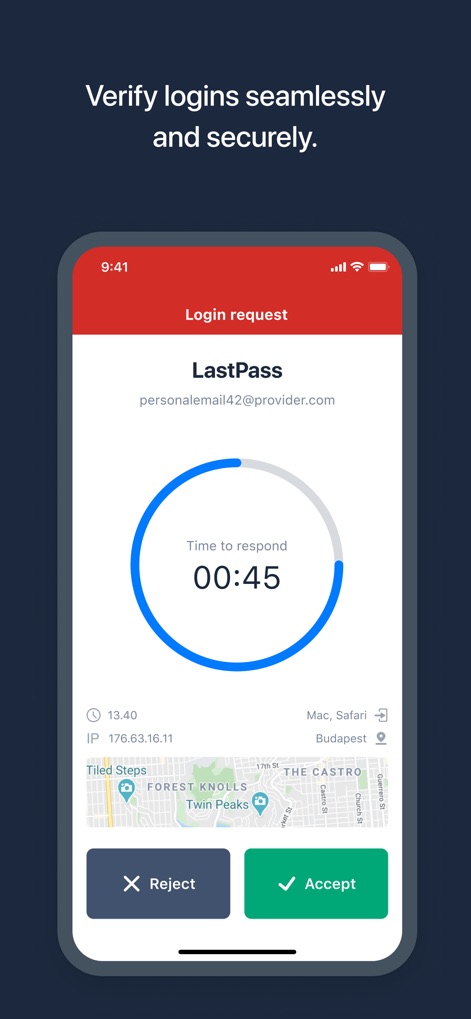
ログインリクエストの詳細が表示され、リクエスト元のIPアドレスや地理的情報とともに「承認」および「拒否」ボタンが明示されており、ユーザーは不審なアクセスを迅速に特定し対処できます。
ログインを簡単確認
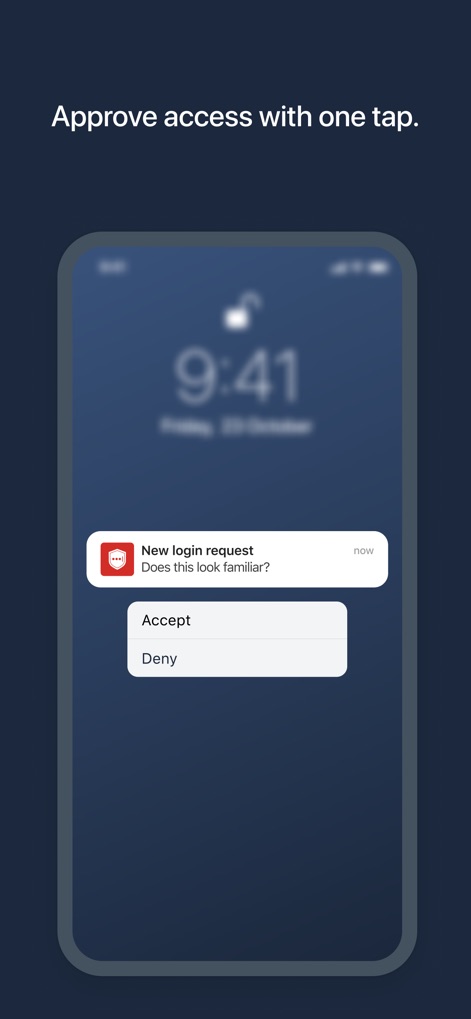
ロック画面に表示されるプッシュ通知により、ユーザーは「新しいログインリクエスト」メッセージを確認し、「承認」または「拒否」の選択肢をタップするだけで、手軽にアクセス許可を管理できます。
ワンタップで認証

アカウント連携を促す大きなQRコードが表示され、上部には「QRコードをスキャン」という指示があり、これによりユーザーは複雑な手入力を省き、数秒でアプリのセットアップを完了できます。
QRで高速設定

「アカウントをインポート」画面には、Google AuthenticatorやBitwardenといった複数の認証アプリのリストが表示されており、ユーザーは既存の認証設定を本アプリへスムーズに移行できます。
他アプリから移行
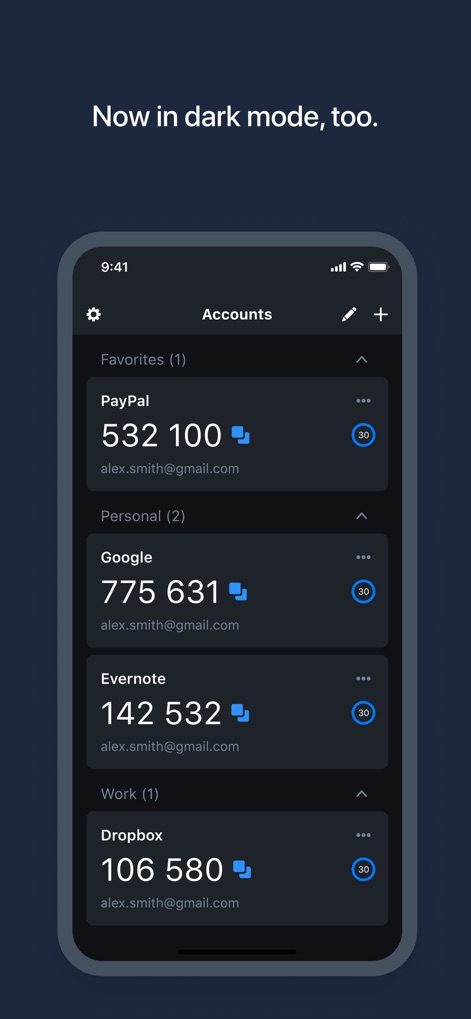
アプリはダークモードに対応しており、PayPalやGoogleのアカウントリストが暗い背景色で表示されるため、ユーザーは夜間など低照度環境でも目に優しく認証コードを確認できます。
ダークモード対応
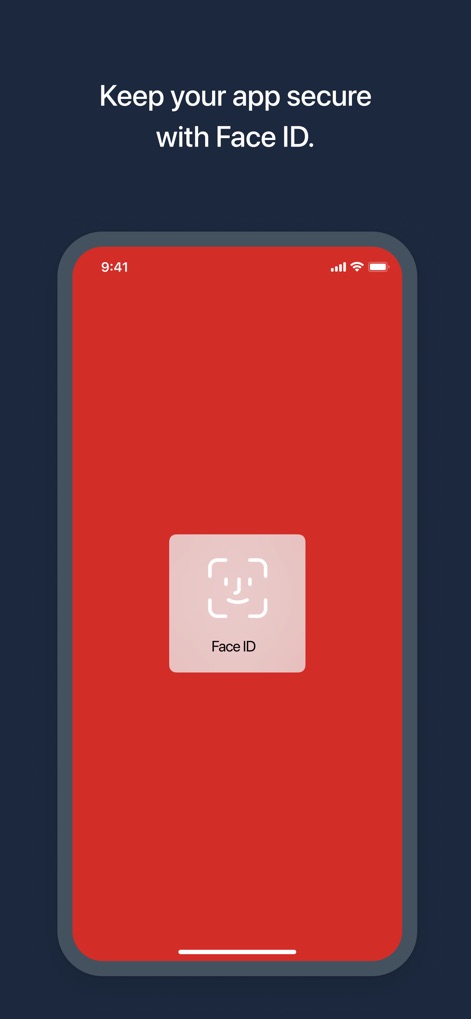
アプリへのアクセス時にFace IDのプロンプトが表示され、画面中央に顔認識のアイコンが示されることで、ユーザーは生体認証を活用し、機密性の高い認証アプリを強固に保護できます。
Face IDで安全に

「クラウドにアカウントを保存しました」というメッセージが表示され、確認を示すチェックマークと雲のアイコンが視覚的に示されることで、ユーザーは認証情報が安全にバックアップされ、いつでも復元可能であることを確認できます。
クラウドバックアップ
説明
Download
類似アプリ
似た機能とユーザー体験を持つアプリ

Google Authenticator
Google LLC
Duo Mobile
Duo Security LLC
Authenticator App - 2FA &. MFA
APPLY DIJITAL HIZMETLER TICARET LIMITED SIRKETI
authenticator . app
Mustafa Uz
SafeNet MobilePASS+
Thales DIS (Singapore) Pte Ltd
Čítačka
Tatra banka, a.s.
Authenticator App - SafeAuth
Brilliant App Limited
Authenticator App - 2FA Auth
UNIVERSE DIJITAL HIZMETLER LIMITED SIRKETI

Authenticator App : Scan & 2FA
XSOFT GLOBAL LIMITED
このページはアプリまたはその開発者の公式ページではなく、情報提供および論評を目的として作成された独立した編集出版物です。明示的に別段の記載がない限り、アプリおよびその開発者は、MWM、Apple、Google Play、アプリのパブリッシャー、またはアプリの開発者と提携、承認、後援、認可、またはその他の公式的な関係はなく、このページのいかなる内容も、アプリがMWMのサービスを使用して開発されたことを意味するものではありません。すべての商標、ロゴ、スクリーンショット、その他のコンテンツはそれぞれの所有者の財産です。