
이 페이지는 앱이나 개발자의 공식 페이지가 아니며, 정보 제공 및 논평을 목적으로 작성된 독립 편집 간행물입니다. 명시적으로 달리 언급되지 않는 한, 해당 앱이나 개발자는 MWM, Apple, Google Play, 앱 퍼블리셔 또는 앱 개발자와 제휴, 보증, 후원, 승인 또는 공식적으로 연결되어 있지 않으며, 이 페이지의 어떤 내용도 해당 앱이 MWM의 서비스를 사용하여 개발되었음을 의미하지 않습니다. 모든 상표, 로고, 스크린샷 및 기타 콘텐츠는 해당 소유자의 자산입니다.


다운로드
3M+사용자 평점
총 평가 수
8K+개발사
카테고리
Business지원 언어
12최신 버전
20.0.18크기
62.3 MB출시일
2015년 6월 30일사무실 커뮤니케이션, 재탄생하다
3CX는 iPhone을 강력한 비즈니스 도구로 변환하여 집, 사무실 또는 이동 중에도 연결 상태를 유지하고 생산성을 높일 수 있습니다.
완벽한 사무실 확장 기능
책상 전화기를 어디든 휴대하세요. 사무실 번호를 사용하여 매우 깨끗한 통화를 하고, 쉽게 전환을 관리하세요.
총체적인 개인 정보 보호 방패
개인 번호를 비공개로 유지하세요. 모든 통화에 비즈니스 ID가 표시되어 전문적인 경계가 유지되도록 합니다.
자주 묻는 질문
에 대해 알아야 할 모든 것 3CX
3CX란 무엇인가요?
3CX는 사용자가 어디서든 사무실 내선에 연결할 수 있도록 하는 앱입니다. iOS 기기에서 직접 통화, 회의 예약, 동료와의 채팅, 화상 통화를 지원합니다.
iOS 기기에서 3CX 앱을 어떻게 구성하나요?
3CX 앱을 설치하고 라이선스를 승인한 후 권한을 허용합니다. 웹 클라이언트 또는 데스크톱 앱을 열고 QR 코드를 클릭한 다음 iOS 기기 카메라로 스캔합니다. 이렇게 하면 내선이 구성됩니다.
3CX 앱은 화상 통화를 지원하나요?
예, 3CX 앱은 iOS 기기에서 화상 통화를 지원합니다. 사용자는 애플리케이션을 통해 직접 동료 및 고객에게 화상 통화를 걸어 커뮤니케이션을 강화할 수 있습니다.
사용자는 3CX 앱을 사용하여 동료와 채팅할 수 있나요?
예, 3CX 앱을 사용하면 사용자는 iOS 기기에서 직접 동료 및 웹사이트 방문자와 채팅할 수 있습니다. 이 기능을 통해 플랫폼 내에서 실시간 텍스트 기반 커뮤니케이션이 가능합니다.
3CX 앱은 모바일용 독립형 애플리케이션인가요?
아니요, 3CX 앱은 독립형 애플리케이션이 아닙니다. 3CX V20에서만 사용할 수 있으며 전체 기능을 사용하려면 기존 3CX 시스템이 필요합니다.
3CX 앱은 어떤 통화 관리 기능을 제공하나요?
통화 중에 3CX는 보류, 이어피스, 음소거, 새 통화, 회의, 전환, 녹음 및 키패드와 같은 기능을 제공합니다. 사용자는 통화 인터페이스에서 직접 화상 통화를 시작할 수도 있습니다.
3CX 앱은 설치 시 어떤 기기 권한이 필요한가요?
3CX 앱은 설치 시 카메라 및 마이크 권한이 필요합니다. 이러한 권한은 애플리케이션 내에서 통화 기능 및 화상 회의를 활성화하는 데 필수적입니다.
다음 스크린샷과 설명은 앱의 공식 스토어 목록에서 직접 가져온 것이며 앱 개발자의 자산입니다.
앱 스토어
스크린샷
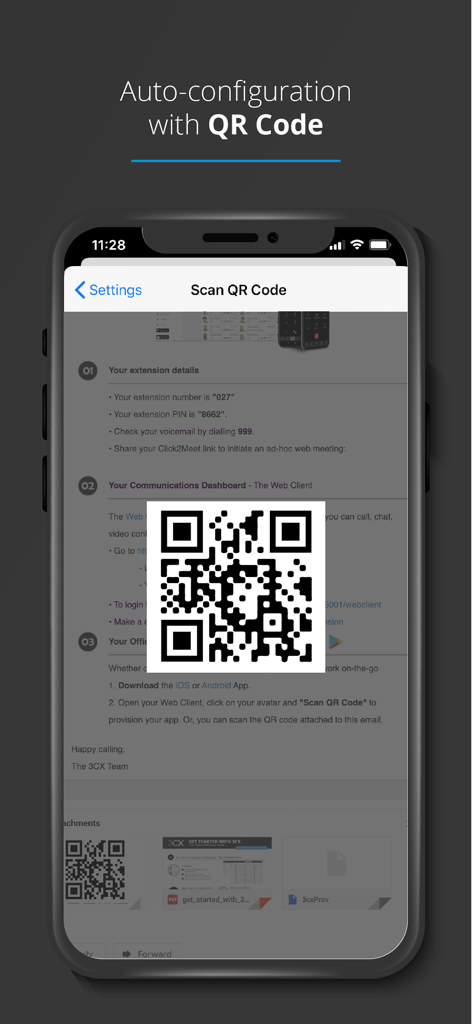
QR 코드 스캔을 사용하여 3CX 앱 자동 구성을 보여주는 스마트폰 화면
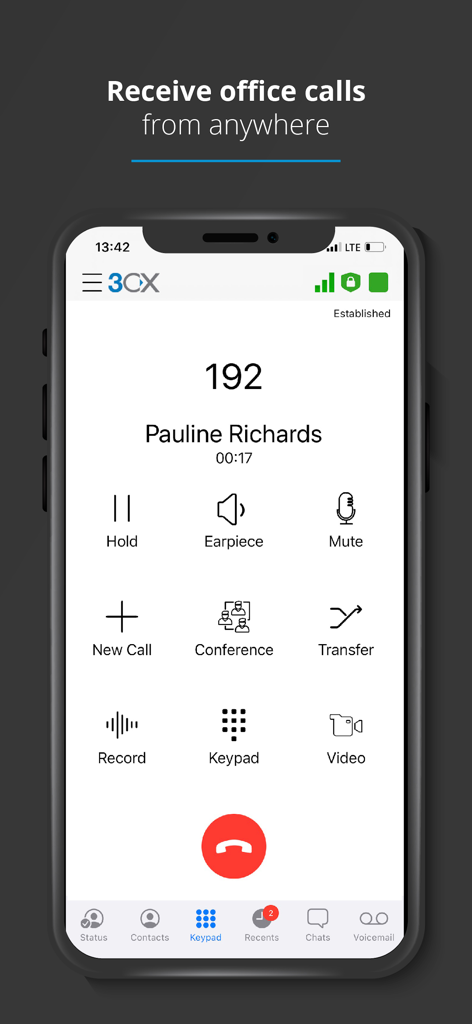
통화 중 옵션으로 회의 및 전환이 있는 활성 비즈니스 통화 중 3CX 앱 인터페이스를 보여주는 iPhone
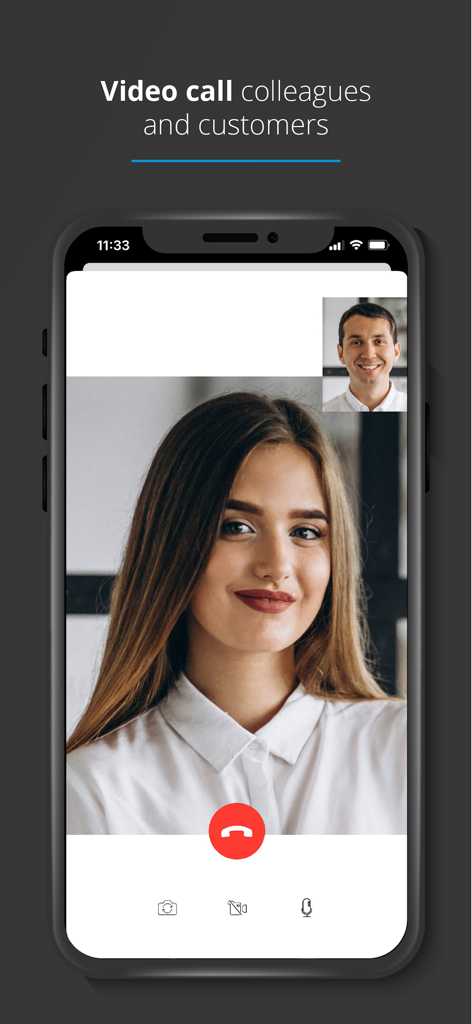
iPhone에서 두 동료 간의 비즈니스 영상 통화를 보여주는 3CX 앱의 스크린샷
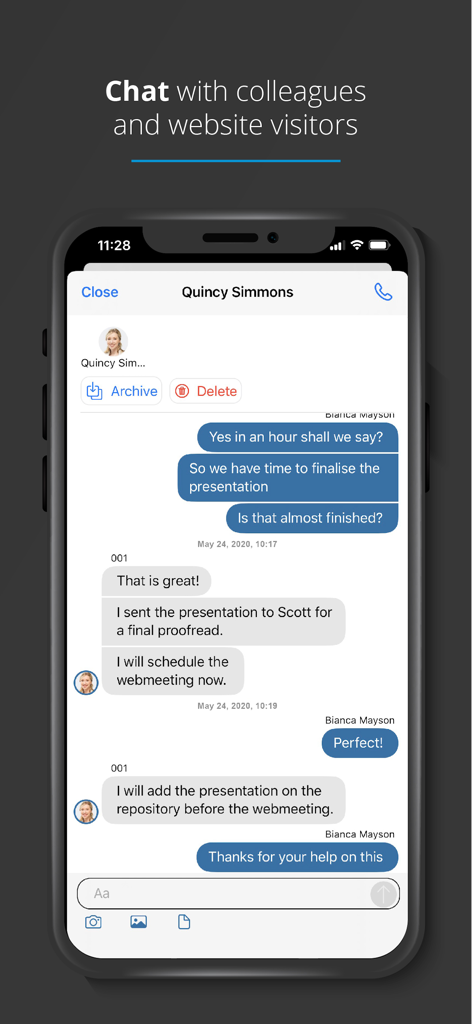
프로젝트 업데이트에 대한 동료 간의 채팅 대화를 보여주는 3CX 모바일 앱 인터페이스.
설명
Download
비슷한 앱
유사한 기능과 사용자 경험을 가진 앱

Dialpad
Dialpad, Inc.

Cisco Jabber
Cisco

Bria Enterprise
CounterPath Corporation

Bria Mobile: VoIP Softphone
CounterPath Corporation

Bria - VoIP Softphone
CounterPath Corporation

Groundwire: VoIP SIP Softphone
Acrobits
Mango Talker
MANGO TELEKOM, OOO

Zoiper Lite voip soft phone
Securax

Talkyto - Twilio Calls & SMS
WEB rjesenja d.o.o.
이 페이지는 앱이나 개발자의 공식 페이지가 아니며, 정보 제공 및 논평을 목적으로 작성된 독립 편집 간행물입니다. 명시적으로 달리 언급되지 않는 한, 해당 앱이나 개발자는 MWM, Apple, Google Play, 앱 퍼블리셔 또는 앱 개발자와 제휴, 보증, 후원, 승인 또는 공식적으로 연결되어 있지 않으며, 이 페이지의 어떤 내용도 해당 앱이 MWM의 서비스를 사용하여 개발되었음을 의미하지 않습니다. 모든 상표, 로고, 스크린샷 및 기타 콘텐츠는 해당 소유자의 자산입니다.