
이 페이지는 앱이나 개발자의 공식 페이지가 아니며, 정보 제공 및 논평을 목적으로 작성된 독립 편집 간행물입니다. 명시적으로 달리 언급되지 않는 한, 해당 앱이나 개발자는 MWM, Apple, Google Play, 앱 퍼블리셔 또는 앱 개발자와 제휴, 보증, 후원, 승인 또는 공식적으로 연결되어 있지 않으며, 이 페이지의 어떤 내용도 해당 앱이 MWM의 서비스를 사용하여 개발되었음을 의미하지 않습니다. 모든 상표, 로고, 스크린샷 및 기타 콘텐츠는 해당 소유자의 자산입니다.


Citrix Workspace
iPhone 또는 iPad에서 모든 비즈니스 앱, 가상 데스크톱 및 파일에 안전하게 액세스하세요. 현대적인 기업 전문가를 위해 맞춤 설정된 원활한 경험으로 생산성을 유지하세요.
다운로드
5M+사용자 평점
총 평가 수
19K+개발사
카테고리
Business지원 언어
12최신 버전
25.9.0크기
109.0 MB출시일
2010년 4월 1일모바일을 위해 다듬어진 당신의 모든 사무실
모든 장치에서 가상 데스크톱, SaaS 앱 및 기업 파일에 대한 안전하고 고성능 액세스로 하이브리드 업무 라이프스타일을 지원하세요.
이동 중에도 완벽한 데스크톱 성능
기본 기능처럼 느껴지는 고성능 경험으로 iPhone 또는 iPad에서 중요 업무용 Windows 및 레거시 애플리케이션을 실행하세요.
마찰 없는 보안
번거로운 VPN 없이도 안심하고 규정 준수를 보장하는 안전한 컨테이너를 통해 민감한 기업 데이터에 액세스하세요.
자주 묻는 질문
에 대해 알아야 할 모든 것 Citrix Workspace
Citrix Workspace 앱의 주요 기능은 무엇인가요?
Citrix Workspace 앱은 SaaS, 웹, 모바일 및 가상 애플리케이션, 파일 및 데스크톱에 대한 안전한 액세스를 제공합니다. 사용자는 회사의 리소스에 연결하여 모든 장치에서 어디서든 생산적으로 작업할 수 있습니다.
Citrix Workspace 앱 사용을 어떻게 시작하나요?
Citrix Workspace 앱을 시작하려면 앱을 열고 '시작하기'를 탭합니다. 그런 다음 IT 부서에서 제공한 서버 또는 이메일 주소, 사용자 이름 및 암호를 입력합니다.
Citrix Workspace 앱 내에서 여러 계정을 관리할 수 있나요?
예, Citrix Workspace 앱에서 여러 계정을 추가할 수 있습니다. '설정'으로 이동한 다음 '계정 관리'를 탭하여 애플리케이션에 추가 계정을 추가합니다.
Citrix Workspace 앱의 기술 문제 발생 시 어떻게 보고하나요?
Citrix Workspace 앱에서 문제를 보고하려면 '설정'으로 이동한 다음 '문제 보고'를 선택합니다. 고급 로깅을 구성하고, 문제를 설명하고, 생성된 로그 파일을 이메일을 통해 회사 IT 지원팀에 공유합니다.
Citrix Workspace 앱 설정에서 어떤 고급 구성이 가능한가요?
Citrix Workspace 앱에는 엄격한 인증서 유효성 검사, TLS 버전, Workspace 제어, HTTP 프록시 사용, 스마트 카드 및 적응형 전송 옵션과 같은 고급 설정이 포함되어 있습니다.
Citrix Workspace 앱이 스마트 카드 로그인을 지원하나요?
예, Citrix Workspace 앱은 스마트 카드 인증을 지원합니다. 사용자는 이 보안 기능을 활용하기 위해 고급 설정 내에서 '스마트 카드 사용' 옵션을 활성화할 수 있습니다.
Citrix Workspace 앱의 현재 버전은 무엇인가요?
표시된 Citrix Workspace 앱 버전은 25.3.2.3(2503)입니다. Cloud Software Group, Inc.가 1990-2025년에 저작권을 보유하고 있습니다.
Citrix Workspace 앱에서 가상 마우스와 키보드를 어떻게 사용하나요?
사용자는 화면 컨트롤을 사용하여 세션 내에서 가상 마우스와 키보드에 액세스할 수 있습니다. 이러한 컨트롤은 연결 끊기, 연결 강도 확인 및 Ctrl+Alt+Del 명령 보내기 옵션도 제공합니다.
다음 스크린샷과 설명은 앱의 공식 스토어 목록에서 직접 가져온 것이며 앱 개발자의 자산입니다.
앱 스토어
스크린샷
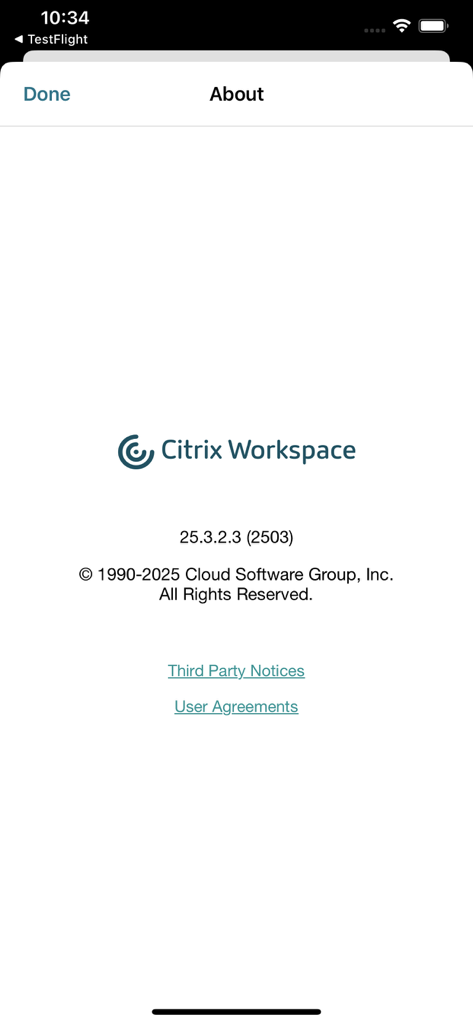
Citrix Workspace 앱의 정보 화면으로 버전 및 저작권 정보 표시
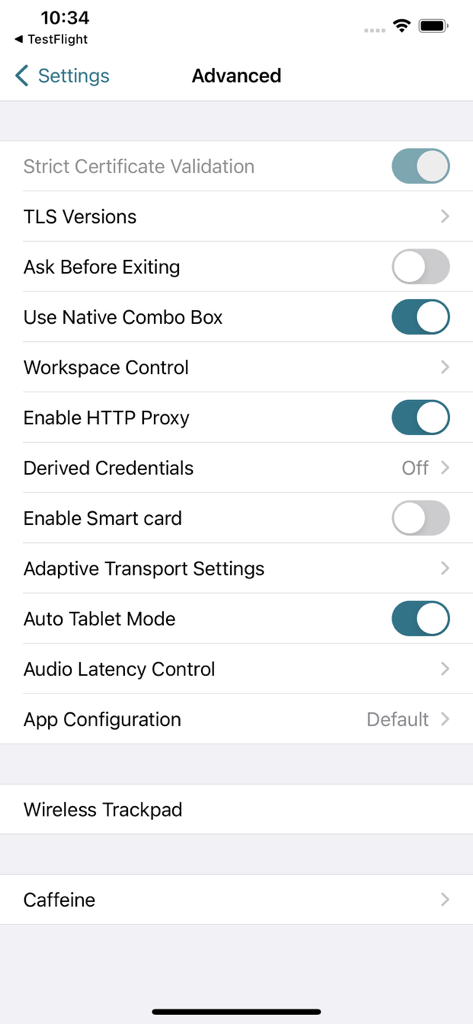
Citrix Workspace 모바일 앱의 고급 설정 화면으로 보안 및 구성 옵션 표시
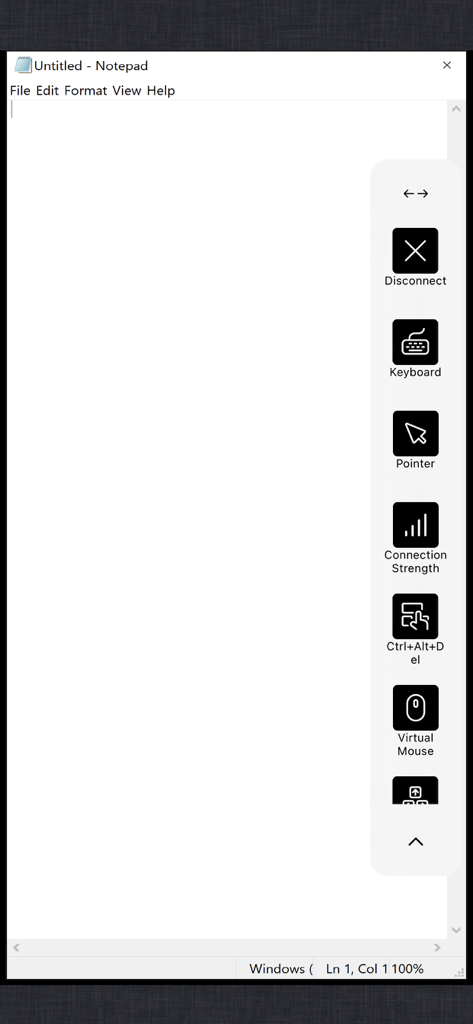
Citrix Workspace의 가상 Windows 메모장 세션으로 키보드 및 가상 마우스 컨트롤이 포함된 사이드바 표시
설명
Download
비슷한 앱
유사한 기능과 사용자 경험을 가진 앱

向日葵远程控制-Sunlogin remotecontrol
Shanghai best oray information s&t co.,ltd

UU远程-远程办公/游戏串流
Guangzhou NetEase Computer System Co.Ltd

AweSun Remote Desktop
AWERAY PTE. LTD.

AnyDesk Remote Desktop
AnyDesk Software GmbH

TeamViewer Remote Control
TeamViewer Germany GmbH

ToDesk远程控制
Hainan Youqu Technology Co., Ltd.

DeskIn Remote Desktop
ZULER TECHNOLOGY PTE. LTD.
Termius - Modern SSH Client
Termius Corporation
RealVNC Viewer: Remote Desktop
RealVNC Limited
이 페이지는 앱이나 개발자의 공식 페이지가 아니며, 정보 제공 및 논평을 목적으로 작성된 독립 편집 간행물입니다. 명시적으로 달리 언급되지 않는 한, 해당 앱이나 개발자는 MWM, Apple, Google Play, 앱 퍼블리셔 또는 앱 개발자와 제휴, 보증, 후원, 승인 또는 공식적으로 연결되어 있지 않으며, 이 페이지의 어떤 내용도 해당 앱이 MWM의 서비스를 사용하여 개발되었음을 의미하지 않습니다. 모든 상표, 로고, 스크린샷 및 기타 콘텐츠는 해당 소유자의 자산입니다.