
このページはアプリまたはその開発者の公式ページではなく、情報提供および論評を目的として作成された独立した編集出版物です。明示的に別段の記載がない限り、アプリおよびその開発者は、MWM、Apple、Google Play、アプリのパブリッシャー、またはアプリの開発者と提携、承認、後援、認可、またはその他の公式的な関係はなく、このページのいかなる内容も、アプリがMWMのサービスを使用して開発されたことを意味するものではありません。すべての商標、ロゴ、スクリーンショット、その他のコンテンツはそれぞれの所有者の財産です。


Citrix Workspace
iPhone または iPad から、すべてのビジネスアプリ、仮想デスクトップ、ファイルに安全にアクセスできます。現代の企業のプロフェッショナル向けにカスタマイズされた、シームレスなエクスペリエンスで生産性を維持しましょう。
ダウンロード
5M+ユーザー評価
評価数
19K+開発元
カテゴリ
Business対応言語
12最新バージョン
25.9.0サイズ
109.0 MBリリース日
2010年4月1日オフィス全体を、モバイル向けに洗練
あらゆるデバイスから仮想デスクトップ、SaaS アプリ、企業ファイルに安全かつ高性能にアクセスして、ハイブリッドワークライフスタイルを強化しましょう。
外出先でもデスクトップパワーをフルに
ネイティブのような高性能エクスペリエンスで、iPhone または iPad 上でミッションクリティカルな Windows アプリやレガシーアプリケーションを実行できます。
手間のかからないセキュリティ
機密性の高い企業データに安全なコンテナ経由でアクセスし、煩雑な VPN なしで安心とコンプライアンスを実現します。
よくある質問
について知っておくべきこと Citrix Workspace
Citrix Workspaceアプリの主な機能は何ですか?
Citrix Workspaceアプリは、SaaS、Web、モバイル、仮想アプリケーション、ファイル、デスクトップへの安全なアクセスを提供します。これにより、ユーザーは会社のリソースに接続することで、どのデバイスからでも、どこからでも生産的に作業できます。
Citrix Workspaceアプリの使用を開始するにはどうすればよいですか?
Citrix Workspaceアプリの使用を開始するには、アプリを開き、「開始する」をタップします。次に、IT部門から提供されたサーバーまたはメールアドレス、ユーザー名、パスワードを入力します。
Citrix Workspaceアプリ内で複数のアカウントを管理できますか?
はい、Citrix Workspaceアプリに複数のアカウントを追加できます。「設定」に移動し、「アカウントの管理」をタップして、追加のアカウントをアプリケーションに追加します。
Citrix Workspaceアプリの技術的な問題を報告するにはどうすればよいですか?
Citrix Workspaceアプリから問題を報告するには、「設定」に移動し、「問題の報告」をタップします。詳細ログを構成し、問題を説明して、生成されたログファイルを電子メールで会社のITサポートチームに送信します。
Citrix Workspaceアプリで利用可能な高度な構成は何ですか?
Citrix Workspaceアプリには、厳格な証明書検証、TLSバージョン、Workspace Control、HTTPプロキシの有効化、スマートカードおよびアダプティブトランスポートのオプションなどの高度な設定が含まれています。
Citrix Workspaceアプリはスマートカードログインをサポートしていますか?
はい、Citrix Workspaceアプリはスマートカード認証をサポートしています。ユーザーは、高度な設定内の「スマートカードを有効にする」オプションを有効にすることで、このセキュリティ機能を利用できます。
Citrix Workspaceアプリの現在のバージョンは何ですか?
表示されているCitrix Workspaceアプリのバージョンは25.3.2.3 (2503)です。これはCloud Software Group, Inc.によって1990年から2025年まで著作権で保護されています。
Citrix Workspaceアプリで仮想マウスとキーボードを使用するにはどうすればよいですか?
ユーザーは、画面上のコントロールを使用して、セッション内で仮想マウスとキーボードにアクセスできます。これらのコントロールは、切断、接続強度の確認、Ctrl+Alt+Delコマンドの送信オプションも提供します。
以下のスクリーンショットと説明は、アプリの公式ストアリスティングから直接取得されたものであり、アプリ開発者の所有物です。
アプリストア
スクリーンショット
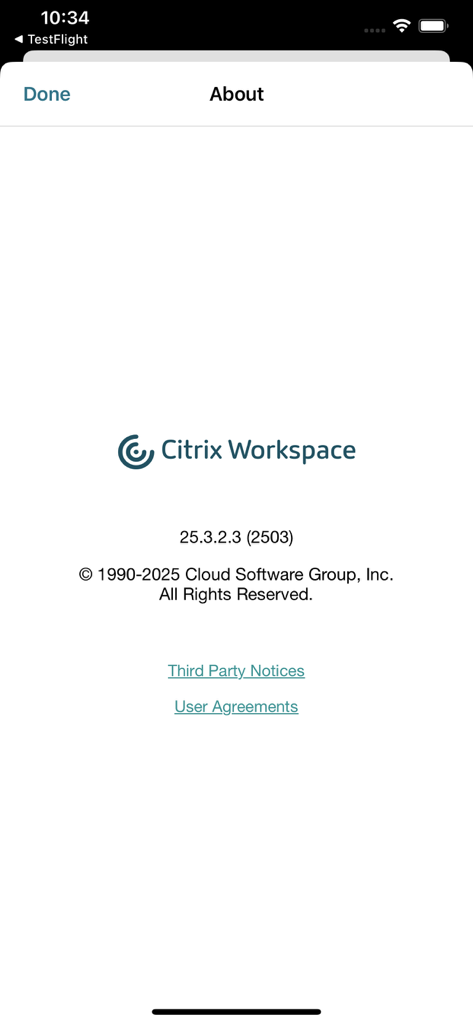
Citrix Workspace アプリの「アプリ情報」画面。バージョンと著作権情報が表示されています。
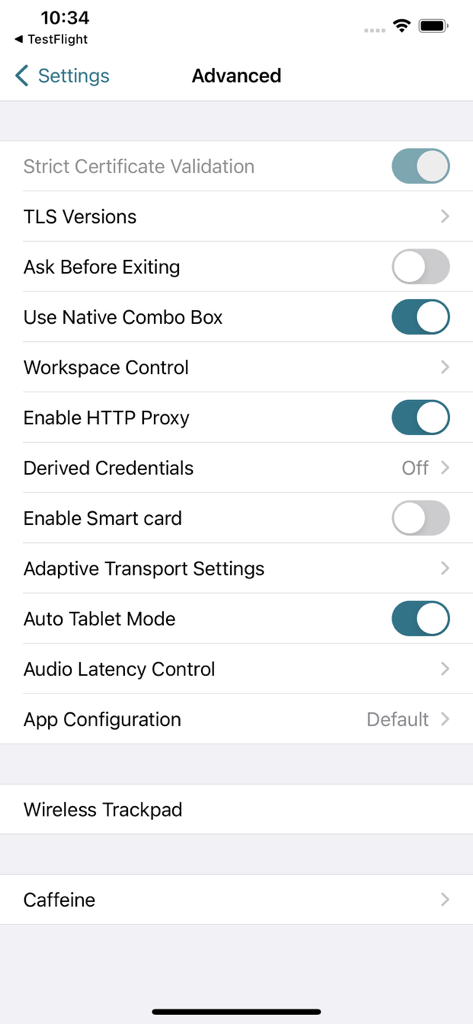
Citrix Workspace モバイルアプリの「詳細設定」画面。セキュリティと構成オプションが表示されています。
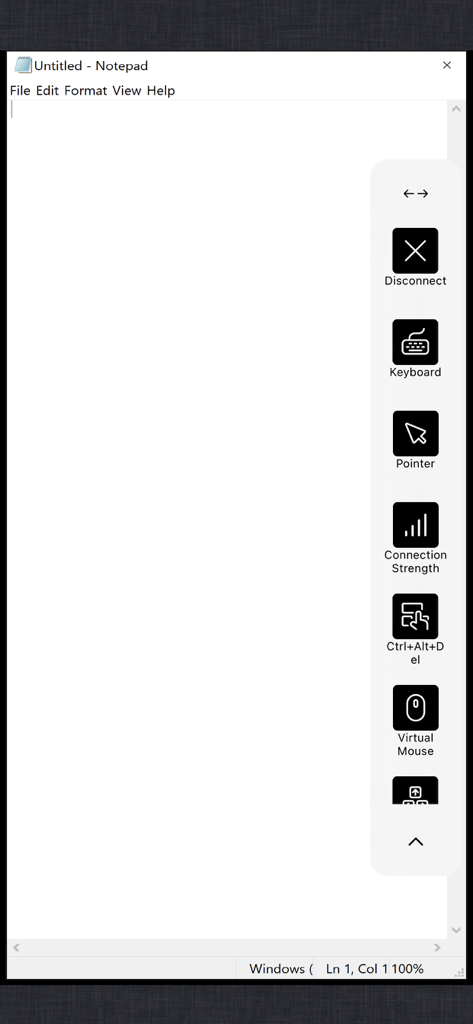
Citrix Workspace 内の仮想 Windows メモ帳セッション。キーボードと仮想マウスのコントロールを備えたサイドバーが表示されています。
説明
Download
類似アプリ
似た機能とユーザー体験を持つアプリ

向日葵远程控制-Sunlogin remotecontrol
Shanghai best oray information s&t co.,ltd

UU远程-远程办公/游戏串流
Guangzhou NetEase Computer System Co.Ltd

AweSun Remote Desktop
AWERAY PTE. LTD.

AnyDesk Remote Desktop
AnyDesk Software GmbH

TeamViewer Remote Control
TeamViewer Germany GmbH

ToDesk远程控制
Hainan Youqu Technology Co., Ltd.

DeskIn Remote Desktop
ZULER TECHNOLOGY PTE. LTD.
Termius - Modern SSH Client
Termius Corporation
RealVNC Viewer: Remote Desktop
RealVNC Limited
このページはアプリまたはその開発者の公式ページではなく、情報提供および論評を目的として作成された独立した編集出版物です。明示的に別段の記載がない限り、アプリおよびその開発者は、MWM、Apple、Google Play、アプリのパブリッシャー、またはアプリの開発者と提携、承認、後援、認可、またはその他の公式的な関係はなく、このページのいかなる内容も、アプリがMWMのサービスを使用して開発されたことを意味するものではありません。すべての商標、ロゴ、スクリーンショット、その他のコンテンツはそれぞれの所有者の財産です。