
이 페이지는 앱이나 개발자의 공식 페이지가 아니며, 정보 제공 및 논평을 목적으로 작성된 독립 편집 간행물입니다. 명시적으로 달리 언급되지 않는 한, 해당 앱이나 개발자는 MWM, Apple, Google Play, 앱 퍼블리셔 또는 앱 개발자와 제휴, 보증, 후원, 승인 또는 공식적으로 연결되어 있지 않으며, 이 페이지의 어떤 내용도 해당 앱이 MWM의 서비스를 사용하여 개발되었음을 의미하지 않습니다. 모든 상표, 로고, 스크린샷 및 기타 콘텐츠는 해당 소유자의 자산입니다.

VMouse - VNC Remote Mouse
소파에서 Windows, macOS 또는 Linux PC를 완벽하게 제어하세요. 물리적 하드웨어 없이도 멀티터치 제스처, 사용자 지정 콤보 키, 국제 키보드 지원으로 끊김 없는 Wi-Fi 탐색을 경험하세요.
다운로드
0사용자 평점
총 평가 수
0개발사
카테고리
Productivity지원 언어
1최신 버전
3.7크기
26.9 MB출시일
2017년 4월 29일어디서든 데스크톱을 명령하세요
고성능 Wi-Fi 트랙패드 및 키보드로 iPhone을 변환하세요. 파워 유저 및 홈 시어터 애호가를 위해 설계되었습니다.
직관적인 멀티터치 제스처
물리적 마우스 없이 스크롤, 오른쪽 클릭, 드래그를 위한 자연스러운 iOS 제스처를 사용하여 데스크톱 OS를 쉽게 탐색하세요.
완전한 파워 유저 키보드
텍스트를 입력하고 Ctrl+Shift+F12와 같은 복잡한 콤보 키를 실행하여 시스템 볼륨을 관리하거나 앱을 실행하거나 서버 문제를 해결하세요.
다음 스크린샷과 설명은 앱의 공식 스토어 목록에서 직접 가져온 것이며 앱 개발자의 자산입니다.
앱 스토어
스크린샷
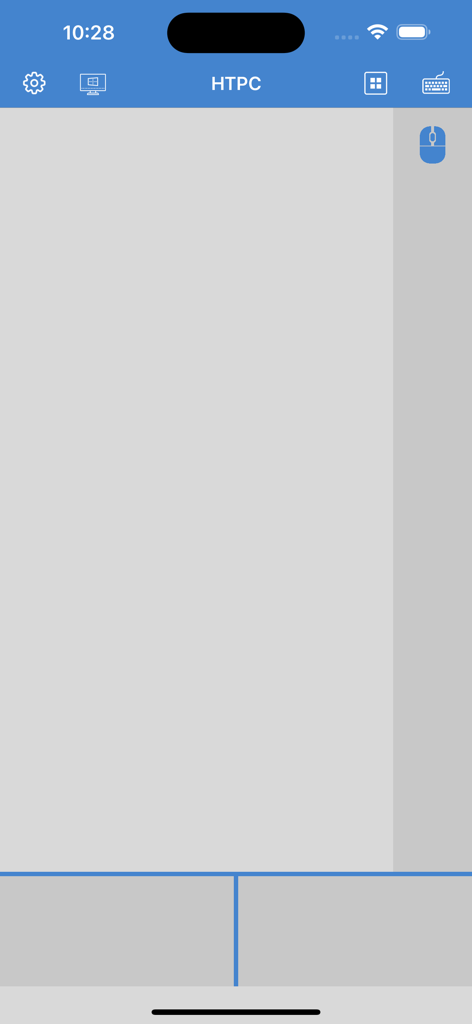
VMouse 앱 트랙패드 인터페이스, 원격 HTPC 제어용
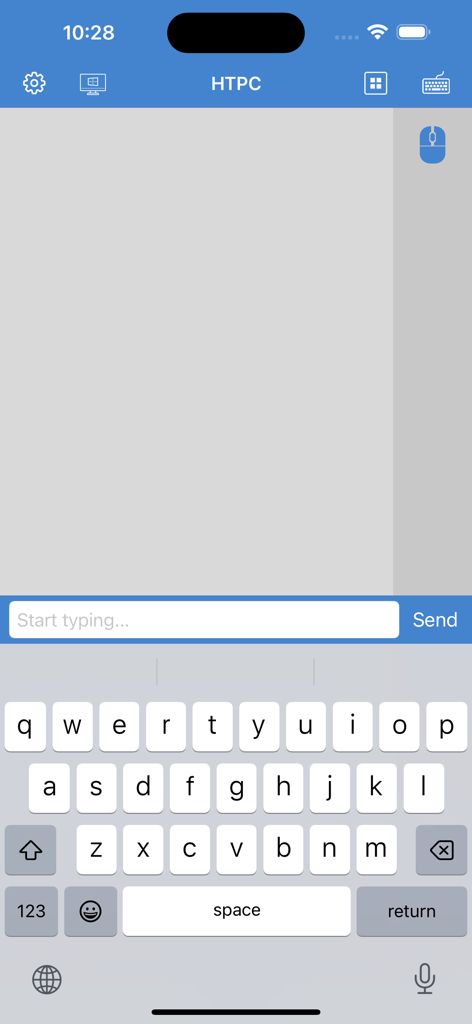
VMouse 앱 인터페이스, HTPC 제어를 위한 원격 키보드 및 트랙패드 표시
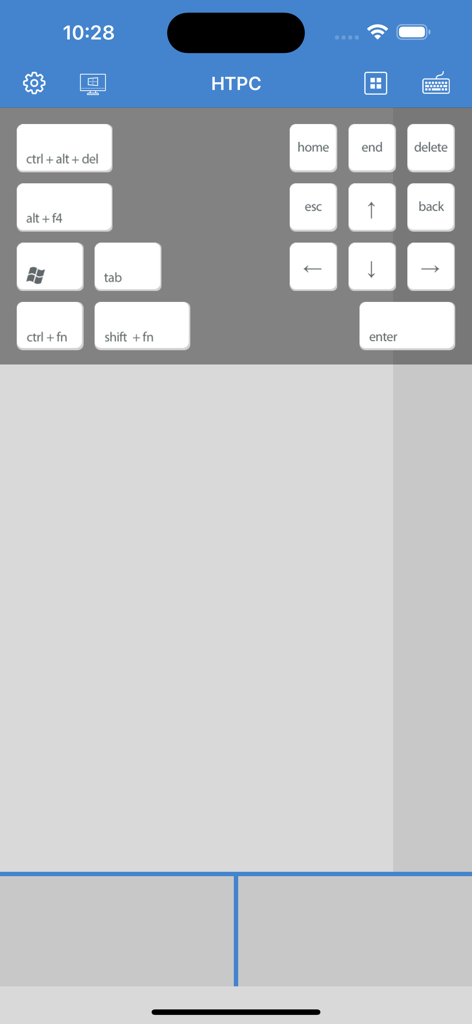
VMouse 앱 인터페이스, PC 바로가기 키 및 트랙패드 표시, 원격 HTPC 제어용
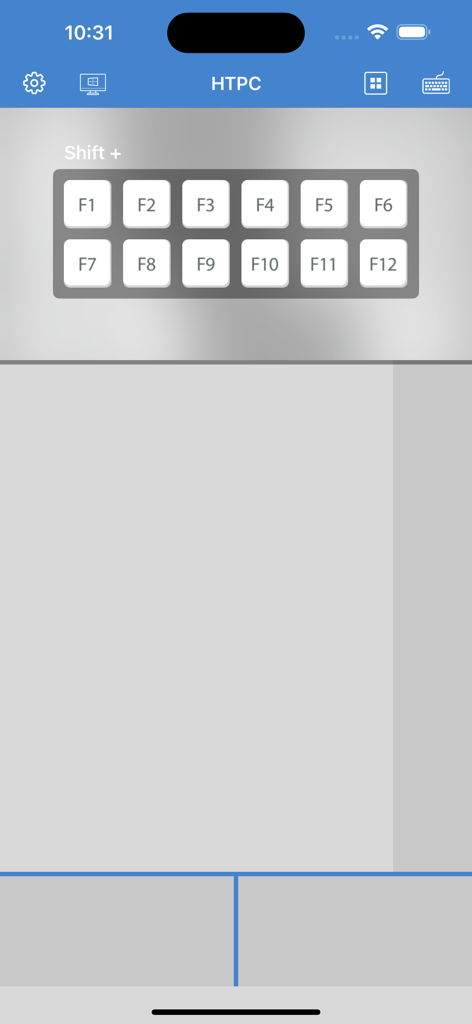
VMouse 앱 인터페이스, 기능 키 F1~F12 및 트랙패드 표시, 원격 HTPC 제어용
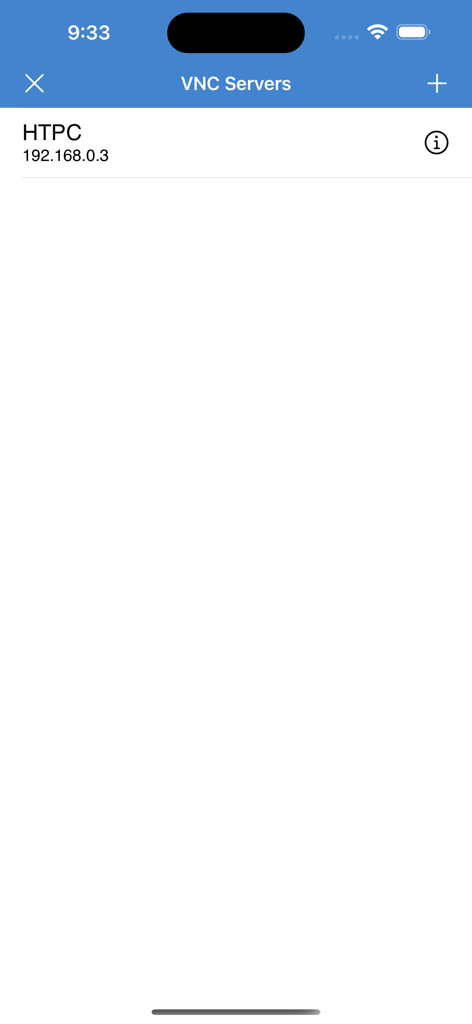
VMouse 앱의 구성된 VNC 서버 목록, HTPC 연결 표시
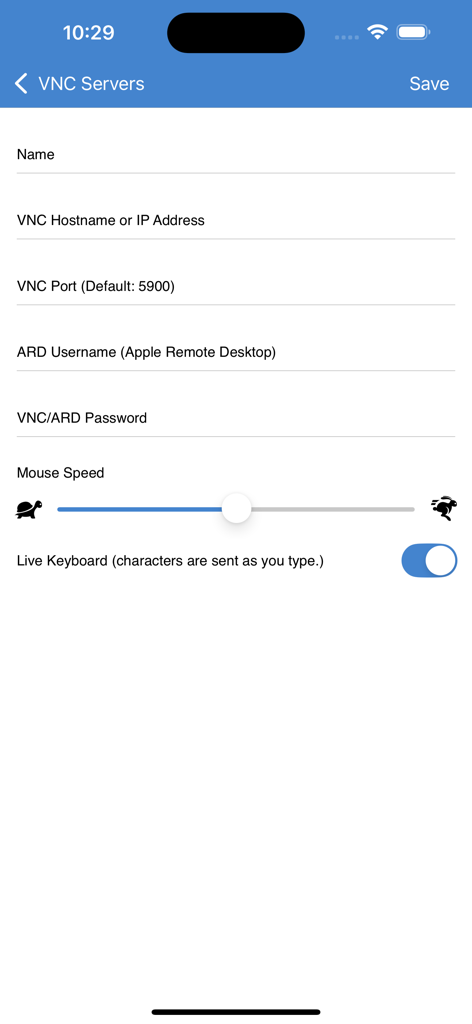
VMouse 앱의 VNC 서버 구성 화면, 호스트 이름 및 포트 필드 표시
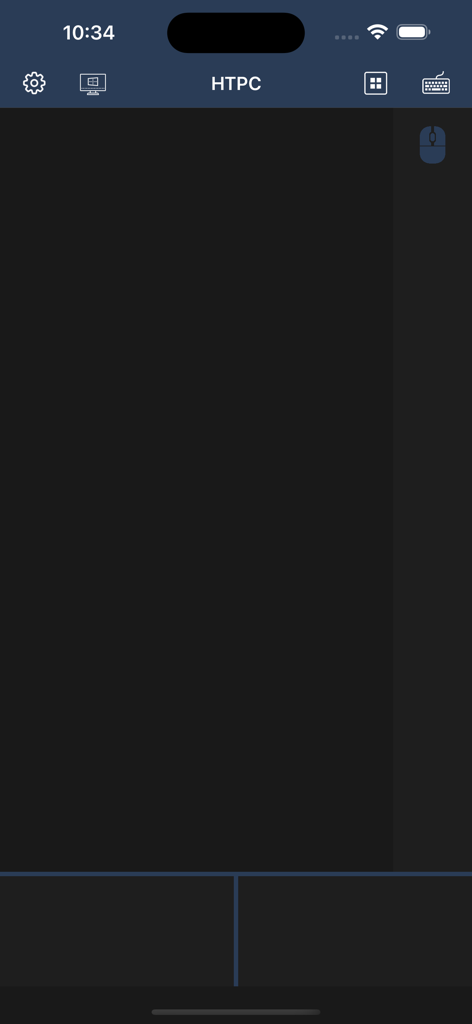
VMouse 앱 인터페이스, HTPC 제어를 위한 트랙패드 및 마우스 버튼 표시
설명
Download
비슷한 앱
같은 카테고리의 상위 앱
ChatGPT
OpenAI OpCo, LLC
Google Gemini
Google LLC

Claude by Anthropic
Anthropic PBC

Gmail - Email by Google
Google LLC

千问 - 阿里最强大模型官方AI助手
Shanghai Zhixin Puhui Technology Co., Ltd.

Grok
X.AI Corporation
Google Drive
Google LLC

Microsoft Authenticator
Microsoft Corporation
Google Sheets
Google LLC
이 페이지는 앱이나 개발자의 공식 페이지가 아니며, 정보 제공 및 논평을 목적으로 작성된 독립 편집 간행물입니다. 명시적으로 달리 언급되지 않는 한, 해당 앱이나 개발자는 MWM, Apple, Google Play, 앱 퍼블리셔 또는 앱 개발자와 제휴, 보증, 후원, 승인 또는 공식적으로 연결되어 있지 않으며, 이 페이지의 어떤 내용도 해당 앱이 MWM의 서비스를 사용하여 개발되었음을 의미하지 않습니다. 모든 상표, 로고, 스크린샷 및 기타 콘텐츠는 해당 소유자의 자산입니다.